

編輯:關於 Android 程式設計
ProGuard 是一套代碼精簡工具,它透過刪除未使用的程式碼、以語義模糊的名稱重新命名類別與方法,來同時達到「縮小體積」與「提高逆向難度」兩個目的,最終產出一個更小、更難被反編譯的 apk。正因為它能提高逆向成本,當應用涉及安全敏感功能時,啟用 ProGuard 尤其重要。
ProGuard 已整合進 Android 的建置系統,不需要手動呼叫。它只在 release 模式建置時運行,因此 debug 期間不必處理被混淆的程式碼。啟用是完全自願的,但官方強烈建議。
建立 Android 專案時,專案根目錄會自動產生 proguard.cfg,裡面定義了 ProGuard 如何優化與混淆你的程式碼。預設設定只涵蓋一般情況,因此依自身需求調整它是必要的功課。
要讓 ProGuard 成為 Ant 或 Eclipse 建置流程的一部分,請設定 <project_root>/project.properties 中的 proguard.config 屬性,路徑可以是絕對路徑或相對於專案根目錄的相對路徑。
若 proguard.cfg 就在專案根目錄:
proguard.config=proguard.cfg
若放在其他位置,請給出絕對路徑:
proguard.config=/path/to/proguard.cfg
當你以 release 模式建置(執行 ant release 或使用 Eclipse 的匯出精靈)時,建置系統會檢查這個屬性;若已設定,ProGuard 會在打包成 apk 之前自動處理字節碼。debug 模式則不呼叫 ProGuard,因為混淆會讓除錯變得困難。
使用 Android Studio 的讀者請注意:設定方式不同,需在 build.gradle 的 buildTypes 中加入 minifyEnabled true 與 proguardFiles,詳見 Gradle 相關文件。
dump.txt:描述 apk 中所有 class 檔的內部結構。
mapping.txt:列出原始與混淆後的類別、方法與成員名稱對照表。這個檔案在你收到使用者的線上 crash 報告時無比重要,因為它能還原被混淆的堆疊。
seeds.txt:列出未被混淆的類別與成員。
usage.txt:列出被刪除的程式碼。
這些檔案的位置:使用 Ant 時在 <project_root>/bin/proguard,使用 Eclipse 時在 <project_root>/proguard。
請注意:每次以 release 模式建置,這些檔案都會被覆蓋。因此每回發布應用前務必保存一份副本,否則拿到使用者的崩潰堆疊也無法還原。
預設的 proguard.cfg 在大多數情況下已經夠用。但有幾類程式碼 ProGuard 難以靜態分析,可能誤刪你實際需要的部分:
· 僅在 AndroidManifest.xml 中參照的類別(四大元件)
· 透過 JNI 呼叫的方法
· 動態參照(反射)的類別與方法
預設設定試圖涵蓋這些常見情形,但仍可能遇到 ClassNotFoundException——這通常表示 ProGuard 刪掉了應用真正在用的整個類別。
解法是在 proguard.cfg 中加入 -keep 規則,例如:
-keep public class <MyClass>
-keep 系列選項眾多且細節繁瑣(還有 -keepclassmembers、-keepnames、-assumenosideeffects 等),強烈建議詳閱 ProGuard 官方手有限公司的 Keep 選項總覽與 Examples 章節;手冊的 Troubleshooting 部分則整理的其他常見問題,值得在遇到怪異錯誤時翻閱。
混淆後的程式碼一旦吐出堆疊,方法名稱全是 a、b、c 這類短名,除錯幾乎無從下手。幸好 ProGuard 每次運行都會輸出 mapping.txt,記錄原始名稱與混淆名稱的對應關係。
Windows 上使用 retrace.bat,Linux 或 Mac OS X 上使用 retrace.sh,兩者都位於 <sdk_root>/tools/proguard/。語法如下:
retrace.bat | retrace.sh [-verbose] mapping.txt [<stacktrace_file>]
例如:
retrace.bat -verbose mapping.txt obfuscated_trace.txt
若不指定 stacktrace_file,工具會從標準輸入讀取。
務必保存每次發布時的 mapping.txt。保留每個 release 版本的副本,才能在使用者回報問題時把混淆堆疊還原成可讀的資訊。
典型的翻车情境是這樣的:你發布了 1.0,接著繼續開發新功能,然後跑了一次 release 建置——mapping.txt 被覆蓋了。這時使用者送來 1.0 的崩潰報告,你手上卻只有 1.1 的對照表,完全對不上,等於永遠失去了診斷這個問題的機會。除此之外還有許多情況會造成覆蓋,因此養成「每版一份」的習慣至關重要。
至於保存方式則可自行決定:可以在檔名中加上版本號或建置編號,也可以把 mapping.txt 與原始碼一起納入版本控制。若使用 Android Studio 與 R8,還可以設定 applicationVariants.all 讓系統自動為每個變體備份對應的 mapping 檔案,省去人工操作的風險。
 Android 自訂加載狀態檢視:Loading、Empty、Error 一站式處理
為什麼需要統一加載狀態 應用程式在等待資料時,常需要顯示加載中、無網路、無資料或加載失敗等狀態。若每個頁面都各自實作,容易風格不一且難以維護。把這些狀態封裝成一個自訂 V
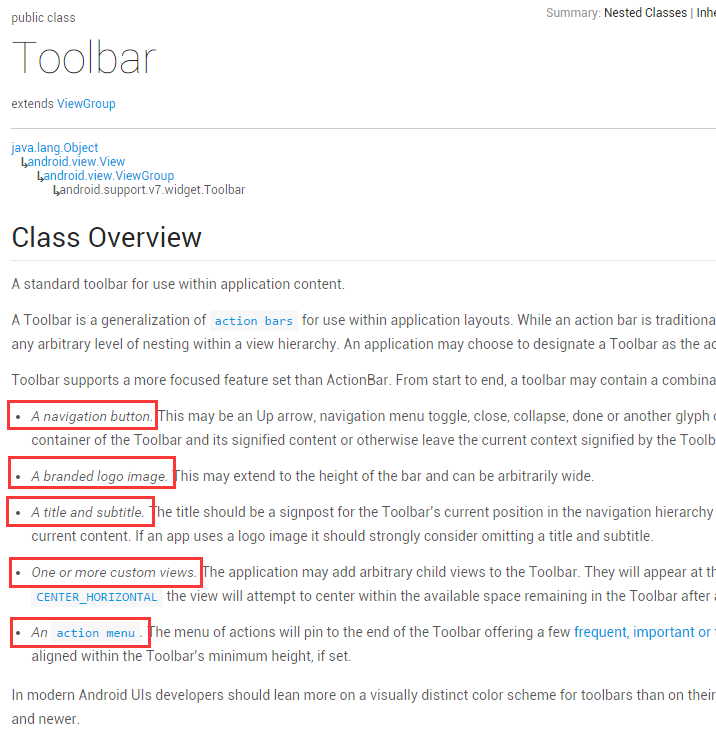 Android Toolbar 開發實戰全解析
一、走進 Toolbar 從 Android 5.0 起,Google 推出了 Toolbar 這個充滿 Material Design 風格的導航控件,並大力建議開發者
 SlidingMenu 入門:三種集成方式與實作解析
SlidingMenu 是一個廣受歡迎的側滑選單開源庫。本文整理了三種常見的集成方式,並附上完整程式碼,方便快速上手。 方式一:手動建立並附加 這種做法的步驟如下: 1
 Android 小火箭發射動畫實作解析
這個案例以「小火箭發射」為主題,展示如何結合服務、透明 Activity、WindowManager 與動畫,完成一個可拖曳並發射的互動效果。 整體架構 火箭本體由一個背