

編輯:關於 Android 程式設計
一個 Gradle 項目的構建過程,定義在位於項目根目錄下的 build.gradle 文件中。
一個最簡單的 Gradle 純 Java 項目,其 build.gradle 文件包含以下內容:
apply plugin: 'java'
這裡引入了 Gradle 的 Java 插件,它提供了構建與測試 Java 應用程序所需要的一切。
最簡單的 Android 項目,其 build.gradle 文件包含以下內容:
buildscript {
    repositories {
        mavenCentral()
    }
    dependencies {
        classpath 'com.android.tools.build:gradle:0.11.1'
    }
}
apply plugin: 'android'

android {
    compileSdkVersion 19
    buildToolsVersion 19.0.0
}
這裡包含了 Android 構建文件的 3 個主要部分:
buildscript{...} 配置了驅動構建過程的代碼。此處聲明使用 Maven 倉庫,並聲明了一個 maven 文件的依賴路徑,該文件即包含 0.11.1 版本 android gradle 插件的庫。
注意:這裡的配置只影響控制構建過程的代碼,不影響項目源代碼。項目本身需要另行聲明自己的倉庫與依賴關系。
接下來,與前面提到的 Java Plugin 一樣,添加 android plugin。
最後,android{...} 配置了所有 android 構建過程所需的參數,這裡也是 Android DSL 的入口點。默認情況下,只需配置目標編譯 SDK 版本與編譯工具版本,即 compileSdkVersion 與 buildToolsVersion 屬性。
其中 compileSdkVersion 屬性相當於舊構建系統中 project.properties 文件裡的 target 屬性,新的屬性可以像舊的 target 一樣指定一個 int 或 String 類型的值。
重要:你只能添加 android plugin,同時添加 java plugin 會導致構建錯誤。
注意:你還需在同一路徑下添加一個 local.properties 文件,並用 sdk.dir 屬性設置 SDK 路徑;或者通過設置 ANDROID_HOME 環境變量來指定,兩者效果相同,可依個人喜好選擇其一。
上面提到的基本構建文件需要一個默認的文件夾結構。Gradle 遵循「約定優先於配置」的理念,在可能的情況下盡量提供合理的默認配置。
基本項目從兩個名為 "source sets" 的組件開始,即 main source code 與 test code,分別位於:
* src/main/
* src/androidTest/
其中每個存在的文件夾對應相應的源組件。對於 Java plugin 與 Android plugin 而言,其 Java 源代碼與資源文件路徑為:
* java/
* resources/
而對於 Android plugin,還擁有以下特有的文件與文件夾結構:
* AndroidManifest.xml
* res/
* assets/
* aidl/
* rs/
* jni/
注意:src/androidTest/AndroidManifest.xml 是不需要的,它會被自動創建。
當默認的項目結構不適用時,你可能需要去配置它。根據 Gradle 文檔,重新為 Java 項目配置 sourceSets 可使用以下方法:
sourceSets {
    main {
        java {
            srcDir 'src/java'
        }
        resources {
            srcDir 'src/resources'
        }
    }
}
注意:srcDir 會被添加到已存在的源文件夾中(Gradle 文檔未提及,但實際上確實如此)。若想替換默認的源代碼文件夾,可使用能傳入路徑數組的 srcDirs 來替換單一的 srcDir。以下是一種不同的寫法:
sourceSets {
    main.java.srcDirs = ['src/java']
    main.resources.srcDirs = ['src/resources']
}
想了解更多信息,可參考 Gradle 文檔中關於 Java Plugin 的部分。
Android Plugin 使用類似語法,但由於它使用自己的 sourceSets,這些配置需添加在 android 對象中。以下示例使用了舊項目結構中的 main 源碼,並將 androidTest sourceSet 重新映射到 tests 文件夾:
android {
    sourceSets {
        main {
            manifest.srcFile 'AndroidManifest.xml'
            java.srcDirs = ['src']
            resources.srcDirs = ['src']
            aidl.srcDirs = ['src']
            renderscript.srcDirs = ['src']
            res.srcDirs = ['res']
            assets.srcDirs = ['assets']
        }
        androidTest.setRoot('tests')
    }
}
注意:由於舊項目結構把所有源文件(java、aidl、renderscript 及 java 資源文件)都放在同一目錄,因此需將這些 sourceSet 重新映射到 src 目錄下。
注意:setRoot() 方法會把整個組件(含其子文件夾)移動到新文件夾,示例中即將 src/androidTest/* 移動到 tests/* 下。以上都是 Android 特有的,若配置在 Java 的 sourceSets 裡將不生效。
以上也正是將舊構建系統項目遷移到新構建系統所需要做的遷移工作。
在構建文件中添加一個插件,會自動創建一系列構建任務(build tasks)供執行(Gradle 屬於任務驅動型構建工具,其構建過程基於 Task)。Java plugin 與 Android plugin 都會創建以下 task:
* assemble:組合項目的所有輸出。
* check:執行所有檢查。
* build:執行 assemble 與 check 兩個 task 的全部工作。
* clean:清空項目的輸出。
實際上,assemble、check、build 這三個 task 本身並不做具體事情,它們只是標志性的 Task,用來告知 android plugin 添加真正需要執行的 task 去完成相應工作。
這樣的好處是:無論當前是什麼類型的項目、添加了什麼 plugin,你都可以調用相同的 task。例如添加 findbugs plugin 會創建一個新 task,並讓 check task 依賴於它,於是當 check 被調用時,這個新 task 會先被執行。
在命令行環境中,可執行以下命令獲取更高層次的 task:
gradle tasks
查看所有 task 列表及其依賴關系,可執行:
gradle tasks --all
注意:Gradle 會自動監視一個 task 聲明的所有輸入與輸出。兩次執行 build task 期間若項目毫無改動,Gradle 將以 UP-TO-DATE 通知所有 task,即第二次 build 時不會請求任何 task 執行。這使得 task 之間可以互相依賴,而不會導致不必要的構建被觸發。
Java plugin 主要創建了兩個 task,分別依賴於 main task(標志性 task):
* assemble
* jar:創建所有輸出。
* check
* test:執行所有測試。
jar task 直接或間接依賴於其他 task:classes task 負責編譯 java 源碼;testClasses task 負責編譯測試,但它很少被直接調用,因為 test task 依賴於它(類似於 classes task)。通常你只需調用 assemble 與 check,無需其他 task。
Android plugin 沿用相同的約定以兼容其他插件,並附加了自己的標志性 task:
* assemble:組合項目中的所有輸出。
* check:執行所有檢查。
* connectedCheck:在指定設備或模擬器上執行檢查,可同時在所有連接的設備上執行。
* deviceCheck:通過 API 連接遠程設備來執行檢查,通常在 CI 服務器上使用。
* build:執行 assemble 與 check 的全部工作。
* clean:清空項目的所有輸出。
這些新的標志性 task 是必須的,以保證在沒有設備連接的情況下也能執行定期檢查。注意 build task 並不依賴於 deviceCheck 或 connectedCheck。
一個 Android 項目至少擁有兩個輸出:debug APK(調試版)與 release APK(發布版),每個輸出都有各自的標志性 task 以便單獨構建:
* assemble
* assembleDebug
* assembleRelease
它們都依賴於其他一些 task 才能完成構建 APK 所需的各個步驟,其中 assemble 依賴於這兩個 task,因此執行 assemble 會同時構建出兩個 APK。
小提示:Gradle 在命令行終端支持駱駝命名法的 task 簡稱,例如執行 gradle aR 等同於 gradle assembleRelease。
check task 也有自己的依賴:
* check
* lint
* connectedCheck
* connectedAndroidTest
* connectedUiAutomatorTest(目前尚未啟用)
* deviceCheck:依賴於 test 創建時,其他實現測試擴展點的插件。
最後,只要 task 能夠被安裝(那些要求簽名的 task),android plugin 就會為所有構建類型(debug、release、test)安裝或卸載。
Android plugin 提供了大量 DSL,用於直接從構建系統定制大部分事項。
通過 DSL 可以配置以下 manifest 選項:
* minSdkVersion
* targetSdkVersion
* versionName
* packageName
* 測試應用的 package name
* Instrumentation test runner
例如:
android {
    compileSdkVersion 19
    buildToolsVersion 19.0.0
    defaultConfig {
        versionCode 12
        versionName "2.0"
        minSdkVersion 16
        targetSdkVersion 16
    }
}
所有配置都在 android 元素中的 defaultConfig 元素裡定義。
之前的 Android Plugin 版本用 packageName 來配置 manifest 中的 packageName 屬性;從 0.11.0 版本開始,需在 build.gradle 中使用 applicationId 來配置它。這是為了消除「應用程序的 packageName(也是程序 ID)」與「java 包名」之間容易引起的混淆。
在構建文件中定義的強大之處在於它是動態的。例如可以從文件中或其他自定義邏輯代碼中讀取版本信息:
def computeVersionName() {
    ...
}
android {
    compileSdkVersion 19
    buildToolsVersion 19.0.0
    defaultConfig {
        versionCode 12
        versionName computeVersionName()
        minSdkVersion 16
        targetSdkVersion 16
    }
}
注意:不要使用可能與既定范圍內 getter 方法沖突的方法名。例如,在 defaultConfig{...} 中調用 getVersionName() 會自動調用 defaultConfig.getVersionName() 方法,你自定義的同名方法便被覆蓋了。
如果某個屬性未通過 DSL 設置,則會使用一些默認屬性值,如下:
versionCode:DSL 對象默認值為 -1,最終取值來自 manifest(若存在);
versionName:默認 null,取值來自 manifest;
minSdkVersion:默認 -1,取值來自 manifest;
targetSdkVersion:默認 -1,取值來自 manifest;
packageName:取值來自 manifest;
testPackageName:默認 null,最終為 app 包名 + ".test";
testInstrumentationRunner:默認 null,最終為 android.test.InstrumentationTestRunner。
若你在構建腳本中用自定義代碼邏輯請求這些屬性,第二列的默認值便很重要。例如你可能會寫:
if (android.defaultConfig.testInstrumentationRunner == null) {
    // assign a better default...
}
若該值一直為 null,則構建執行期間會實際替換成第三列的默認值,但該默認值並未包含在 DSL 元素中,因此你無法查詢到它。這樣做主要是為了避免解析應用的 manifest 文件,除非確有必要。
默認情況下,Android Plugin 會自動為項目同時構建應用的 debug 與 release 版本。兩者的差異主要圍繞在:能否在安全設備上調試,以及 APK 如何簽名。
Debug 版本使用通用 name/password 鍵值對自動創建的數字證書簽名,以防構建過程中出現請求信息;Release 版本在構建過程中不簽名,需稍後再簽名。這些配置通過 BuildType 對象來配置,默認會創建 debug 與 release 兩個實例。
Android plugin 允許像創建其他構建類型一樣定制 debug 與 release 實例,需在 buildTypes 的 DSL 容器中配置:
android {
    buildTypes {
        debug {
            applicationIdSuffix ".debug"
        }
        jnidebug.initWith(buildTypes.debug)
        jnidebug {
            packageNameSuffix ".jnidebug"
            jnidebugBuild true
        }
    }
}
以上代碼實現了:
* 配置默認的 debug 構建類型:將 debug 版本包名設為 .debug,以便同時在一台設備上安裝 debug 與 release 版本。
* 創建一個名為 "jnidebug" 的新構建類型,它是 debug 的副本。
* 繼續配置 jnidebug,允許使用 JNI 組件,並添加不同的包名後綴。
創建新的構建類型很簡單:在 buildType 標簽下添加新元素,並用 initWith() 或閉包來配置即可。
以下是一些可能用到的屬性及默認值(debug / release 或其他):debuggable(false / false)、jniDebugBuild(false / false)、renderscriptDebugBuild(false / false)、renderscriptOptimLevel(3 / 3)、packageNameSuffix(null / null)、versionNameSuffix(null / null)、signingConfig(debug 簽名 / null)、zipAlign(false / true)、runProguard(false / false)。
除以上屬性外,Build Type 還會受項目源碼與資源影響:對每個 Build Type 都會自動創建一個匹配的 sourceSet,默認路徑為 src/<buildtypename>/。這意味著 BuildType 名稱不能是 main 或 androidTest(這兩個由 plugin 強制實現),且它們彼此必須唯一。
與其他 sourceSet 設置一樣,Build Type 的 source set 路徑可被重定向:
android {
    sourceSets.jnidebug.setRoot('foo/jnidebug')
}
另外,每個 Build Type 都會創建一個新的 assemble<buildtypename> 任務。assembleDebug 與 assembleRelease 兩個 Task 正是這樣被創建的:當 debug 與 release 構建類型被預創建時,它們的 tasks 便自動生成。上面 build.gradle 代碼片段中也會生成 assembleJnidebug task,並且 assemble 會像依賴 assembleDebug、assembleRelease 一樣依賴於 assembleJnidebug。
提示:可在終端輸入 gradle aJ 來運行 assembleJnidebug task。
可能的使用場景:
* release 模式不需要、僅 debug 模式才使用的權限
* 自定義的 debug 實現
* 為 debug 模式使用不同的資源(例如資源值由綁定的證書決定)
BuildType 的代碼與資源通過以下方式被使用:
* manifest 將被合并進 app 的 manifest
* 代碼行為相當於另一個資源文件夾
* 資源將疊加到 main 的資源之上,並替換已存在的資源
對一個應用簽名需要:一個 keystore、一個 keystore 密碼、一個 key 別名、一個 key 密碼、存儲類型。位置、鍵名、兩個密碼與存儲類型共同構成簽名配置。
默認情況下,debug 被配置為使用一個 debug keystore,它使用默認密碼、默認 key 與默認 key 密碼,位置在 $HOME/.android/debug.keystore(若不存在會自動創建)。debug 構建類型會自動使用 debug 簽名配置。
可創建其他配置或自定義內建的默認配置,通過 signingConfigs 這個 DSL 容器來配置:
android {
    signingConfigs {
        debug {
            storeFile file("debug.keystore")
        }
        myConfig {
            storeFile file("other.keystore")
            storePassword "android"
            keyAlias "androiddebugkey"
            keyPassword "android"
        }
    }
    buildTypes {
        foo {
            debuggable true
            jniDebugBuild true
            signingConfig signingConfigs.myConfig
        }
    }
}
以上代碼把 debug keystore 的路徑改到項目根目錄下,這將自動影響其他使用 debug 構建類型的構建類型;同時也創建了一個新的 Signing Config 與一個使用它的新 Build Type。
注意:只有在默認路徑下不存在時,debug keystore 才會被自動創建;更改 debug keystore 的路徑並不會自動在新路徑下創建。是否自動創建取決於 keystore 的路徑,而非配置的名稱。
注意:雖然常用項目根目錄的相對路徑作為 keystore 路徑,但也可使用絕對路徑(除自動創建的 debug keystore 外,並不推薦)。
注意:若將這些文件加入版本控制,你可能不希望把密碼直接寫進文件。可參考 Stack Overflow 上關於「從控制台或環境變量獲取密碼」的討論。
從 Gradle Plugin for ProGuard 4.10 版本起開始支持 ProGuard,ProGuard 插件會被自動添加進來。若 Build Type 的 runProguard 屬性被設為 true,對應的 task 便會自動創建:
android {
    buildTypes {
        release {
            runProguard true
            proguardFile getDefaultProguardFile('proguard-android.txt')
        }
    }
    productFlavors {
        flavor1 {
        }
        flavor2 {
            proguardFile 'some-other-rules.txt'
        }
    }
}
發布版本會使用其 Build Type 中聲明的規則文件,product flavor 則使用對應 flavor 中聲明的規則文件。這裡有兩個默認規則文件:proguard-android.txt 與 proguard-android-optimize.txt,二者均在 SDK 路徑下,可通過 getDefaultProguardFile() 獲取完整路徑,區別僅在於是否進行優化。
 Android 單行長文本水平滑動:用 EditText 簡易實現
為什麼不用重寫 TextView單行長文本需要水平滑動時,常見做法是繼承 TextView 並自行處理手勢,但其實有更簡單的方法:直接使用 EditText。利用 Edi
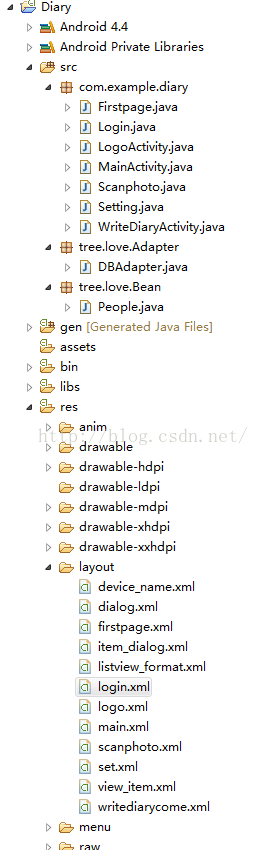 Android記事本App完整源碼解析:密碼登入與SQLite資料儲存實作
這個應用實作了密碼登入功能,記事本內容支援新增、刪除、修改、查詢等各項操作,並以 ListView 顯示每次保存的記事內容,完整實現記事本的基本功能。程式碼皆附有詳細註解
 Android 學習筆記:EditText、TextView、Button 與選單欄實作
這篇筆記做一個小練習:兩個輸入框、一個運算符號、一顆按鈕,按下後跳到結果頁顯示乘積,同時加上「關於」與「退出」兩個選單項。基本元件全都用上了。 一、主畫面 acti
 Android 事件分發機制全解析:從觸控產生到被消費
網路上談 Android 事件分發的文章不少,但多數只講到 ViewGroup 與 View 這一層就停住了,來龍去脈並沒有交代清楚。本文嘗試把整條鏈路攤開:從手指按下螢