

編輯:關於 Android 程式設計
藍牙是 Android 上相對容易被忽略、但實作起來相當直接的一塊功能。這篇示範最基礎的兩個動作:確認裝置是否支援藍牙並將其開啟,以及讀取所有已配對的裝置清單並顯示在畫面上。
要使用 Android 的 Bluetooth 功能,必須先在 AndroidManifest.xml 中加入權限:
<uses-permission android:name="android.permission.BLUETOOTH" />
<uses-permission android:name="android.permission.BLUETOOTH_ADMIN" />
注意權限要加在 <manifest> 標籤之內、<application> 標籤之外。BLUETOOTH 用於一般的藍牙溝通,BLUETOOTH_ADMIN 則是修改藍牙設定(例如啟用/停用、發現裝置)時所需,兩者通常一起宣告。
BluetoothAdapter 代表本機的藍牙設備,用 getDefaultAdapter() 取得。若回傳值為 null,代表這台裝置沒有藍牙硬體;若有,再用 isEnabled() 判斷是否已開啟,未開啟則發起啟用請求。
BluetoothAdapter mBluetoothAdapter = BluetoothAdapter.getDefaultAdapter();

if (mBluetoothAdapter == null) {
    Toast.makeText(MainActivity.this, "此設備不支援藍牙傳輸功能!", Toast.LENGTH_SHORT).show();
} else {
    Toast.makeText(MainActivity.this, "此設備支援藍牙傳輸功能!", Toast.LENGTH_SHORT).show();

    if (!mBluetoothAdapter.isEnabled()) {
        Intent enableIntent = new Intent(BluetoothAdapter.ACTION_REQUEST_ENABLE);
        enableIntent.putExtra(BluetoothAdapter.EXTRA_DISCOVERABLE_DURATION, 300);
        startActivityForResult(enableIntent, REQUEST_ENABLE_BT);
        Toast.makeText(MainActivity.this, "藍牙設備已經打開!", Toast.LENGTH_SHORT).show();
    }
}
幾個要點:
getDefaultAdapter() 回傳 null 表示不存在藍牙設備,否則說明設備存在。isEnabled() 未開啟時回傳 false,需要呼叫 startActivityForResult() 帶著 ACTION_REQUEST_ENABLE 去開啟。過程中系統會跳出對話框詢問使用者是否允許,因此這是一個需要使用者互動的非同步流程,較嚴謹的做法是在 onActivityResult() 中確認 REQUEST_ENABLE_BT 的結果,再決定後續動作。EXTRA_DISCOVERABLE_DURATION 是設定裝置可被搜尋的秒數(這裡是 300 秒),這個 putExtra 只有搭配 ACTION_REQUEST_ENABLE 時才有意義。用 getBondedDevices() 取得所有已配對的裝置集合,再逐一取出名稱與 MAC 位址顯示:
Set<BluetoothDevice> pairedDevices = mBluetoothAdapter.getBondedDevices();

if (pairedDevices.size() > 0) {
    for (BluetoothDevice bluetoothDevice : pairedDevices) {
        textview1.append(bluetoothDevice.getName() + ":"
                + bluetoothDevice.getAddress() + "\n\n");
    }
}
每個已配對的藍牙設備都有一個名稱與一個 MAC 位址。MAC 位址是裝置的唯一識別碼,後續建立 socket 連線、傳輸資料時都要靠它定位對方;名稱則只是給人看的標籤,可能重複也可能被使用者改過,因此不能用來當唯一鍵。
讀取已配對清單只是起點。接下來典型的步驟是:註冊 BluetoothAdapter.ACTION_FOUND 廣播來搜尋附近的可用裝置、用 ACTION_DISCOVERY 啟動探索、然後透過 createRfcommSocketToServiceRecord() 建立連線並以串流傳輸資料。這些都建立在本文的基礎之上,先把權限與 adapter 初始化處理好,後面才不會卡在奇怪的權限錯誤上。
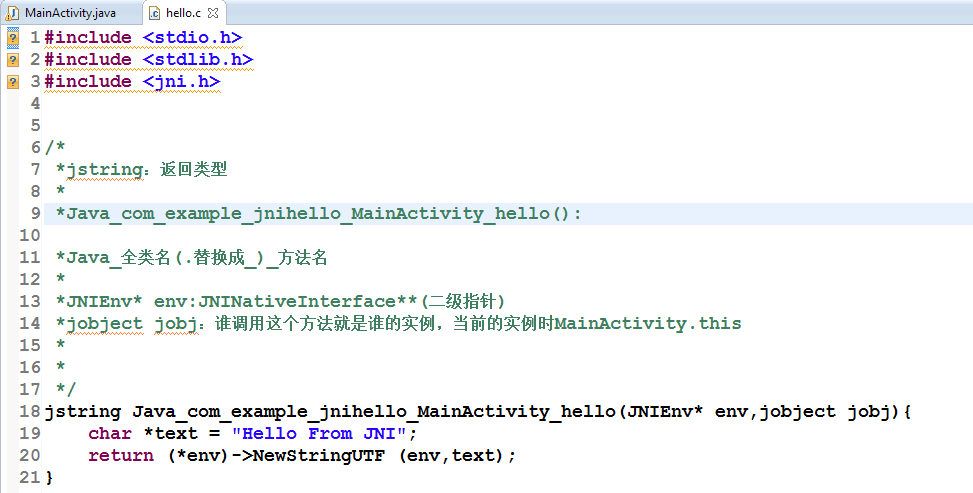 JNI 與 NDK 開發入門整理
JNI 是 Java 與原生程式碼溝通的橋樑,NDK 則讓 Android 開發者能編譯 C 或 C++ 程式碼,產出 so 動態連結庫。常見用途包括效能關鍵模組、加解密
 Android Activity 與 Fragment 生命週期圖解
Activity 與 Fragment 都有完整的生命週期。理解這些 callback 的呼叫順序,有助於正確管理資源、避免記憶體洩漏,也能處理畫面旋轉與返回鍵等情境。
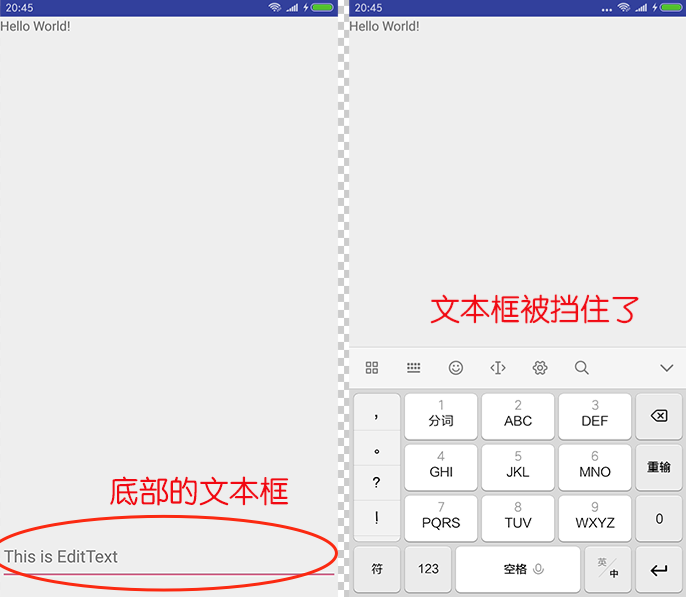 Android 軟鍵盤擋住輸入框的解決方案
在 Android 開發中,軟鍵盤彈出時遮住輸入框是常見問題。若頁面包含 WebView、全屏模式或沉浸式狀態列,處理方式會更複雜。本文整理常見情境與解法。 基本情境 若
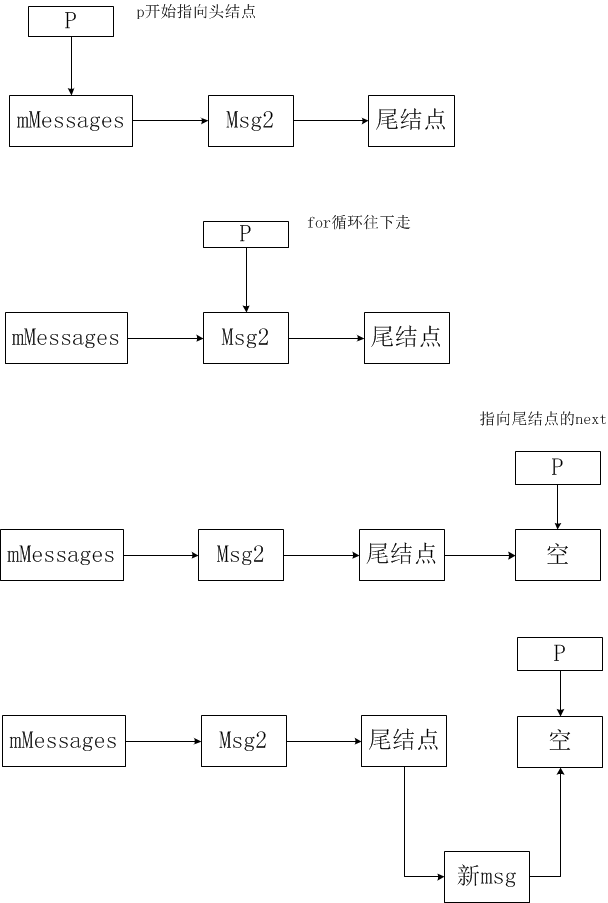 Android Handler 機制解析
Handler 是 Android 中負責訊息傳遞與處理的重要機制,常用於延遲執行、排程任務以及從子執行緒更新 UI。由於 Android 規定 UI 操作必須在主執行緒