

編輯:關於 Android 程式設計
做浮動視窗、半透明彈層或自訂對話框風格的 Activity 時,第一個要解決的問題就是「怎麼把背景弄透明」。Android 提供兩條路:直接用系統內建的透明主題,或自行定義一套樣式。
最省事的做法是在 AndroidManifest.xml 中為該 Activity 加上:
android:theme="@android:style/Theme.Translucent"
這一行就調用了 Android 內建的透明樣式,Activity 的背景會變成半透明,底層的畫面若隱若現。適合只是想快速做出一個「浮在畫面上」的效果、且不打算細調外觀的情況。
需要更精細的控制時,就自己建資源檔。
在 res/values/ 下建立 colors.xml:
<?xml version="1.0" encoding="UTF-8"?>
<resources>
    <color name="transparent">#9000</color>
</resources>
這裡的 #9000 設定了整個視窗的透明度。Android 的 ARGB 四位寫法實際上只有 alpha 通道,9 約等於 9/16 ≈ 56% 的不透明度,方便先看出效果。若想完全透明,把它改成 #0000 即可。
同樣在 res/values/ 下建立 styles.xml:
<?xml version="1.0" encoding="utf-8"?>
<resources>
    <style name="Transparent">
        <item name="android:windowBackground">@color/transparent</item>
        <item name="android:windowIsTranslucent">true</item>
        <item name="android:windowAnimationStyle">
            @android:style/Animation.Translucent
        </item>
    </style>
</resources>
三個 item 各司其職:windowBackground 決定視窗底色,windowIsTranslucent 開啟真正的半透明行為,windowAnimationStyle 則套用系統的透明轉場動畫,讓進出塲景更自然。
在 AndroidManifest.xml 的對應 <activity> 標籤中加入:
android:theme="@style/Transparent"
如果想讓所有 Activity 都使用這個風格,就把這行放到 <application> 標籤上。
執行後你會發現整個視窗蒙上了一層半透明。把 #9000 換成 #0000 再跑一次,畫面會完全透明——能看到背景下的所有東西,但點擊卻完全無效。
這是因為透明視窗預設仍會攔截整個螢幕的觸摸事件。若你希望「透過去操作底層」,還需要額外處理:
getWindow().setFlags(WindowManager.LayoutParams.FLAG_NOT_TOUCHABLE, ...) 讓觸摸穿透。android:clickable 與 android:focusable。第二種做法通常更可控,因為視窗若真的完全不吃觸摸事件,你自己放在上面的按鈕也點不到。
方法一的優點是零成本,缺點是外觀完全由系統決定,難以客製。方法二雖然要多寫兩個 XML,但透明度、轉場動畫、背景都能各自調整,是正式專案的常規做法。若只是想讓 Activity 看起來像對話框,搭配 windowIsTranslucent 再加上 windowNoTitle 與自訂的背景圓角 drawable,就能做出相當精緻的效果。
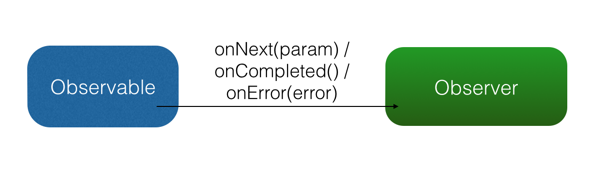 RxJava 菜鳥驛站(一):核心概念與執行緒控制
RxJava 是以可觀察序列組建異步與事件式程式的 Java 函式庫。它的核心概念是 Observable、Observer、subscribe 與事件流,並透過 Sch
 Android 性能優化:如何縮短應用啟動時間
一、先搞清楚啟動方式的差別 Android 中應用的啟動方式大致可分為兩類: 冷啟動:啟動應用時背景沒有該應用的行程,系統會重新 fork 一個新行程分配給它。 熱啟動
 ViewPager 多頁面滑動切換與指示條動畫實作
先看成果 要做的是新浪微博那種 Tab 效果:手勢滑動或點擊標題都能切換頁面,而下方那條白色指示條會平滑地滑到對應的頁卡下方。 認識 ViewPager ViewPa
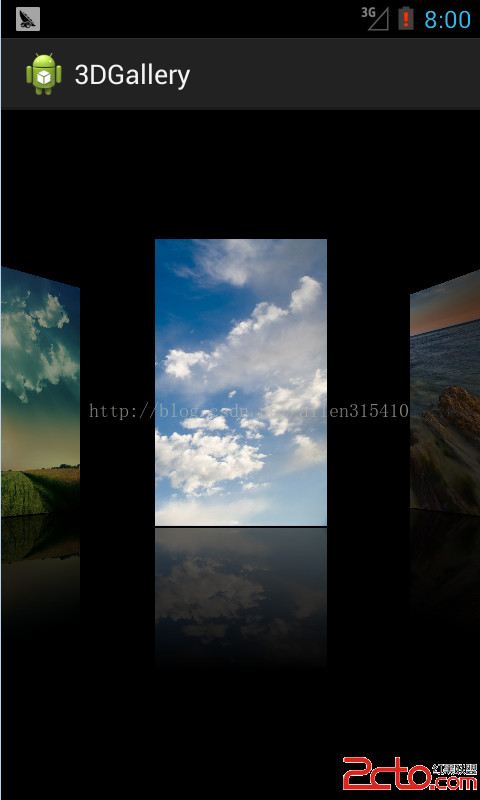 Android 自訂 3D 畫廊與圖像矩陣原理
3D 畫廊的視覺效果Android 內建的 Gallery 可以展示圖片,但效果較為平面。若想加入立體感、旋轉、遠近與倒影,可以自訂 Gallery,並透過 Camera