

編輯:關於 Android 程式設計
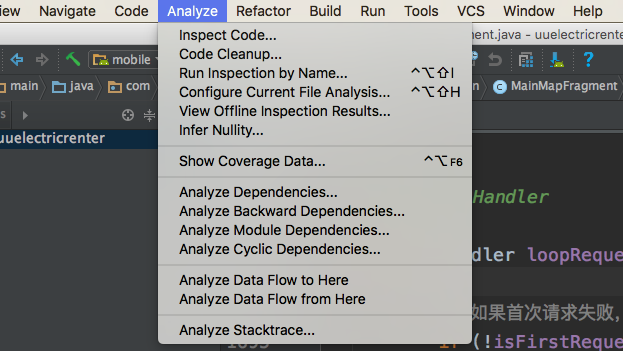
從 Eclipse 轉過來的人,做完 Keymap 對應之後通常都會遇到同一個困擾:原本用來「尋找所有引用」的 Ctrl+Shift+G 突然不靈了。選好某個函式按下快捷鍵,游標只是跳到同一個檔案裡下一個用到它的地方,根本不是全域搜尋的結果。這是怎麼回事?
把 Android Studio 的 Keymap 設成 Eclipse,本質上是一次快捷鍵的「映射」動作:IDE 試著把 Eclipse 的按鍵組合對應到自己的功能點上。問題是兩邊的功能點數量與命名並不是一對一,能對應上的只有交集部分,對應不到的自然就失效了。
歸納起來,失效的原因大致有三類:
1. Android Studio 找不到語意相同的功能點,映射失敗;
2. 映射後的快捷鍵與既有的功能點產生衝突,被後者搶走;
3. 該功能點需要特定條件才會生效(例如游標必須停在特定語法位置上),條件不滿足時看起來就像壞掉了。
第一、二類可以透過 File → Settings → Keymap 自己搜尋功能名稱,雙擊後選擇 Add Keyboard Shortcut 重新指定按鍵來解決;第三類則不是設定能處理的,只能改用其他等效的操作。
方案一:Ctrl + G
最簡單直接,它就是 Eclipse 裡 Ctrl+Shift+G 的對應功能,會列出目前檔案中所有引用該符號的位置。
方案二:Ctrl + Alt + Shift + F7
可以視為方案一的進階版。按下後會跳出一個對話框,讓你選擇搜尋範圍與顯示方式,例如只看讀取位置、只看寫入位置,或在單獨的 Find 視窗中呈現結果。需要更精細地過濾時很好用。
方案三:Ctrl + H(Find in Path / Find Usages 視窗)
這其實是全域搜尋的能力,適合搭配字串或資源名稱使用。查 layout、string、drawable 這類資源被哪些地方用到時,這個方式往往比符號層級的搜尋更可靠,因為資源名稱在 XML 與程式碼中的呈現形式不同。
程式碼符號的引用查詢,IntelliJ 的索引相當準確,用 Ctrl+G 就夠。但資源引用有個特性:XML 中以 @drawable/xxx、@string/xxx 形式出現的字串,索引器不一定會當成同一個符號處理。遇到這種情況,直接用 Find in Path 搜尋資源名稱,反而能一次把 Java 與 XML 兩邊的用量都撈出來。另外,Android Studio 本身在資源名稱旁會顯示一個小圖示,點下去也能開啟使用位置清單,是不需要記快捷鍵的替代路徑。
 Android團隊研發中的代碼Review與Lint檢查實踐
前言 在Android產品研發過程中,代碼Review是提升品質與促進團隊溝通的重要環節。透過定期檢視程式碼,團隊能及早發現潛在缺陷,也能讓成員更了解彼此實作思路。 本文
 微信支付怎麼用?綁定銀行卡與紅包付款教學
微信支付整合於微信客戶端,可用於紅包、轉帳與線上付款。以下以發送紅包為例說明。1. 先綁定銀行卡並設定支付密碼。2. 開啟與朋友的聊天視窗,點擊「+」選擇紅包。3. 輸入
 從實測日志理解 Android View 事件分發機制
起因是專案裡遇到一件怪事:一個水平 LinearLayout 裡放著 TextView 和 Button,對 LinearLayout 設定的點擊事件,點 TextVie
 Android 路徑動畫:用 PathMeasure 讓物件沿曲線飛行
前言 專案裡要做一個類似「發送表情從螢幕下方飄出」的效果,本質上就是路徑動畫:先畫出一條路徑,再讓物件沿著這條路徑移動。 要解決的問題其實只有兩個:怎麼畫出路徑?以及怎麼