

編輯:關於 Android 程式設計
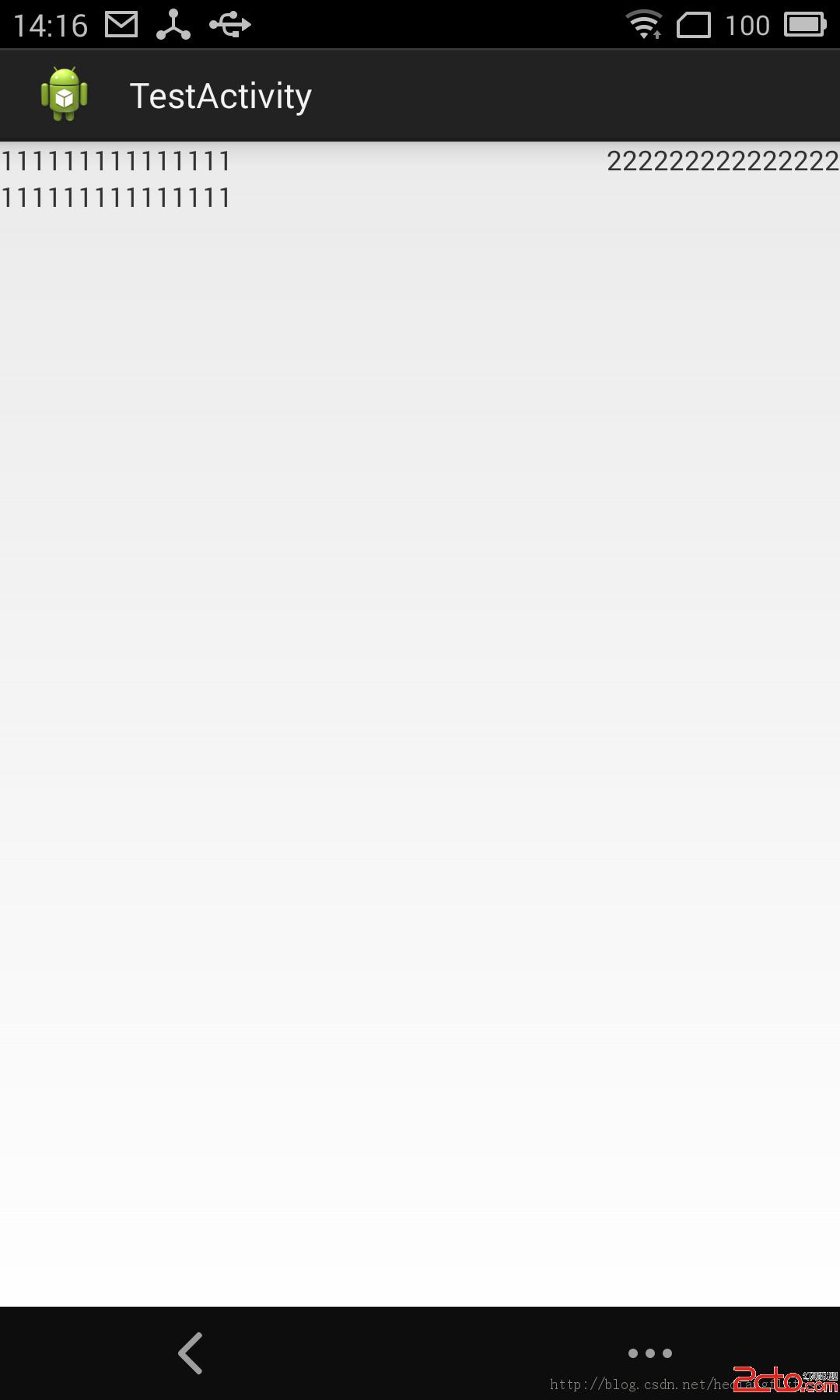
如下圖所示,在一個 Android 應用中,除了標題欄與底層 ActionBar 所佔的區域,其餘部分才是我們平常能自由操縱的 UI 區域。那麼是不是說這兩個區域我們就無能為力了?答案是否定的。
假設現在希望把一個 View 放在視窗的最底端顯示。透過 hierarchyviewer 可以發現,最底層的 ActionBar 其實是在 TestActivity 佈局的父視窗中設定的,因此單靠 setContentView(R.layout.activity_main) 在 activity_main 裡寫是無法實現的。而 hierarchyviewer 也告訴我們,TestActivity 佈局的 root 是一個 id 為 content 的 FrameLayout。掌握這兩點之後,就有兩種做法。
private void testLayout() {
    View content = findViewById(android.R.id.content);
    ViewGroup parent = (ViewGroup) content.getParent().getParent();
    getLayoutInflater().inflate(R.layout.add_view, parent);
    mCloseBarContainer = (LinearLayout) parent.findViewById(R.id.close_bar_container1);
}
private void testWindow() {
    WindowManager mWm = (WindowManager) getSystemService(Context.WINDOW_SERVICE);
    View l = getLayoutInflater().inflate(R.layout.add_view, null);
    WindowManager.LayoutParams mParams = new WindowManager.LayoutParams();
    mParams.width = WindowManager.LayoutParams.MATCH_PARENT;
    mParams.height = 200;
    mParams.gravity = Gravity.BOTTOM;
    mWm.addView(l, mParams);
    mCloseBarContainer = (LinearLayout) l.findViewById(R.id.close_bar_container1);
}
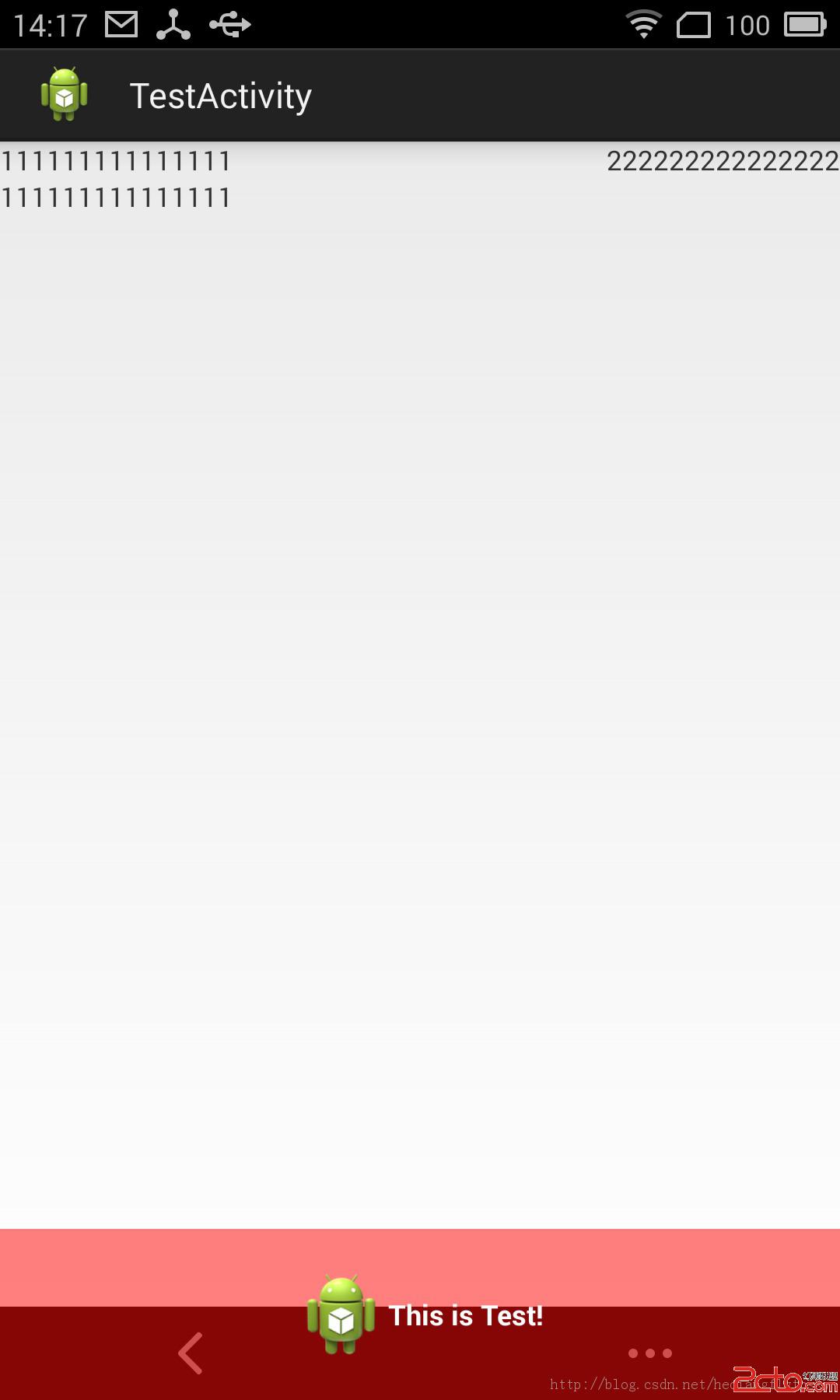
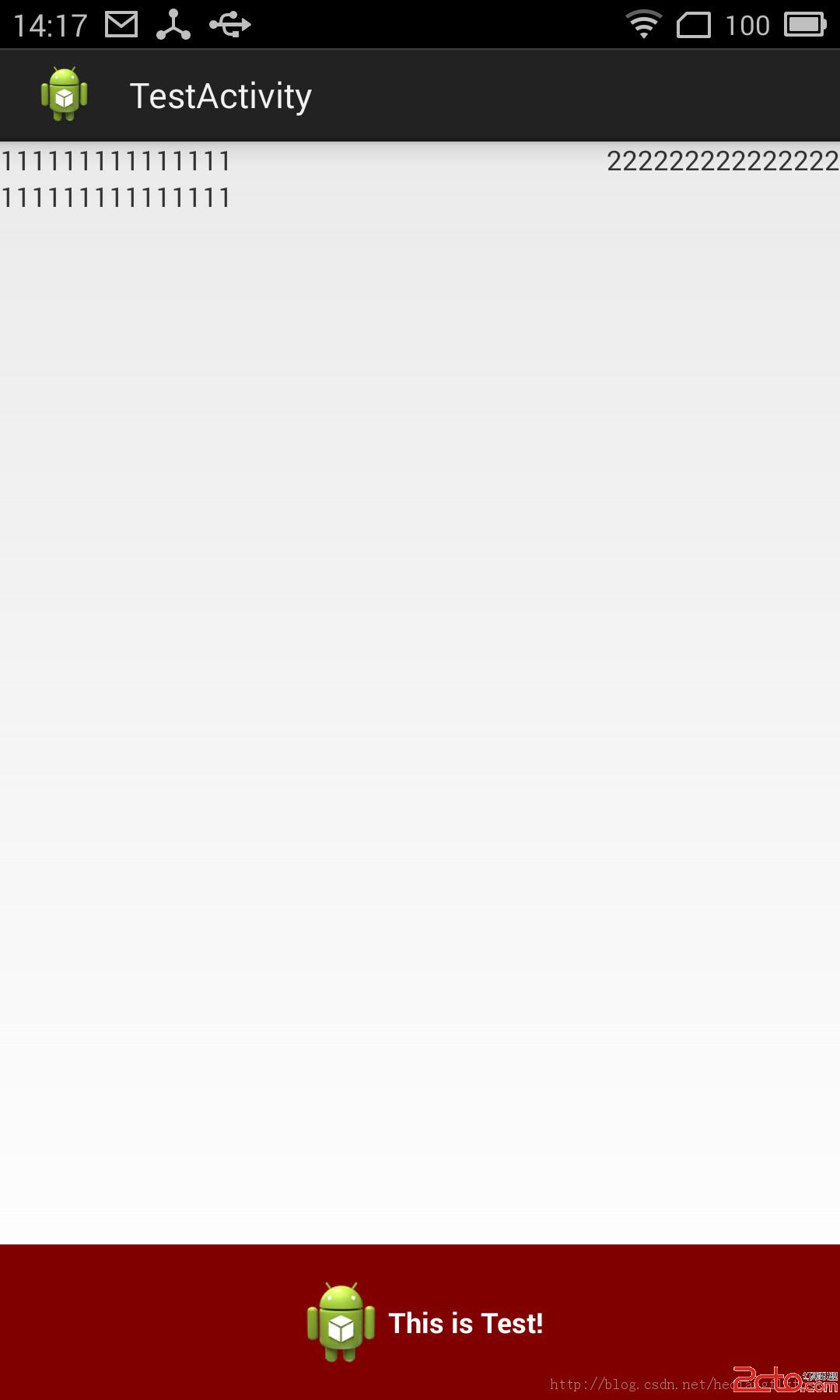
兩者的差別在於歸屬:做法一把 View 掛進 Activity 的視窗層級裡,Activity 銷毀時它自然也消失;做法二則是透過 WindowManager 直接加到系統層級。如果希望 TestActivity 退出之後這個 View 仍然顯示,也就是真正的「懸浮視窗」效果,只要把添加 View 的動作搬到一個後台的 Service 裡去做就可以了。
運行結果:
實務提醒:若採用 WindowManager 方案並希望在 Activity 之外持續顯示,記得在 AndroidManifest.xml 中聲明 SYSTEM_ALERT_WINDOW 權限,並在 Android 6.0 以上引導使用者到「顯示在其他應用程式上層」的設定頁手動授予。
 Android 記憶體洩漏排查手記:三個真實案例
記錄時間:2013.09.02 作者:sodino 問題現象 這裡說的記憶體洩漏,指的是已具現化的物件長期被 hold 住而無法釋放,或者無法依物件正常生命週期完成釋放
 Android 實現 GridView 項目長按拖動排序與刪除(含動畫)
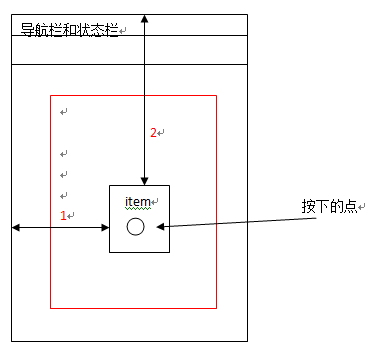
前幾天領導安排了一個需求:實現類似支付寶首頁那樣支持長按拖動、拖動刪除的界面。以前沒做過,一開始簡直老虎吃天、無從下手,網上的 demo 又五花八門、bug 眾多,最終只
 用 adb shell 直接啟動 App:aapt 查包名搭配 am start
想在沒有實機操作、只有命令列的情況下把某個 App 拉起來,需要兩個工具搭配:aapt 負責把 apk 的資訊挖出來,adb shell am 負責下達啟動指令。流程本身
 ListView 空資料與載入失敗的统一處理方案
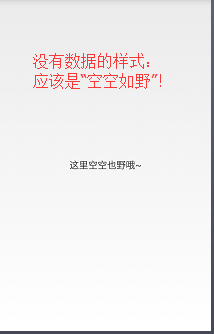
幾乎每個專案都會用到 ListView、GridView 這類列表控制項,而資料通常來自網路請求。問題是:如果回傳是空集合,或者請求的當下根本沒有網路,畫面該長什麼樣子?