

編輯:關於 Android 程式設計
此前參與一個電子書店的專案,其閱讀模組採用了 WebView 搭配 JS 的實現方式。其中有兩個很實用的需求:截取 WebView 的畫面,以及對整個螢幕截圖。以下把這幾段常用程式碼整理出來,供大家參考。
這個方法只截取螢幕上「當前顯示出來」的那部分 WebView 畫面,尚未捲動顯示的內容不會被截取。前提是先啟用 webView.setDrawingCacheEnabled(true):
private Bitmap captureWebViewVisibleSize(WebView webView) {
    Bitmap bmp = webView.getDrawingCache();
    return bmp;
}
與上一個方法不同,這個方法截取的是 WebView 載入的完整內容(包含尚未顯示的部分)。它透過 capturePicture() 取得 Picture 物件,再繪製到一張對應尺寸的 Bitmap 上:
private Bitmap captureWebView(WebView webView) {
    Picture snapShot = webView.capturePicture();
    Bitmap bmp = Bitmap.createBitmap(snapShot.getWidth(),
            snapShot.getHeight(), Bitmap.Config.ARGB_8888);
    Canvas canvas = new Canvas(bmp);
    snapShot.draw(canvas);
    return bmp;
}
若要對整個 Activity 的畫面截圖,可以取得 Window 的 DecorView,將它繪製到一張與其等大的 Bitmap 上即可:
private Bitmap captureScreen(Activity context) {
    View cv = context.getWindow().getDecorView();
    Bitmap bmp = Bitmap.createBitmap(cv.getWidth(), cv.getHeight(),
            Bitmap.Config.ARGB_8888);
    Canvas canvas = new Canvas(bmp);
    cv.draw(canvas);
    return bmp;
}
這三段程式碼分別對應「可視區域截取」「完整內容快照」「整螢幕截圖」三種典型場景。實際開發時,可依需求挑選最合適的方案;若追求效能,記得在不再需要時及時回收 Bitmap,避免佔用過多記憶體。
 Android 學習筆記:檔案保存、Notification 與 AndroidTestCase 測試
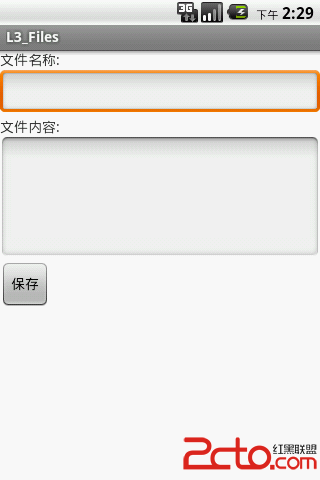
本實作示範如何將資料保存為檔案,並在保存成功後透過 Notification 發出通知,同時搭配 AndroidTestCase 進行單元測試。 執行效果圖: 本專案
 Android 基於 ViewDragHelper 仿 QQ5.0 側滑界面效果
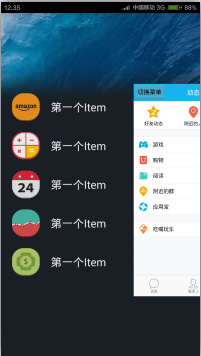
QQ5.0 的側滑效果有多種實現方案,本文我們採用 ViewDragHelper 來實現。先上效果圖:① 自定義控件 SlidingMenu 繼承 FrameLayout
 正確使用 Android 執行緒:從進程優先級到六種開線程姿勢
「耗時任務丟到子執行緒」是所有行動開發者的第一條金科玉律,但它同時也是 UI 不順的主因之一。開線程很容易,難的是開之後不失控。 為什麼多執行緒容易出錯 人腦習慣串行處
 Android 自定義 View 實作:用 PathMeasure 打造 Win10 風格進度條
Windows 10 那個「幾個點繞圈跑、最後收斂成一個點」的載入動畫,很多人應該都不陌生。它看起來簡單,但要做得順,其實需要一點數學。這篇就從零開始,一步步把它拆成五個