

編輯:關於 Android 程式設計
用 Activity 的 openFileOutput() 寫檔案確實方便,檔案會落在手機的內部空間裡。問題是手機內部空間通常不大,拿來存些小檔案還行,一旦要放影片這種大東西就吃不消了。這時候,SD 卡(外部儲存)就派上用場——你可以把它想像成一顆可拆卸的隨身硬碟或 U 盤。
在模擬器裡,SD 卡其實只是一個鏡像檔案,得先自己建一張。你可以在 Eclipse 建立模擬器時順便開好,也可以用 DOS 指令手動製作。打開命令列、切到 Android SDK 的 tools 目錄,執行:
mksdcard 2048M D:\AndroidTool\sdcard.img
這會建立一張容量 2G 的卡,副檔名可以自取,建議用 .img。
程式要存取 SD 卡,就必須在 AndroidManifest.xml 裡宣告權限,否則執行期一定會被系統擋下:
<!-- 在SDCard中創建與刪除文件權限 -->
<uses-permission android:name="android.permission.MOUNT_UNMOUNT_FILESYSTEMS"/>
<!-- 往SDCard寫入數據權限 -->
<uses-permission android:name="android.permission.WRITE_EXTERNAL_STORAGE"/>
動手寫檔之前,務必先判斷裝置是否真的有掛載可讀寫的外部儲存。這裡有兩個關鍵 API:
・Environment.getExternalStorageState():取得 SD 卡的狀態。若已掛載且可讀寫,回傳值會等於 Environment.MEDIA_MOUNTED。
・Environment.getExternalStorageDirectory():取得 SD 卡的根目錄。
if (Environment.getExternalStorageState().equals(Environment.MEDIA_MOUNTED)) {
    File sdCardDir = Environment.getExternalStorageDirectory(); // 取得SDCard目錄
    File saveFile = new File(sdCardDir, "itcast.txt");
    FileOutputStream outStream = new FileOutputStream(saveFile);
    outStream.write("趙雅智博客".getBytes());
    outStream.close();
}
当然,你也可以直接寫死路徑,效果一樣:
File saveFile = new File("/sdcard/itcast.txt");
FileOutputStream outStream = new FileOutputStream(saveFile);
outStream.write("趙雅智test".getBytes());
outStream.close();
下面是一個把「記住密碼」寫進 SD 卡的登入範例。先看 AndroidManifest.xml,把上面兩個權限補進去:
<manifest xmlns:android="https://schemas.android.com/apk/res/android"
    package="com.example.lession03_login_sd"
    android:versionCode="1"
    android:versionName="1.0" >

    <uses-sdk
        android:minSdkVersion="8"
        android:targetSdkVersion="17" />
    <uses-permission android:name="android.permission.MOUNT_UNMOUNT_FILESYSTEMS"/>
    <uses-permission android:name="android.permission.WRITE_EXTERNAL_STORAGE"/>

    <application
        android:allowBackup="true"
        android:icon="@drawable/ic_launcher"
        android:label="@string/app_name"
        android:theme="@style/AppTheme" >
        <activity
            android:name="com.example.lession03_login_sd.LoginActivity"
            android:label="@string/app_name" >
            <intent-filter>
                <action android:name="android.intent.action.MAIN" />
                <category android:name="android.intent.category.LAUNCHER" />
            </intent-filter>
        </activity>
    </application>
</manifest>
布局部分則是熟悉的帳號、密碼輸入框,加上一組用來挑選儲存方式的 RadioGroup,以及登入鈕和「記住密碼」勾選框:
<LinearLayout xmlns:android="https://schemas.android.com/apk/res/android"
    android:layout_width="match_parent"
    android:layout_height="match_parent"
    android:orientation="vertical" >

    <LinearLayout
        android:layout_width="match_parent"
        android:layout_height="wrap_content" >
        <TextView
            android:id="@+id/view_name"
            android:layout_width="wrap_content"
            android:layout_height="wrap_content"
            android:text="@string/login_name" />
        <EditText
            android:id="@+id/edit_name"
            android:layout_width="0dp"
            android:layout_height="wrap_content"
            android:layout_weight="1"
            android:ems="10"
            android:inputType="textPersonName" />
    </LinearLayout>

    <LinearLayout
        android:layout_width="match_parent"
        android:layout_height="wrap_content" >
        <TextView
            android:id="@+id/view_pass"
            android:layout_width="wrap_content"
            android:layout_height="wrap_content"
            android:text="@string/login_pass" />
        <EditText
            android:id="@+id/edit_pass"
            android:layout_width="0dp"
            android:layout_height="wrap_content"
            android:layout_weight="1"
            android:ems="10"
            android:inputType="textPassword" />
    </LinearLayout>

    <RadioGroup
        android:id="@+id/radioGroup1"
        android:layout_width="wrap_content"
        android:layout_height="wrap_content"
        android:orientation="horizontal" >
        <RadioButton android:id="@+id/radio_rom" android:checked="true" android:text="@string/login_rom" />
        <RadioButton android:id="@+id/radio_sp" android:text="@string/login_sp" />
        <RadioButton android:id="@+id/radio_sd" android:text="@string/login_sd" />
    </RadioGroup>

    <LinearLayout
        android:layout_width="match_parent"
        android:layout_height="wrap_content" >
        <Button
            android:id="@+id/button_login"
            android:layout_width="wrap_content"
            android:layout_height="wrap_content"
            android:text="@string/login_login" />
        <CheckBox
            android:id="@+id/check_remember"
            android:layout_width="wrap_content"
            android:layout_height="wrap_content"
            android:layout_marginLeft="100dp"
            android:text="@string/login_remember" />
    </LinearLayout>
</LinearLayout>
寫 SD 卡的流程其實就三個動作:先確認狀態(MEDIA_MOUNTED)、取得目錄(getExternalStorageDirectory()),再建立 FileOutputStream 把資料寫進去。只要權限開對、狀態檢查做足,把資料存到外部儲存這件事一點都不難。
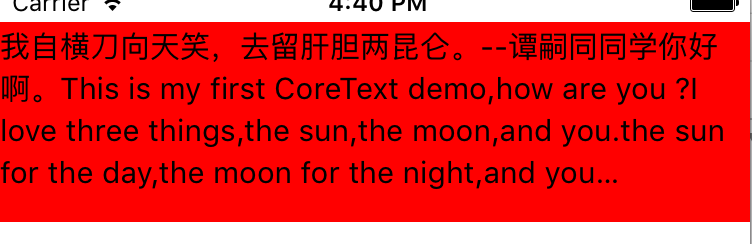 CoreText 繪製文字與省略號處理
CoreText 的省略號處理 在 iOS 中使用 CoreText 繪製長文字時,若需要像 UILabel 一樣在不足時顯示省略號,可以逐行繪製 CTLine,並在最後
 Android 自訂 View:仿 Flyme6 風格的 ViewPager 指示器
Flyme6 更新後的整體視覺相當出色,動畫效果也大幅增加。仔細觀察 Flyme6 的 ViewPager 指示器後覺得頗有意思,於是便動手模仿實作了一個,整體效果如下:
 Android RadioGroup 與 RadioButton 的基本用法
RadioGroup 與 RadioButton 是 Android 中實作單選控制的標準組合。它的運作模式與多數 UI 框架類似:把幾個 RadioButton 放進同
 Android 2D 繪圖入門:Paint 與 Canvas 詳解(上)
前言 Android 的 2D 繪圖,核心就是兩個類別:Paint 與 Canvas。Paint 是畫筆,決定顏色、粗細、風格;Canvas 是畫布,決定畫在哪裡、畫成什