

編輯:關於 Android 程式設計
要列出使用者手機裡的所有影片,靠自己去遍歷 SD 卡是既慢又不可靠的做法。Android 提供了 MediaStore 這個系統媒體資料庫,把裝置上的影片、音樂、圖片都建了索引,查詢一次就能拿到路徑、標題、MIME 型別與縮圖。本文示範用它在 ListView 中呈現影片清單,點擊後播放。
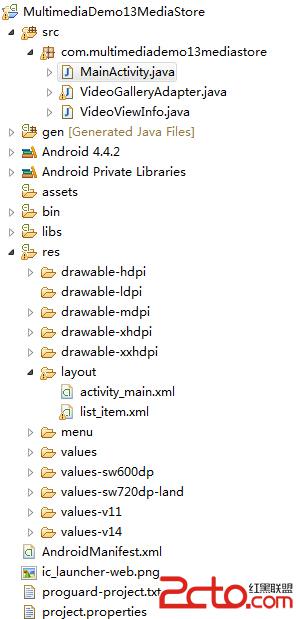
activity_main.xml:一個 ListView。
<RelativeLayout xmlns:android="https://schemas.android.com/apk/res/android"
    xmlns:tools="https://schemas.android.com/tools"
    android:layout_width="match_parent"
    android:layout_height="match_parent" >

    <ListView
        android:id="@+id/listView"
        android:layout_width="match_parent"
        android:layout_height="wrap_content" >
    </ListView>

</RelativeLayout>
list_item.xml:縮圖在左、標題在右。
<LinearLayout xmlns:android="https://schemas.android.com/apk/res/android"
    xmlns:tools="https://schemas.android.com/tools"
    android:layout_width="match_parent"
    android:layout_height="match_parent" >

    <ImageView
        android:id="@+id/imageView"
        android:layout_width="wrap_content"
        android:layout_height="wrap_content" />

    <TextView
        android:id="@+id/textView"
        android:layout_width="wrap_content"
        android:layout_height="wrap_content" />

</LinearLayout>
整個流程是「主查詢取影片清單 → 逐一取縮圖 → 塞進資料物件 → 交給 Adapter → 點擊播放」。
package com.multimediademo13mediastore;

import java.io.File;
import java.util.ArrayList;

import android.app.Activity;
import android.content.Intent;
import android.database.Cursor;
import android.net.Uri;
import android.os.Bundle;
import android.provider.MediaStore;
import android.view.View;
import android.widget.AdapterView;
import android.widget.AdapterView.OnItemClickListener;
import android.widget.ListView;

public class MainActivity extends Activity implements OnItemClickListener {

    private ListView listView;
    private Cursor cursor;

    @SuppressWarnings("deprecation")
    @Override
    protected void onCreate(Bundle savedInstanceState) {
        super.onCreate(savedInstanceState);
        setContentView(R.layout.activity_main);

        listView = (ListView) findViewById(R.id.listView);

        /** 從 MediaStore.Video.Thumbnails 查詢的欄位 */
        String[] thumbColumns = {
            MediaStore.Video.Thumbnails.DATA,
            MediaStore.Video.Thumbnails.VIDEO_ID
        };

        /** 從 MediaStore.Video.Media 查詢的欄位 */
        String[] mediaColumns = {
            MediaStore.Video.Media._ID,
            MediaStore.Video.Media.DATA,
            MediaStore.Video.Media.TITLE,
            MediaStore.Video.Media.MIME_TYPE
        };

        /** 主查詢:取出 MediaStore 中所有影片 */
        cursor = managedQuery(MediaStore.Video.Media.EXTERNAL_CONTENT_URI,
                mediaColumns, null, null, null);

        ArrayList<VideoViewInfo> videoRows = new ArrayList<VideoViewInfo>();

        if (cursor.moveToFirst()) {
            do {
                VideoViewInfo newVVI = new VideoViewInfo();

                /**
                 * 為每個影片再查一次縮圖,
                 * 這些資料都會存進 VideoViewInfo 物件中
                 */
                int id = cursor.getInt(cursor.getColumnIndex(MediaStore.Video.Media._ID));
                Cursor thumbCursor = managedQuery(
                        MediaStore.Video.Thumbnails.EXTERNAL_CONTENT_URI,
                        thumbColumns,
                        MediaStore.Video.Thumbnails.VIDEO_ID + "=" + id,
                        null, null);

                if (thumbCursor.moveToFirst()) {
                    newVVI.thumbPath = thumbCursor.getString(thumbCursor
                            .getColumnIndex(MediaStore.Video.Thumbnails.DATA));
                }

                newVVI.filePath = cursor.getString(cursor
                        .getColumnIndexOrThrow(MediaStore.Video.Media.DATA));
                newVVI.title = cursor.getString(cursor
                        .getColumnIndexOrThrow(MediaStore.Video.Media.TITLE));
                newVVI.mimeType = cursor.getString(cursor
                        .getColumnIndexOrThrow(MediaStore.Video.Media.MIME_TYPE));

                videoRows.add(newVVI);
            } while (cursor.moveToNext());
        }

        listView.setAdapter(new VideoGalleryAdapter(this, videoRows));
        listView.setOnItemClickListener(this);
    }

    /**
     * 點擊某個 item 時,從 Cursor 取出該列的資料,
     * 建立意圖以啟動裝置上預設的媒體播放器
     */
    @Override
    public void onItemClick(AdapterView<?> parent, View view, int position, long id) {
        if (cursor.moveToPosition(position)) {
            int fileColumn = cursor.getColumnIndexOrThrow(MediaStore.Video.Media.DATA);
            int mimeColumn = cursor.getColumnIndexOrThrow(MediaStore.Video.Media.MIME_TYPE);
            String videoFilePath = cursor.getString(fileColumn);
            String mimeType = cursor.getString(mimeColumn);

            Intent intent = new Intent(android.content.Intent.ACTION_VIEW);
            File newFile = new File(videoFilePath);
            intent.setDataAndType(Uri.fromFile(newFile), mimeType);
            startActivity(intent);
        }
    }
}
package com.multimediademo13mediastore;

public class VideoViewInfo {
    String filePath;
    String mimeType;
    String thumbPath;
    String title;
}
package com.multimediademo13mediastore;

import java.util.ArrayList;
import android.content.Context;
import android.net.Uri;
import android.view.LayoutInflater;
import android.view.View;
import android.view.ViewGroup;
import android.widget.BaseAdapter;
import android.widget.ImageView;
import android.widget.TextView;

/**
 * ListView 適配器
 */
public class VideoGalleryAdapter extends BaseAdapter {

    private Context context;
    private ArrayList<VideoViewInfo> videoRows;
    LayoutInflater inflater;

    public VideoGalleryAdapter(Context context, ArrayList<VideoViewInfo> videoRows) {
        this.context = context;
        this.videoRows = videoRows;
        inflater = (LayoutInflater) context.getSystemService(Context.LAYOUT_INFLATER_SERVICE);
    }

    @Override
    public int getCount() {
        return videoRows.size();
    }

    @Override
    public Object getItem(int position) {
        return null;
    }

    @Override
    public long getItemId(int position) {
        return 0;
    }

    @Override
    public View getView(int position, View convertView, ViewGroup parent) {
        View videoRow = inflater.inflate(R.layout.list_item, null);

        ImageView videoThumb = (ImageView) videoRow.findViewById(R.id.imageView);
        if (videoRows.get(position).thumbPath != null) {
            videoThumb.setImageURI(Uri.parse(videoRows.get(position).thumbPath));
        }

        TextView videoTitle = (TextView) videoRow.findViewById(R.id.textView);
        videoTitle.setText(videoRows.get(position).title);

        return videoRow;
    }
}
這個範例把邏輯講清楚了,但直接用在產品上還有幾處值得調整。
N+1 查詢問題。為每一支影片都發一次縮圖查詢,影片多時會明顯卡頓。實務上可以改用 MediaStore.Video.Thumbnails 的批次查詢,或直接呼叫 ContentResolver.loadThumbnail() 取得縮圖。
Adapter 少了 ViewHolder。每次 getView() 都重新 inflate 版面並 findViewById,滑動時的開銷不小。加上 ViewHolder 之後會順很多,圖片載入也建議改用 Glide 或 Picasso 並開啟快取。
URI 形式要更新。範例中的 Uri.fromFile() 在新版 Android 上會因為 FileUriExposed 而失敗。正確做法是使用 FileProvider.getUriForFile() 並加上 FLAG_GRANT_READ_URI_PERMISSION,或直接用 MediaStore 回傳的 content:// URI。
權限與 managedQuery。讀取媒體檔案需要宣告 READ_EXTERNAL_STORAGE(Android 13 以上則是 READ_MEDIA_VIDEO),並在執行期動態請求。managedQuery() 已被標記為不建議使用,改用 getContentResolver().query() 並自行管理 Cursor 生命週期。
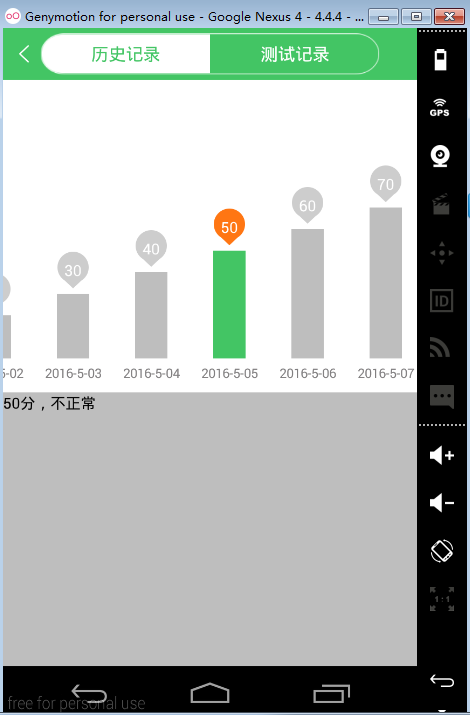 用 HorizontalScrollView 簡單實現柱狀圖
Android 歸根結底就是做 UI,而好的 UI 離不開良好的用戶體驗。這次的目標是把測試後的歷史記錄以柱狀圖形式呈現。思路很直接:把父布局設為 HorizontalS
 源碼剖析:為什麼谷歌要求用 newInstance 而不是構造函數來實例化 Fragment
翻 Google 官方文檔時會發現一種頗有意思的寫法——用靜態工廠方法來創建 Fragment。其實你在 Android Studio 裡新建一個 Blank Fragm
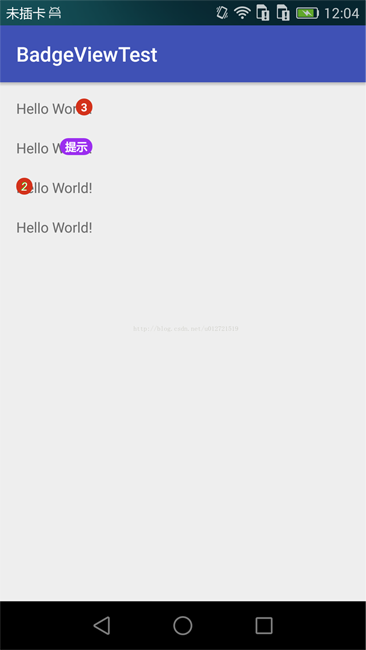 Android BadgeView 紅點更新提示示例
下圖展示紅點提示的效果。 BadgeView 常用功能 BadgeView 常用來在圖示或文字旁顯示未讀數量。它可設定提示數字、位置、字型、陰影、背景色與背景圖片,也能
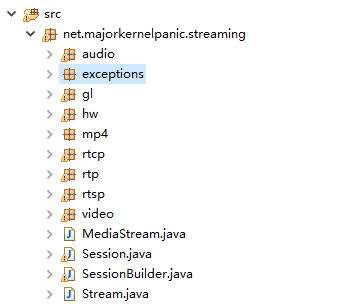 Android 直播推流學習筆記:逐段拆解 spydroid 的 RTSP 實現
第一部:先看整體結構 本文以 spydroid 的源碼為主線,一步步梳理 Android 端 RTSP 推流的實現方式。spydroid 採用 RTSP 協議,目前支援