

編輯:關於 Android 程式設計
做登錄界面幾乎都會遇到一個需求:讓用戶勾選「記住密碼」,下次打開自動填好。實現方式有好幾種——寫文件、寫數據庫、或者用 SharedPreferences。本文走 SharedPreferences 這條路,因為它最省事。
SharedPreferences 本質上是一個 XML 文件,存放在 /data/data/包名/shared_prefs/ 目錄下。它繼承了 Android 對「鍵值對配置」的抽象,讀寫都通過 key 進行,底層的解析、序列化、文件鎖都由系統代勞。相比自己用 openFileOutput 拼字符串,它最大的好處是結構規整、可讀性強,出問題直接 pull 出來看 XML 就知道哪裡寫錯了。
package com.amos.sharedpreference;

import android.app.Activity;
import android.content.SharedPreferences;
import android.content.SharedPreferences.Editor;
import android.os.Bundle;
import android.view.View;
import android.view.View.OnClickListener;
import android.widget.Button;
import android.widget.CheckBox;
import android.widget.EditText;

public class MainActivity extends Activity implements OnClickListener {

    String tag = "MainActivity";

    EditText et_name;        // 用戶名
    EditText et_password;    // 密碼
    Button bt_login;         // 登錄按鈕
    CheckBox cb_password;    // 記住密碼

    // 用來讀取配置的接口
    SharedPreferences sharedPreference;

    @Override
    protected void onCreate(Bundle savedInstanceState) {
        super.onCreate(savedInstanceState);
        setContentView(R.layout.activity_main);

        et_name     = (EditText) this.findViewById(R.id.et_name);
        et_password = (EditText) this.findViewById(R.id.et_password);
        bt_login    = (Button) this.findViewById(R.id.bt_login);
        cb_password = (CheckBox) this.findViewById(R.id.cb_password);

        // 初始化參數配置,spconfig 是文件名,MODE_PRIVATE 表示僅本應用可見
        sharedPreference = this.getSharedPreferences("spconfig", MODE_PRIVATE);

        // 進頁面時回填上次保存的內容
        if (sharedPreference.getBoolean("issetup", false)) {
            et_name.setText(sharedPreference.getString("name", ""));
            et_password.setText(sharedPreference.getString("password", ""));
        }

        bt_login.setOnClickListener(this);
    }

    @Override
    public void onClick(View v) {
        switch (v.getId()) {
            case R.id.bt_login:
                String name = et_name.getText().toString().trim();
                String password = et_password.getText().toString().trim();

                // 拿到編輯器
                Editor edit = sharedPreference.edit();
                edit.putString("name", name);
                edit.putString("password", password);
                edit.putBoolean("issetup", true);
                // edit.clear();   // 需要清空全部時可用

                // 注意:多個 Editor 同時編輯同一份配置,最後 commit 的生效
                edit.commit();
                break;

            default:
                break;
        }
    }
}1. 獲取對象用 getSharedPreferences,不是 new。第一個參數是文件名(不含後綴,系統會補上 .xml),第二個是訪問模式。MODE_PRIVATE 表示只有當前應用可讀寫;MODE_WORLD_READABLE / MODE_WORLD_WRITEABLE 這兩個在 API 17 之後已經被標記為 deprecated 並在後續版本直接拋 SecurityException,不要用。如果 Activity 只有一個,也可以用 getPreferences(MODE_PRIVATE),它會以 Activity 名作為文件名。
2. 讀取時必須提供默認值。getString(key, "") 第二個參數在 key 不存在時返回。這個默認值不能省,否則第一次運行(文件還沒生成)會拿到 null,後續 setText(null) 或字符串拼接就崩了。這裡用 getBoolean("issetup", false) 做「是否已經保存過」的判斷,是一個很實用的模式。
3. 寫入必須調 commit() 或 apply()。只 put 不提交,數據不會落盤。commit() 是同步的,返回 boolean 表示成功與否,會阻塞調用線程;apply() 是異步的,先更新內存中的副本再丟給後台線程寫文件,不阻塞但無法得知結果。在 Android 4.0 之後,在主線程調 commit() 做大量寫入容易觸發 ANR,推薦用 apply()。這是示例代碼在現代環境下值得改進的一點。
明文存密碼是有風險的。SharedPreferences 文件雖然是私有的,但 root 設備、adb backup、調試包都能拿到內容。生產環境絕不要明文保存密碼,應該只保存 token 或做加鹽哈希後的摘要。
不要存過大的數據。整個文件是加鎖讀寫的,數據越大越慢。SharedPreferences 適合存幾十個配置項,不適合存列表、長文本。這類數據應該走文件或數據庫。
多進程訪問不安全。MODE_MULTI_PROCESS 曾經被用來解決這個問題,但它在 API 23 被廢棄,官方明確表示 SharedPreferences 只用於同一進程內的配置讀寫。
順帶兩個相關知識點
讀取文件同樣可以用 openFileInput("xxx"),與 openFileOutput 配對使用,適合自定義格式的數據。
模擬器測試 SD 卡時,可以用 SDK 自帶的 mksdcard 工具造一個鏡像:
$ ./mksdcard 20 mksdcard.img
# 20 後面可跟 K/M/G 作為單位,最小 9M,否則模擬器無法掛載
ADT 升級有兩種途徑:一是在 Eclipse 中 Help > Install New Software 添加 https://dl-ssl.google.com/android/eclipse/;二是直接下載 ADT zip 包,同樣在 Install New Software 對話框裡點 Add → Archive 選中本地 zip 即可,無需解壓。
總結一下:SharedPreferences 就是 Android 給的輕量級鍵值存儲,用法三步——getSharedPreferences 拿對象、edit() 拿編輯器、commit()/apply() 落盤。剩下的都是細節和坑。
 改寫 ActionBar Tab 指示器顏色:從 styles.xml 到 selector 的完整流程
我想改的就是上方那條藍色的指示線,把它換成紅色。 這個問題困擾了我很久。一開始照著官方文件的說明試,改了半天卻完全沒有效果,畫面還是那條藍線。 後來才找到真正的原因:
 Android 多執行緒操作:執行緒池管理綜述
在 Android 開發中,非同步任務經常需要執行緒池來管理。適度使用執行緒池可減少重複建立與銷毀執行緒的開銷,也能控制併發數量,提升應用穩定性。 建立執行緒池 官方提供
 Android 桌面小掛件(App Widgets)的設計準則
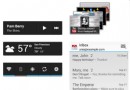
應用小掛件(App Widget,也叫窗口小掛件)最早出現在 Android 1.5,到 3.0、3.1 時獲得了大幅度的強化。它們能把應用的常用資訊直接呈現在桌面上,不
 Android 事件分發機制透徹解析
一、View 與 ViewGroup 的基本方法 View 的事件方法: public boolean dispatchTouchEvent(MotionEvent e