

編輯:關於 Android 程式設計
在使用 QTableView 或 QTableWidget 時,若希望去掉滑鼠選中時出現的虛線框,可以自訂一個 ItemDelegate,覆寫 drawFocus() 與 drawCheck() 兩個虛函式,再透過 QAbstractItemView 的 setItemDelegate() 將自訂的 delegate 物件傳入即可。
需要注意的是,QAbstractItemView 並不會自動刪除你設定的 ItemDelegate,開發者需自行在恰當時機將其釋放,以免造成記憶體洩漏。
以下是一個範例,RowDelegate 的程式碼:
#include <QItemDelegate>

class RowDelegate : public QItemDelegate {
public:
    RowDelegate(QObject *parent = 0) : QItemDelegate(parent) { }

    virtual void drawFocus(QPainter *painter, const QStyleOptionViewItem &option,
                           const QRect &rect) const {
        // 什麼都不做,即可去除焦點虛線框
    }

    virtual void drawCheck(QPainter *painter, const QStyleOptionViewItem &option,
                           const QRect &rect, Qt::CheckState state) const {
        // 同樣留空
    }
};
如你所見,RowDelegate 類別的 drawFocus() 與 drawCheck() 皆不做任何處理,如此一來便達到了移除選中虛線框的目的。
對於 QListView 或 QListWidget,套用上述程式碼同樣可以去掉選中虛線框。
 手把手教你用自定義View實現圓形進度條
自定義View的套路其實就那麼幾步: 1、定義自定義View的屬性 2、在View的構造方法中獲取這些屬性 3、重寫onMeasure 4、重寫onDraw 下面就按這幾
 進程狀態與狀態切換機制全解
進程狀態的流轉規律,同樣適用於理解線程調度。 一、五種進程狀態 在一個進程的完整生命週期內,它會經歷 new、runnable、running、blocked、dead
 Android 四大元件之 Service 詳解:啟動、綁定與生命週期
Service 是 Android 四大元件之一,也是最容易觀念混淆的一個。這篇把它的定位、兩種啟動方式、生命週期回呼與通訊機制完整梳理一次。 一、Service 是什
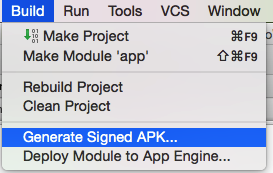 Android Studio 系列:項目簽名與打包全流程
前言 這篇筆記記錄一下如何用 Android Studio 對項目進行簽名打包。整體流程和 Eclipse 差別不大,但菜單層級和幾個關鍵選項的位置不太一樣,這裡把每一步