

編輯:關於 Android 程式設計
最近一個實驗用到的知識點頗多,特別整理如下。
最終實作效果:
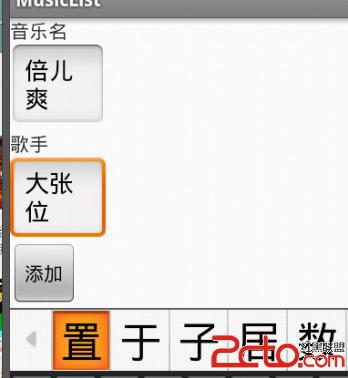
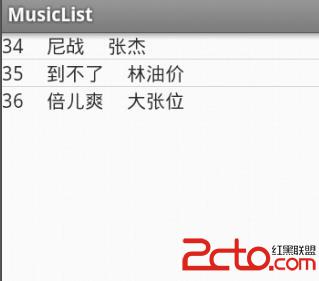
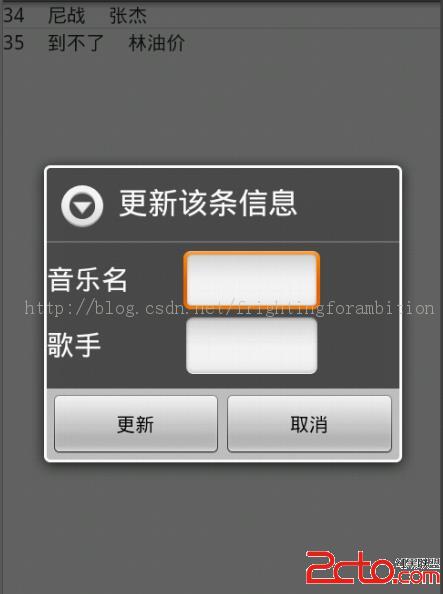
長按列表項會彈出單項管理選單,類似微信好友對話管理。刪除時直接移除該筆並刷新列表;更新時彈出對話框,提交後重新顯示。
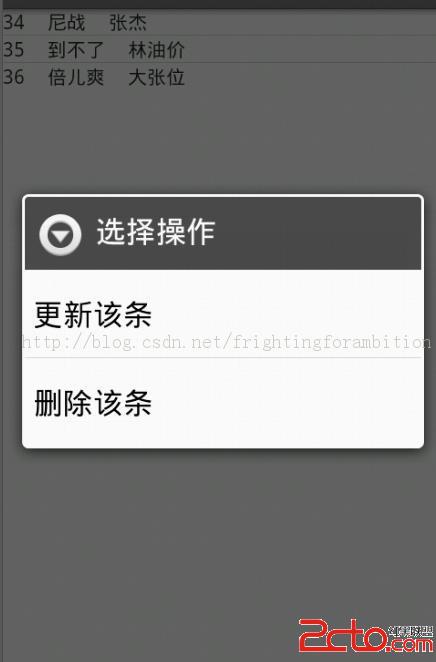
1. 選單如何取得上下文(AdapterContextMenuInfo)。
2. 如何取得對話框中的輸入內容。
package com.example.musiclist;

import android.app.Activity;
import android.content.Intent;
import android.database.Cursor;
import android.database.sqlite.SQLiteDatabase;
import android.database.sqlite.SQLiteException;
import android.os.Bundle;
import android.view.View;
import android.view.View.OnClickListener;
import android.widget.Button;
import android.widget.EditText;

public class MainActivity extends Activity {
    SQLiteDatabase db;
    String music;
    String singer;
    Button add;

    @Override
    protected void onCreate(Bundle savedInstanceState) {
        super.onCreate(savedInstanceState);
        setContentView(R.layout.activity_main);
        db = SQLiteDatabase.openOrCreateDatabase(
                this.getFilesDir().toString() + "/music.db3", null);
        add = (Button) findViewById(R.id.add);
        add.setOnClickListener(new OnClickListener() {
            public void onClick(View sourse) {
                music = ((EditText) findViewById(R.id.music)).getText().toString();
                singer = ((EditText) findViewById(R.id.singer)).getText().toString();
                try {
                    insertData(db, music, singer);
                } catch (SQLiteException se) {
                    // 首次執行時建立資料表
                    db.execSQL("create table musiclist(_id integer primary key autoincrement,"
                            + "music varchar(30) ,singer varchar(30))");
                    insertData(db, music, singer);
                } finally {
                    Intent intentSec = new Intent(MainActivity.this, SecondActivity.class);
                    startActivity(intentSec);
                }
            }
        });
    }

    private void insertData(SQLiteDatabase db, String name, String weibo) {
        db.execSQL("insert into musiclist values(null,?,?)",
                new String[]{music, singer});
    }

    @Override
    public void onDestroy() {
        super.onDestroy();
        if (db != null && db.isOpen()) { db.close(); }
    }
}
package com.example.musiclist;

import android.app.Activity;
import android.app.AlertDialog;
import android.content.DialogInterface;
import android.content.DialogInterface.OnClickListener;
import android.database.Cursor;
import android.database.sqlite.SQLiteDatabase;
import android.database.sqlite.SQLiteException;
import android.os.Bundle;
import android.support.v4.widget.SimpleCursorAdapter;
import android.view.ContextMenu;
import android.view.ContextMenu.ContextMenuInfo;
import android.view.MenuItem;
import android.view.View;
import android.view.View.OnCreateContextMenuListener;
import android.widget.AdapterView.AdapterContextMenuInfo;
import android.widget.CursorAdapter;
import android.widget.EditText;
import android.widget.ListView;
import android.widget.TableLayout;

public class SecondActivity extends Activity {
    SQLiteDatabase db;
    ListView show;

    @Override
    protected void onCreate(Bundle savedInstanceState) {
        super.onCreate(savedInstanceState);
        setContentView(R.layout.activity_second);
        show = (ListView) findViewById(R.id.show);
        db = SQLiteDatabase.openOrCreateDatabase(
                this.getFilesDir().toString() + "/music.db3", null);
        showlist();
        // 長按彈出選擇選單
        show.setOnCreateContextMenuListener(new OnCreateContextMenuListener() {
            public void onCreateContextMenu(ContextMenu menu, View v, ContextMenuInfo menuInfo) {
                menu.setHeaderTitle("選擇操作");
                menu.add(0, 0, 0, "更新該條");
                menu.add(0, 1, 0, "刪除該條");
            }
        });
    }

    // 為選單項添加事件
    @Override
    public boolean onContextItemSelected(MenuItem item) {
        AdapterContextMenuInfo info = (AdapterContextMenuInfo) item.getMenuInfo();
        // info.id 取得 listview 中所選條目綁定的 id
        String id = String.valueOf(info.id);
        switch (item.getItemId()) {
            case 0:
                updateDialog(id);
                return true;
            case 1:
                deleteData(db, id);
                showlist();
                return true;
            default:
                return super.onContextItemSelected(item);
        }
    }

    // 更新對話框
    private void updateDialog(final String id) {
        final TableLayout updatemsg = (TableLayout) getLayoutInflater()
                .inflate(R.layout.updatemsg, null);
        new AlertDialog.Builder(this)
            .setTitle("更新該條資訊")
            .setView(updatemsg)
            .setPositiveButton("更新", new OnClickListener() {
                @Override
                public void onClick(DialogInterface dialog, int which) {
                    String musicN = ((EditText) updatemsg.findViewById(R.id.musicN))
                            .getText().toString();
                    String singerN = ((EditText) updatemsg.findViewById(R.id.singerN))
                            .getText().toString();
                    updateData(db, id, musicN, singerN);
                    showlist();
                }
            })
            .setNegativeButton("取消", new OnClickListener() {
                public void onClick(DialogInterface dialog, int which) { }
            })
            .create()
            .show();
    }

    private void updateData(SQLiteDatabase db, String id, String musicN, String singerN) {
        db.execSQL("update musiclist set music=?,singer=? where _id=?",
                new String[]{musicN, singerN, id});
    }

    private void deleteData(SQLiteDatabase db, String id) {
        db.execSQL("delete from musiclist where _id=?", new String[]{id});
    }

    // 顯示列表項
    private void showlist() {
        Cursor cursor = null;
        try {
            cursor = db.rawQuery("select * from musiclist", null);
            inflateList(cursor);
        } catch (SQLiteException se) {
            db.execSQL("create table musiclist(_id integer primary key autoincrement,"
                    + "music varchar(30) ,singer varchar(30))");
            cursor = db.rawQuery("select * from musiclist", null);
            inflateList(cursor);
        }
    }

    private void inflateList(Cursor cursor) {
        SimpleCursorAdapter adapter = new SimpleCursorAdapter(SecondActivity.this,
                R.layout.line, cursor,
                new String[]{"_id", "music", "singer"},
                new int[]{R.id.idS, R.id.musicS, R.id.singerS},
                CursorAdapter.FLAG_REGISTER_CONTENT_OBSERVER);
        show.setAdapter(adapter);
    }

    @Override
    public void onDestroy() {
        super.onDestroy();
        if (db != null && db.isOpen()) { db.close(); }
    }
}
<?xml version="1.0" encoding="utf-8"?>
<LinearLayout xmlns:android="https://schemas.android.com/apk/res/android"
    android:layout_width="match_parent"
    android:layout_height="match_parent"
    android:orientation="horizontal">
    <TextView android:id="@+id/idS"
        android:layout_width="wrap_content" android:layout_height="wrap_content" />
    <TextView android:id="@+id/musicS"
        android:layout_width="wrap_content" android:layout_height="wrap_content" />
    <TextView android:id="@+id/singerS"
        android:layout_width="wrap_content" android:layout_height="wrap_content" />
</LinearLayout>
<?xml version="1.0" encoding="utf-8"?>
<LinearLayout xmlns:android="https://schemas.android.com/apk/res/android"
    android:layout_width="wrap_content"
    android:layout_height="wrap_content"
    android:orientation="vertical">
    <TextView android:layout_width="100dip" android:layout_height="wrap_content"
        android:text="音樂名" android:textSize="30px" android:textColor="#ffffff" />
    <EditText android:id="@+id/musicN"
        android:layout_width="100dip" android:layout_height="wrap_content" />
    <TextView android:layout_width="100dip" android:layout_height="wrap_content"
        android:text="歌手" android:textSize="30px" android:textColor="#ffffff" />
    <EditText android:id="@+id/singerN"
        android:layout_width="100dip" android:layout_height="wrap_content" />
</LinearLayout>
關鍵在於透過 setOnCreateContextMenuListener 建立長按選單,並在 onContextItemSelected 中以 AdapterContextMenuInfo 取得所選條目的 id,據以執行更新或刪除,操作完成後呼叫 showlist() 重新載入資料以達到自動刷新的效果。
 Android 7.0 N 開發者指南:十大新特性與 API 完整整理
Android N(7.0)是一次以「大屏、多工、省電、企業」為主軸的更新。對開發者而言,最值得關注的是多窗口模式、通知體系重寫、Data Saver、網路安全設定檔,以
 Android 中獲取控件寬高與屏幕寬高的多種方法
一、獲取屏幕寬高 1. Android 界面結構簡介 要獲取屏幕寬高,不妨先了解 Android 界面的構成。它由三部分組成:狀態欄、標題欄、內容區域。 (1)狀態欄
 Android 自訂字型(字庫)使用教學與三個必須先想清楚的注意事項
Android 對 TextView 的字型支援其實相當有限。預設情況下,typeface 屬性只認得三種內建字型:Sans、serif、monospace;若不指定,系
 Android 高仿課程表布局實作詳解
這個範例會實作一個類似課程表的畫面,包含年份、週次選擇、星期標題、節次標示,以及以 GridView 呈現課程內容。整體結構適合拿來練習自訂 View、Adapter 與