

編輯:關於 Android 程式設計
Activity 的啟動模式 launchMode 有 standard、singleTop、singleTask、singleInstance 四種。但真正影響任務堆疊與頁面導航的,往往不只是 launchMode,還包含 taskAffinity、allowTaskReparenting 以及 Intent 標記。
taskAffinity 用來描述 Activity 傾向屬於哪一個 Task。當使用 FLAG_ACTIVITY_NEW_TASK 啟動 Activity 時,系統會尋找是否有相同 taskAffinity 的 Task。若找到,則放入該 Task;若找不到,則建立新的 Task。
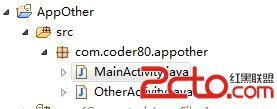
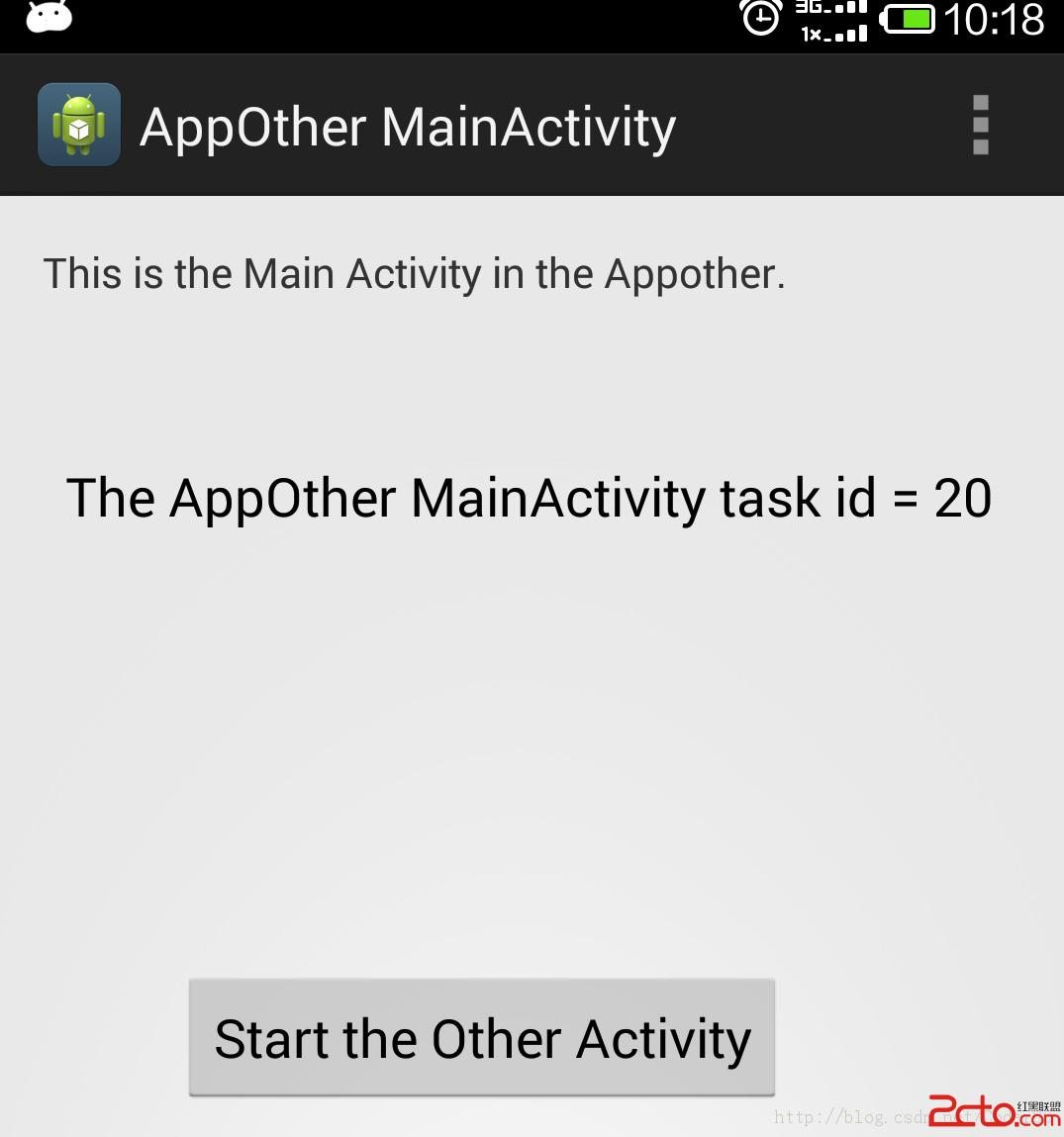
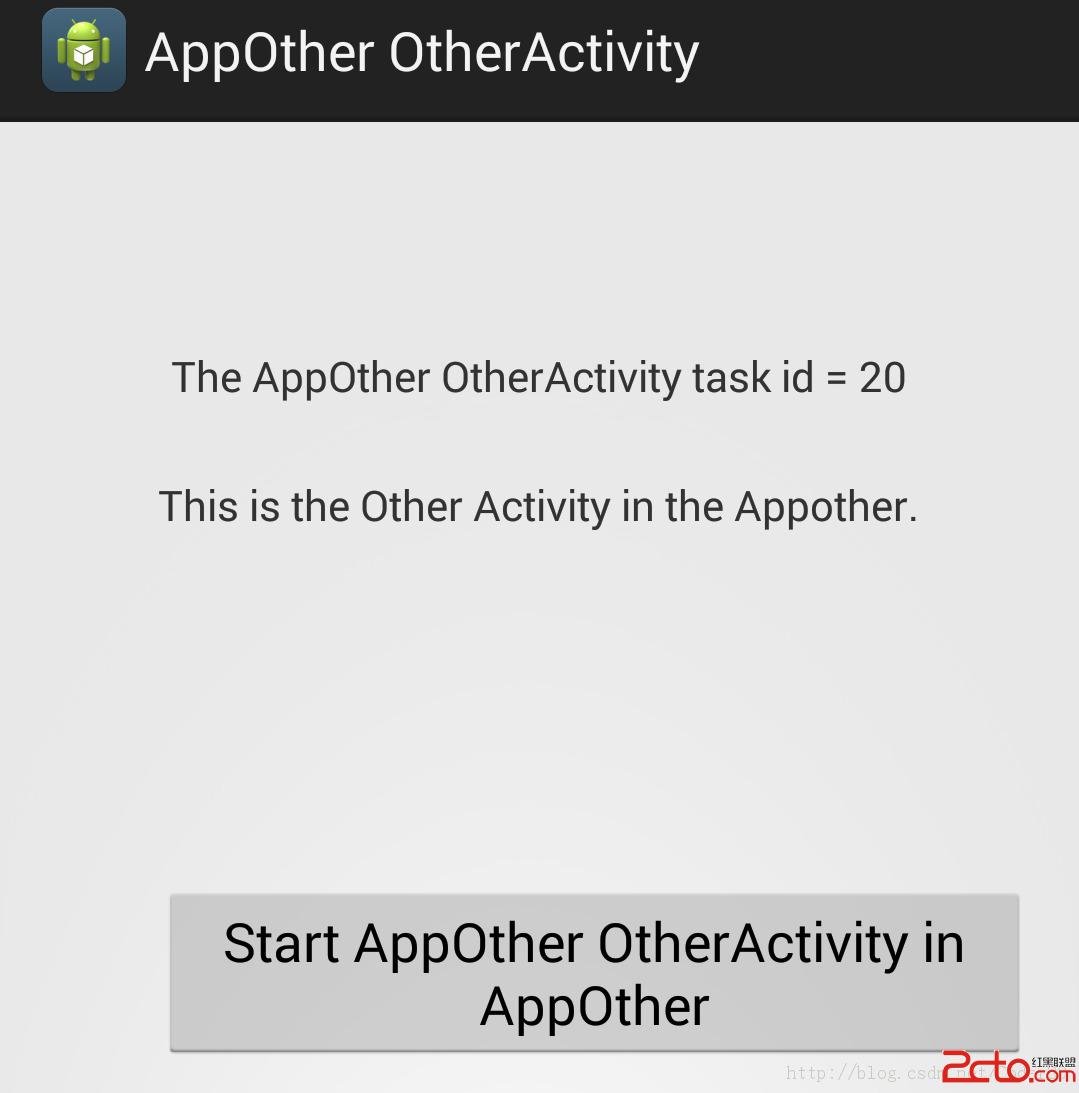
若兩個 Activity 的 taskAffinity 不同,即使屬於同一個應用,也可能被放入不同 Task。這會影響返回鍵行為、最近工作清單以及應用從背景恢復時的畫面。
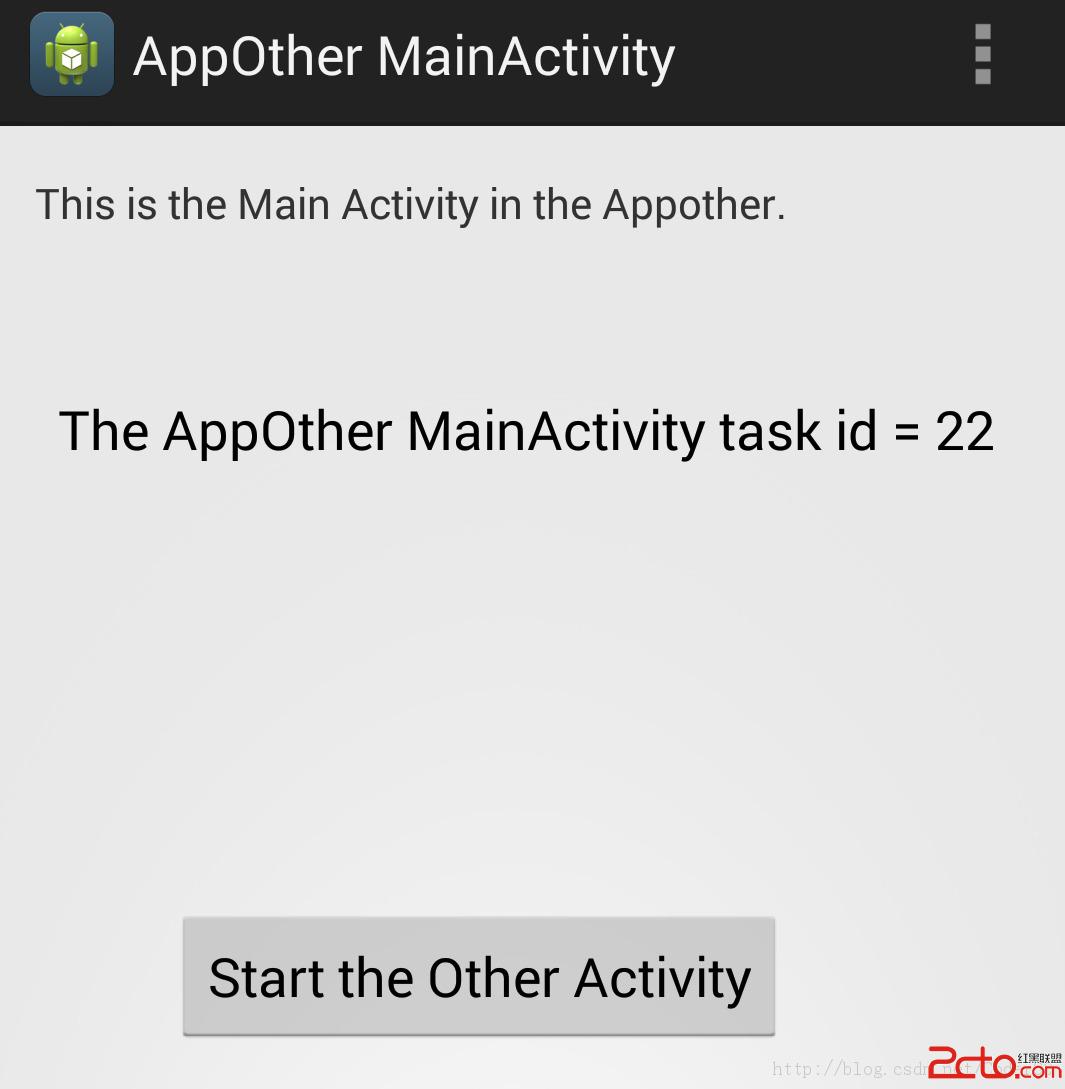
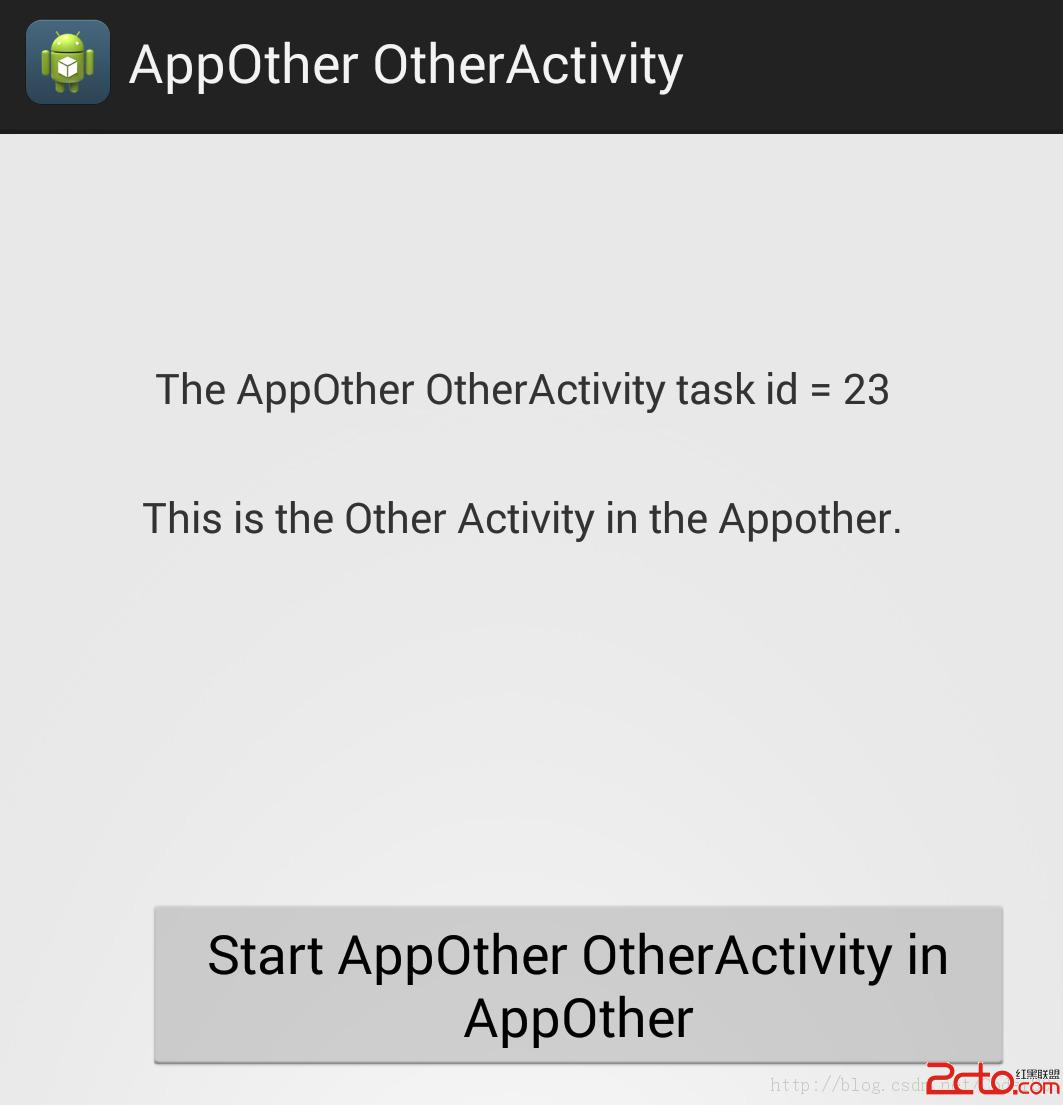
allowTaskReparenting 決定 Activity 在應用退到背景後,是否可以從原本 Task 移動到具有相同 affinity 的其他 Task。若設為 true,當使用者重新回到應用時,可能會看到不同的 Task 內容。
若未設定,預設為 false,Activity 會留在原本的 Task 中。
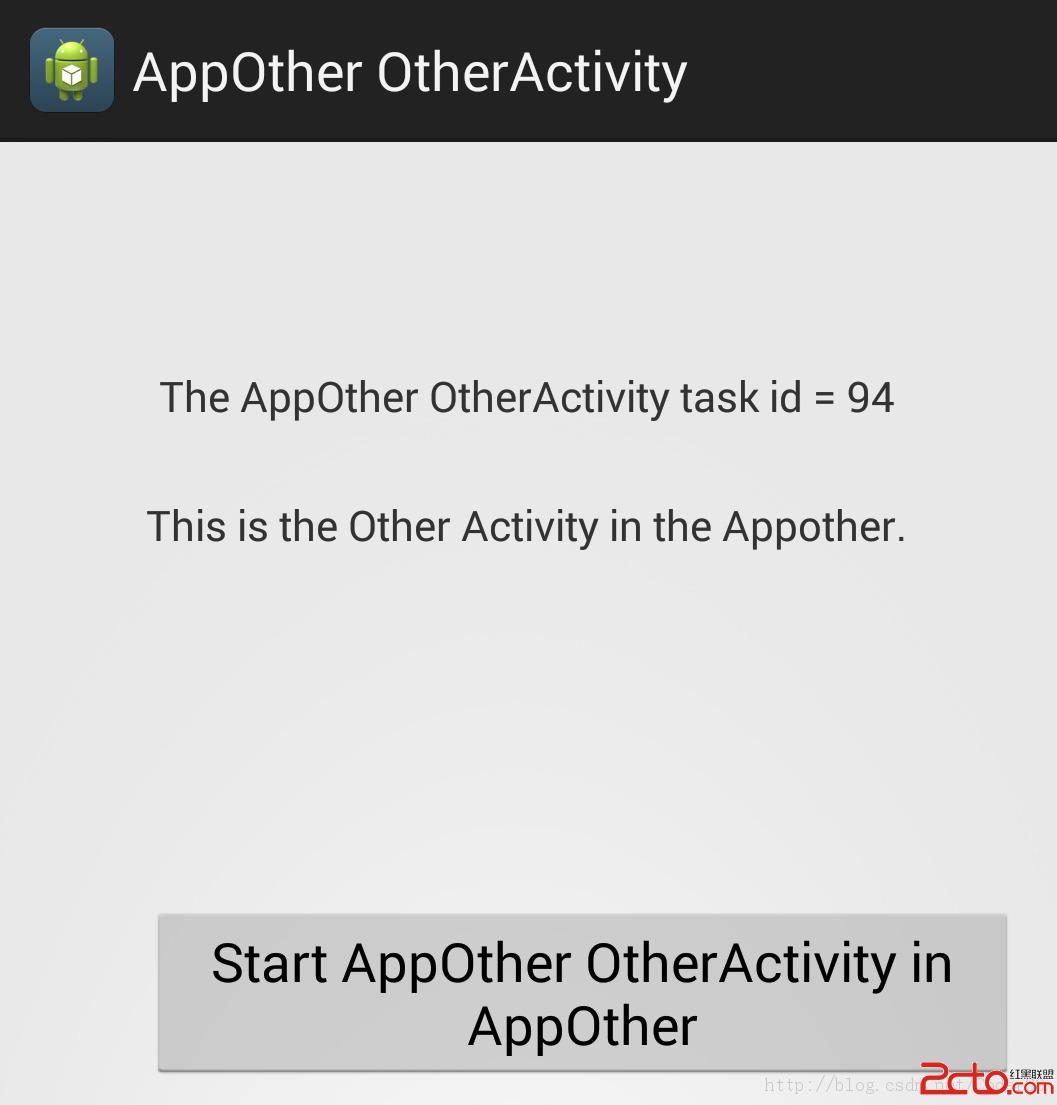
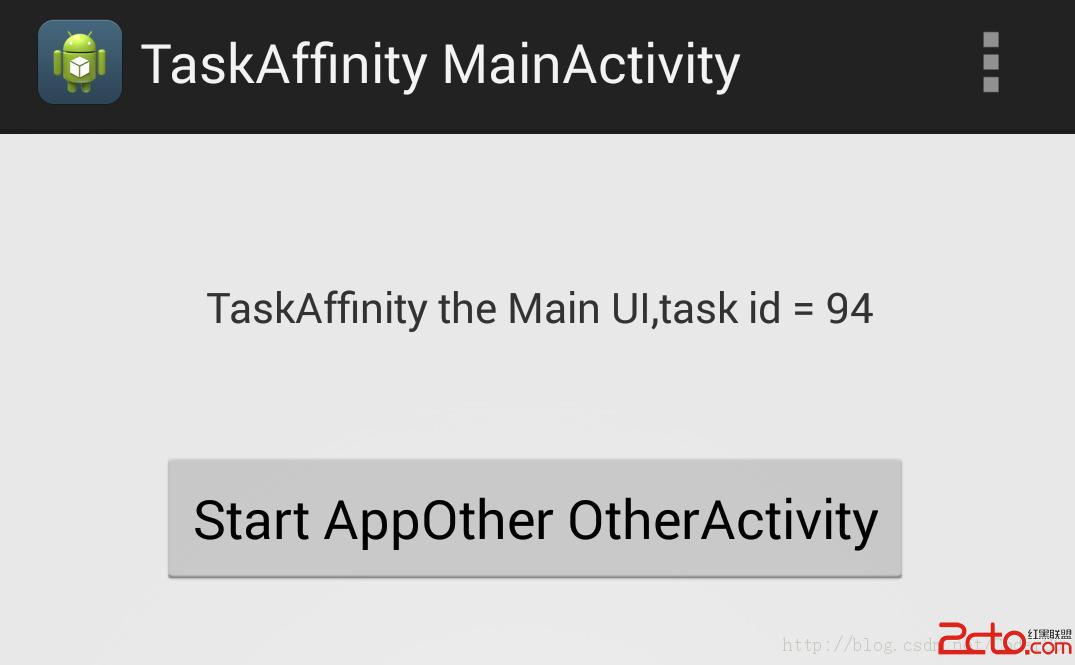
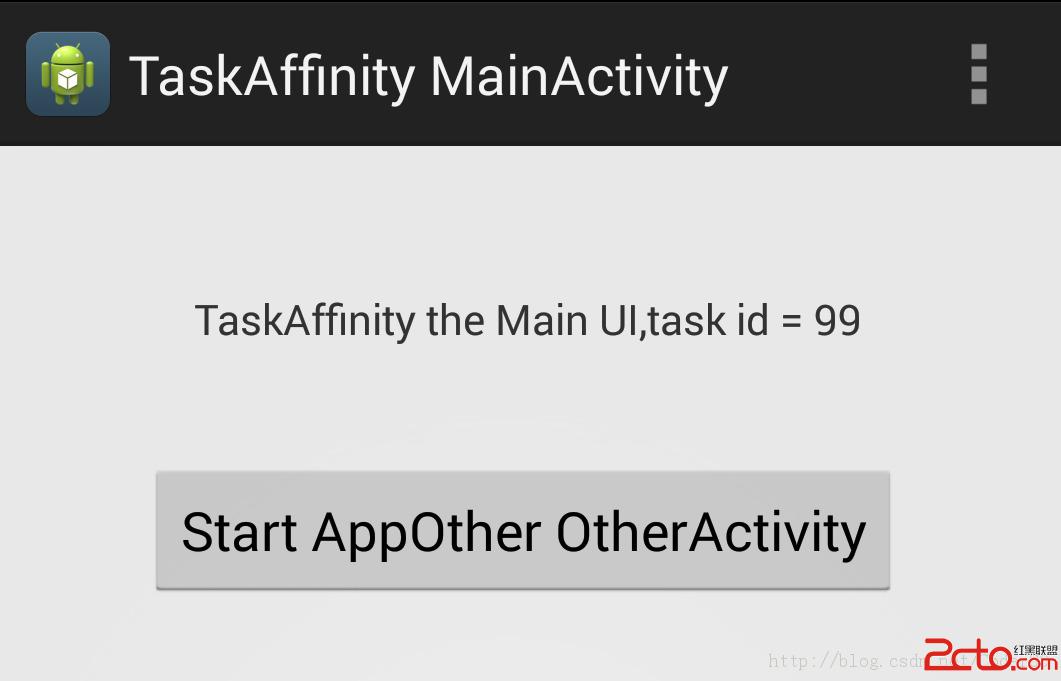
在一個 Demo 中,MainActivity 可以啟動另一個應用的 OtherActivity。若兩者 taskAffinity 相同,按 Home 後再回到應用,仍可能看到 OtherActivity。若將 allowTaskReparenting 設為 true,則 Activity 有機會被移動到符合 affinity 的 Task。
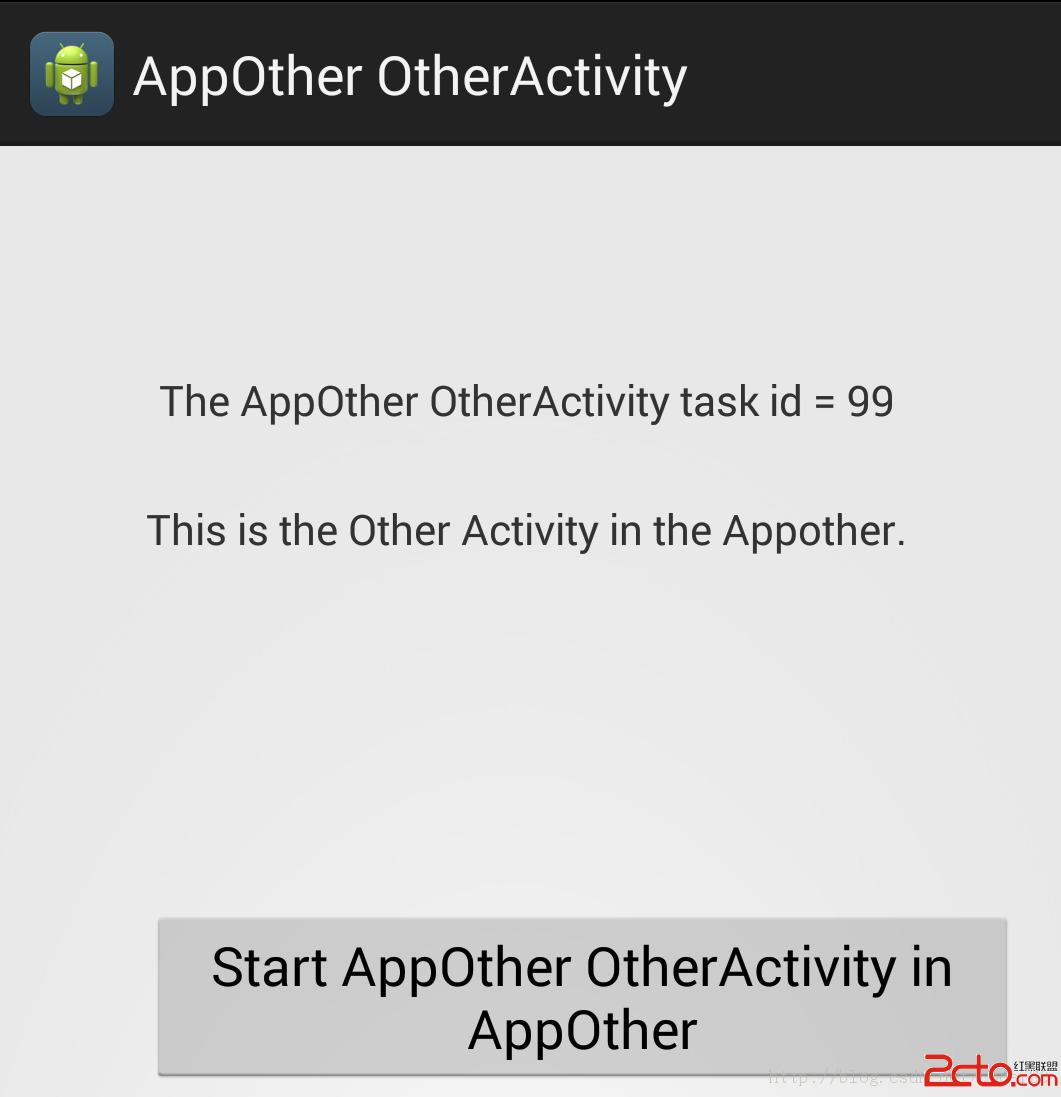
taskAffinity 與 launchMode 的組合,會直接影響使用者體驗。若設計得當,頁面導航會順暢;若設計混亂,則容易出現重複頁面、返回行為異常或 Task 內容不符合預期等問題。
 Android 動畫全景:四大動畫類型與兩種實現方式
Android 的動畫體系初看眼花,但只要抓住「四種動畫類型 × 兩種定義方式」這張坐標表,全局就清楚了。 一、四種動畫類型 不論用 XML 還是 Java 代碼,動畫
 Android GridView 網格控件使用實例(附 Adapter 與佈局完整代碼)
選列表還是網格,判斷很簡單:單列多行走 ListView,多行多列的網狀排列就用 GridView。要做九宮格圖、App 抽屜、相簿縮圖牆,GridView 是最省事的首
 Android 用 ListView 實作自適應表格
先前介紹過用 GridView 做表格,這次改用 ListView。GridView 更容易做出自適應表格,但每個格子的尺寸固定;ListView 的做法可以讓每一格大小
 Android 入門:如何自訂一個狀態選擇器(State List)
有這樣一種常見場景:點擊某個按鈕或圖片(View)後,它的樣式(通常是背景顏色)隨之改變。實現這種效果的一種方案,就是狀態選擇器。接下來就說明如何打造它。 步驟如下: 一