

編輯:關於 Android 程式設計
過去寫程式都是在 PC 上打轉,重心放在演算法與資料結構。後來因為一些機緣,加上意識到行動裝置開發的重要性,而課餘時間又意外地多,於是就一头栽進了 Android 的世界。這個系列的文章都會以 Android 應用程式設計為主軸。由於我完全沒有底子,寫的東西自然偏基礎,主要當成讀書筆記,也希望藉此和讀者交流、請前輩指點。
斷斷續續看了兩天 Android 的書,覺得可以動手做點東西了,於是寫了這個簡易計算機,把過程整理成這篇紀錄。功能不敢說完整,後續我會想辦法逐步補強,目標是做出一個更「聰明」的版本。
手機本質上是人的延伸,最終要面對的是真實使用者。正因如此,UI 的完成度往往決定一個 App 的第一印象,而 Android 的 Layout 就是支撐 UI 的骨架。Android 主要提供五種版面配置:線性版面(LinearLayout)、表格版面(TableLayout)、相對版面(RelativeLayout)、框架版面(FrameLayout)與絕對版面(AbsoluteLayout)。
計算機的按鍵排列有很強的對稱性與網格感,因此我選了表格版面,直接在 XML 裡把鍵盤「畫」出來即可。
<?xml version="1.0" encoding="utf-8"?>
<TextView
    android:id="@+id/tv"
    android:layout_height="200px"
    android:background="#FFFFFF"
    android:gravity="right"
    android:textColor="#00FF00"
    android:textSize="80px" />

<Button
    android:layout_width="wrap_content"
    android:layout_height="wrap_content"
    android:onClick="onClickBt1"
    android:padding="80px"
    android:text="1"
    android:textColor="#00FF00"
    android:textSize="80px" />

<!-- 其餘 2、3、D(退格) 按鈕結構相同 -->

<Button
    android:layout_width="fill_parent"
    android:layout_height="fill_parent"
    android:onClick="onClickBtAdd"
    android:text="+"
    android:textColor="#FF0000" />
</code>
這裡有個小設計:數字鍵用綠色、運算符用紅色、清除與退格用藍色,讓使用者在視覺上能快速區分「輸入」與「運算」兩類操作。
這個範例只用了兩種控制元件:用來顯示運算式的 TextView,以及作為鍵盤的 Button。按鈕要能做事,就得掛上事件監聽器,寫法有兩種。
寫法一:在程式碼中註冊監聽器
bt1.setOnClickListener(new Button.OnClickListener() {
    public void onClick(View v) {
        // 在這裡處理按鍵邏輯
    }
});
寫法二:在 XML 中直接指定回呼方法
先在版面檔裡寫 android:onClick="onClickBt1",再在 Activity 中定義對應的 public 方法:
public void onClickBt1(View v) {
    // 在這裡處理按鍵邏輯
}
第二種寫法的好處很明顯:版面與邏輯分離,Activity 不會被十幾個匿名內部類塞爆。這個範例就是全面採用第二種方式。至於選單(menu)的實作相當直觀,這裡就不多佔篇幅。
整個計算機的狀態其實只有幾個字串變數:opA 存第一個運算元、opB 存第二個運算元、show 存要顯示的運算式,另外用整數 op 記錄目前選了哪個運算子,再用 flag 判斷現在輸入的數字該往 opA 還是 opB 塞。
public void onClickBt1(View v) {
    if (0 == flag) opA += "1";
    else opB += "1";
    show += "1";
    tv.setText(show);
}

public void onClickBtAdd(View v) {
    flag = 1;
    show += "+";
    op = 1;
    tv.setText(show);
}

public void onClickBtEqual(View v) {
    switch (op) {
        case 1: opC = String.valueOf(Double.parseDouble(opA) + Double.parseDouble(opB)); break;
        case 2: opC = String.valueOf(Double.parseDouble(opA) - Double.parseDouble(opB)); break;
        case 3: opC = String.valueOf(Double.parseDouble(opA) * Double.parseDouble(opB)); break;
        case 4: opC = String.valueOf(Double.parseDouble(opA) / Double.parseDouble(opB)); break;
        case 5: opC = String.valueOf(Double.parseDouble(opA) % Double.parseDouble(opB)); break;
        case 6: opC = String.valueOf(Math.pow(Double.parseDouble(opA), Double.parseDouble(opB))); break;
    }
    show += "\n=" + opC;
    tv.setText(show);
    flag = 0;
    opA = opB = opC = show = "";
}
退格鍵(D)稍微麻煩一點,因為要判斷目前游標在 opA 還是 opB,如果 opB 已經空了,還要記得把 flag 歸零,讓下一次輸入回到 opA。清除鍵(C)就單純多了,把所有狀態一次清空即可。
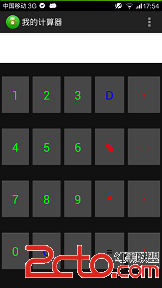
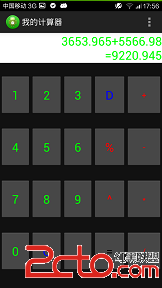
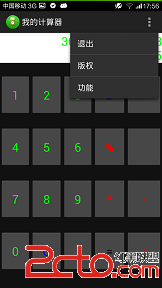
目前的版本還算「笨」:不支援連續多次運算,也無法處理負數,但已經能完整顯示運算式,並提供歸零與退格。對一個入門練習來說,這樣的完成度我很滿意。
選單部分我加了「退出」、「版權」、「功能」三個項目,點擊後分別執行 finish() 或用 Toast 顯示一段說明文字,實作起來非常簡單。
public boolean onCreateOptionsMenu(Menu menu) {
    menu.add(0, 1, 1, "退出");
    menu.add(0, 2, 2, "版權");
    menu.add(0, 3, 3, "功能");
    return super.onCreateOptionsMenu(menu);
}
由於是初學,功力有限,我把重點放在熟悉 Android 的 API 與開發流程上。若有錯誤之處,歡迎直接指正。下一個版本,我希望能加入運算式解析,讓它可以處理連續運算與括號優先順序,往「有點聰明」的方向邁進。
 皮膚亮白白:Android 美顏算法的四步流程與多執行緒實作
美顏功能的重點不是單純模糊,而是在保留皮膚細節與邊緣的同時,讓膚色更乾淨、更有質感。常見的美顏流程可以拆成四個步驟:保邊濾波、膚色檢測、圖像融合與銳化。 第一步:保邊濾波
 Android 獲取驗證碼後倒計時按鈕實現
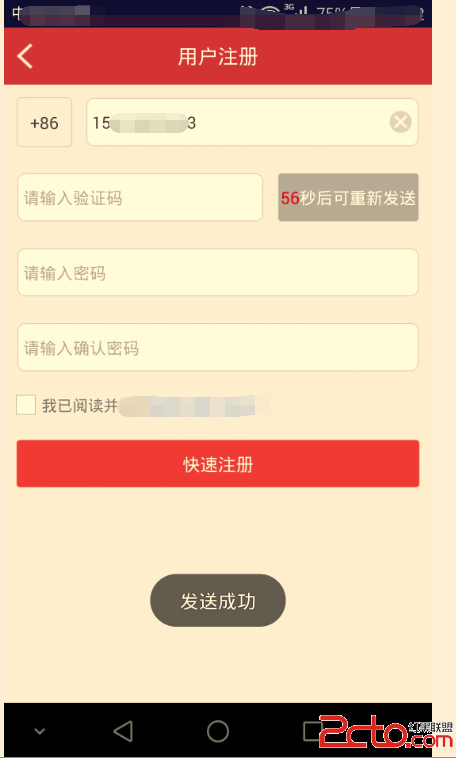
在開發中經常會遇到「獲取短信驗證碼」的需求:點擊獲取後,需要倒計時一分鐘,期間不能再重複發送請求。這就必須借助一個倒計時機制來控制按鈕狀態。 這裡我封裝了一個 Util
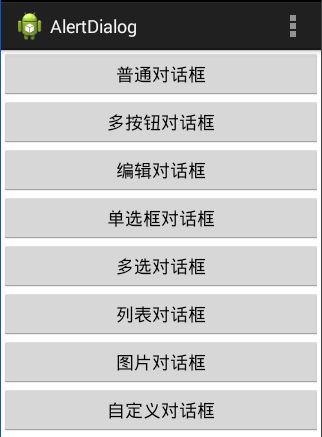 Android 對話框大全:AlertDialog、ProgressDialog、DatePickerDialog 與 TimePickerDialog
常見對話框類型 Android 提供多種對話框元件,可滿足不同互動需求。AlertDialog 適合用於提示、確認與選擇;ProgressDialog 可顯示進度;Dat
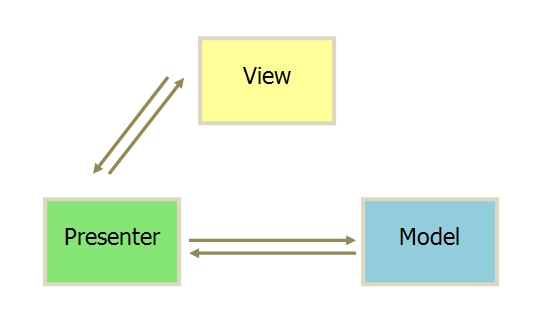 Android MVP 模式實踐與記憶體洩漏問題排查
MVP 三層結構MVP 將介面邏輯拆成 Model、View 與 Presenter。Model 負責資料取得與保存,View 負責畫面呈現,Presenter 則作為中