

編輯:關於 Android 程式設計
Android 的 TextView 在顯示中文時,預設的行距往往偏緊,段落看起來擠在一起,可讀性不佳。要改善排版,可以從「字間距」與「行間距」兩個方向著手。
TextView 提供了 android:textScaleX 屬性來調整字元間距,數值型別為 float。從原始碼可以看到,它的預設值是 1.0:
 android.internal.R.styleable.TextView_textScaleX
 setTextScaleX(a.getFloat(attr, 1.0f));
也就是說:
1.0 是原始間距(預設)要注意這個屬性是「水平縮放」,數值調太大時字會被明顯拉變形,建議小幅調整(例如 1.1~1.2)。
有兩種設定方式,可單獨使用也可搭配使用:
以絕對值增加行距,例如 "3dp",表示在原本的基礎上多加 3dp 的間距。
以倍數增加行距,例如 "1.2",表示行距為預設值的 1.2 倍。
 <TextView
     android:layout_width="fill_parent"
     android:layout_height="wrap_content"
     android:lineSpacingExtra="3dp"
     android:lineSpacingMultiplier="1.5"
     android:text="..." />
兩者的關係是「先乘倍數、再加固定值」,所以上面的例子等於:實際行距 = 預設行距 × 1.5 + 3dp。實務建議只挑一種方式調整,避免疊加後行距過大反而難看;若追求跨裝置一致,優先用 lineSpacingExtra(dp 單位與螢幕密度相關,比 em 更可控)。
若需要更細緻的控制(例如首行不縮排、中英混排的換行規則),就得動手自訂 View 並重寫文字排版邏輯了。
 Android 讓 SwipeRefreshLayout 首次進入自動刷新
Android 版知乎那種「一打開 App 就自動轉一下刷新球」的體驗,其實很好做。以下提供兩種寫法。 方法一:在 onWindowFocusChanged 中觸發
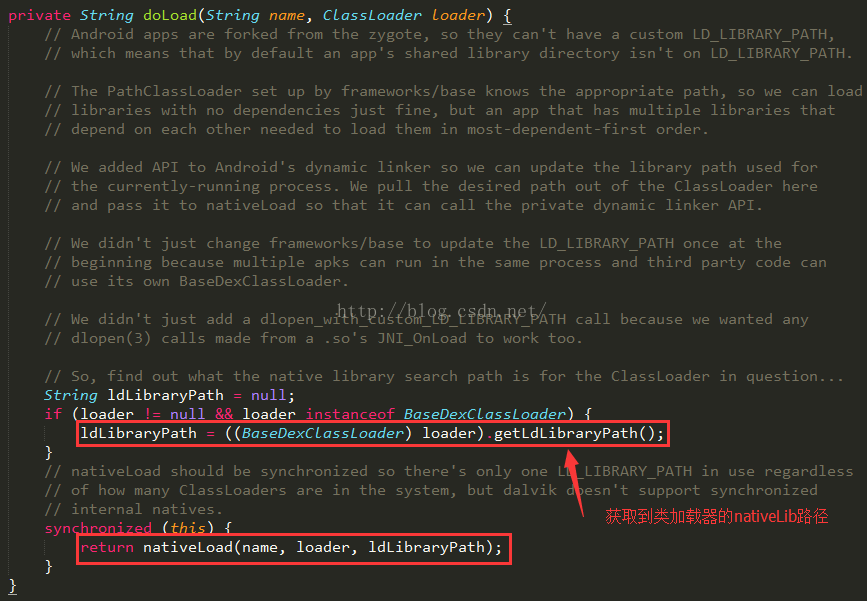 Android 中 so 的使用知識、問題總結與插件加載 so 方案解析
一、前言 在 Android 開發中,出於效率或平台庫支持的需求,難免會用到 NDK,從而產生 so 文件並通過 native 方法調用。開發與調用步驟本文不再贅述,重點
 Volley 上手記:小並發網絡請求的趁手工具
有時候,一件事之所以顯得神秘,只是因為你還沒真正碰過它。作為一個 Android 新手,我第一次接觸 Volley 這個開源網絡框架時,確實有種「相見恨晚」的感覺。下面把
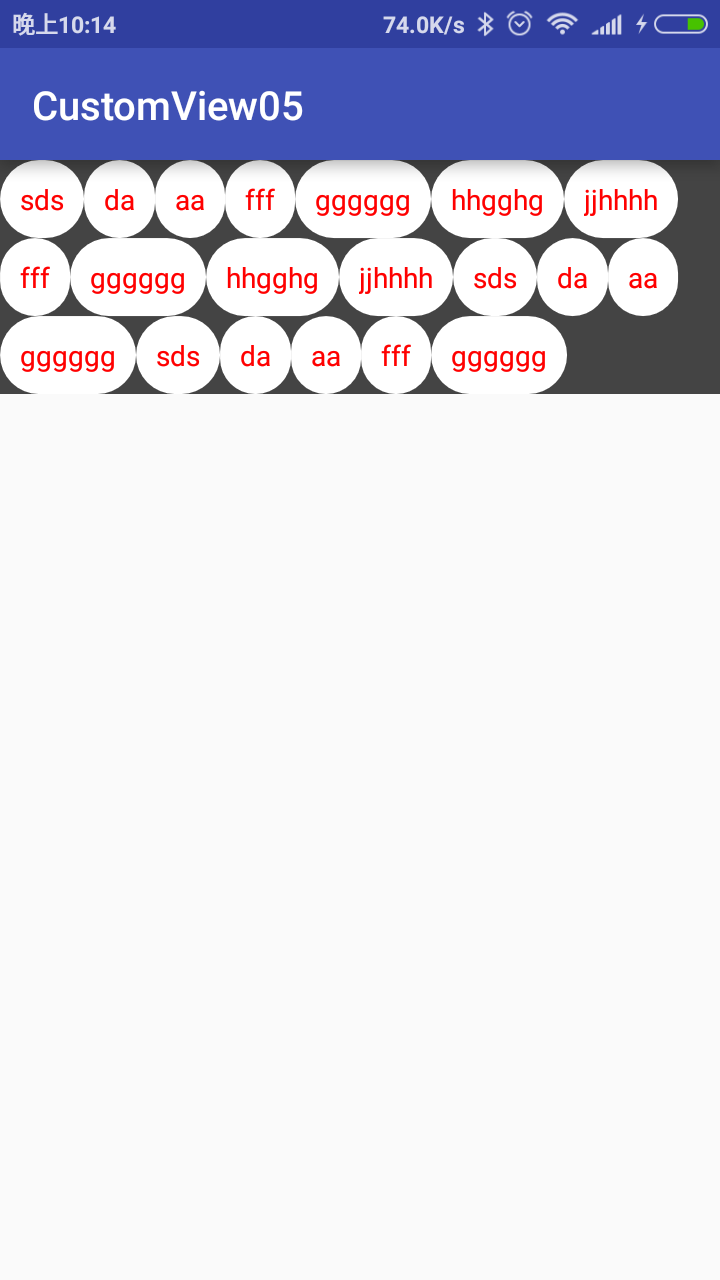 自定義 ViewGroup 實現流式佈局(FlowLayout)
流式佈局的規則很直觀:每一行的高度取本行中最高元素的高度;當一個元素在本行放不下時,直接換到下一行。 效果如下: 實現思路 自定義 ViewGroup 只需要做兩件