

編輯:關於 Android 程式設計
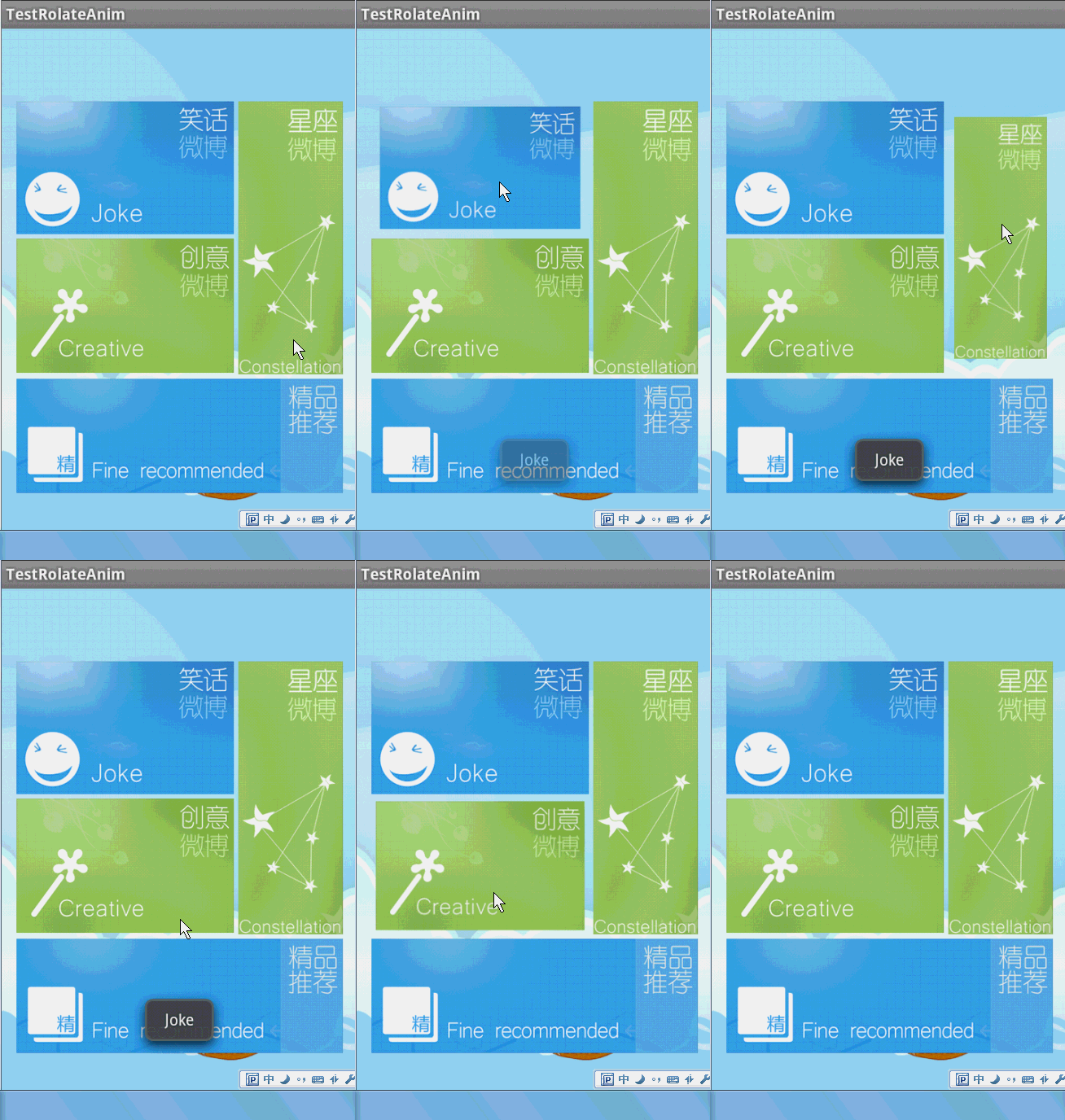
前陣子手機裡裝了些新 App,發現倣 Win8 主介面的設計越來越多。在大家看膩了類 GridView 與類 Tab 的排列之後,這種馬磚拼貼的風格確實讓人耳目一新。今天在 eoe 論壇上無意間看到已經有人做出源碼(https://www.eoeandroid.com/forum.php?mod=viewthread&tid=327557),跑了一下效果很炫,不過有幾個 bug:點擊速度特別快時圖片會被放大失控,而且點擊事件會觸發兩次。
本文的實作參考那位作者的思路,做了一些簡化,並修掉了上述兩個問題。
做縮放動畫時,我們需要一組「先遞增、後遞減」的平滑數值,讓動畫放大與還原的節奏一致。可以用開根號的方式生成:
package com.zhy._01;

public class Test2 {
    public static void main(String[] args) {
        float val = 1;
        float s = 0.85f;
        int i = 0;

        s = (float) Math.sqrt(1 / s);       // 放大階段:對倒數開根號
        System.out.println(val);
        while (i < 5) {
            val = val * s;
            System.out.println(val);
            i++;
        }

        s = 0.85f;
        i = 0;
        s = (float) Math.sqrt(s);           // 還原階段:直接開根號
        while (i < 5) {
            val = val * s;
            System.out.println(val);
            i++;
        }
    }
}
輸出:
1.0
1.0846523
1.1764706
1.2760615
1.384083
1.5012488
1.384083
1.2760615
1.1764706
1.0846523
1.0
很完美,就是一個對稱的梯度序列。梯度的幅度由 s 決定:越接近 1 幅度越小,離 1 越遠幅度越大。動畫要柔和就調高 s,要誇張就調低。
<LinearLayout xmlns:android="https://schemas.android.com/apk/res/android"
    android:background="@drawable/bkg_img_default"
    android:gravity="center"
    android:layout_height="fill_parent"
    android:layout_width="fill_parent"
    android:orientation="vertical" >

    <LinearLayout
        android:layout_height="wrap_content"
        android:layout_width="wrap_content"
        android:orientation="vertical" >

        <LinearLayout
            android:layout_height="wrap_content"
            android:layout_width="wrap_content"
            android:orientation="horizontal" >

            <LinearLayout
                android:layout_height="wrap_content"
                android:layout_width="wrap_content"
                android:orientation="vertical" >
                <com.ljp.ani01.MyImageView
                    android:id="@+id/c_joke"
                    android:layout_height="wrap_content"
                    android:layout_margin="2dp"
                    android:layout_width="wrap_content"
                    android:scaleType="matrix"
                    android:src="@drawable/left_top" />
                <com.ljp.ani01.MyImageView
                    android:id="@+id/c_idea"
                    android:layout_height="wrap_content"
                    android:layout_margin="2dp"
                    android:layout_width="wrap_content"
                    android:scaleType="matrix"
                    android:src="@drawable/left_bottom" />
            </LinearLayout>

            <com.ljp.ani01.MyImageView
                android:id="@+id/c_constellation"
                android:layout_height="wrap_content"
                android:layout_margin="2dp"
                android:layout_width="wrap_content"
                android:scaleType="matrix"
                android:src="@drawable/right" />
        </LinearLayout>

        <com.ljp.ani01.MyImageView
            android:id="@+id/c_recommend"
            android:layout_height="wrap_content"
            android:layout_margin="2dp"
            android:layout_width="wrap_content"
            android:scaleType="matrix"
            android:src="@drawable/bottom" />
    </LinearLayout>
</LinearLayout>
這個版面檔完成了上圖的靜態效果。如果你不需要點擊動畫,或只要很簡單的按下效果,那麼到這裡就足夠了——再加個 selector 背景定義按下態即可。但我們想要更柔和的縮放回饋,所以實作了一個自訂的 ImageView。
注意 android:scaleType="matrix" 是關鍵:只有 matrix 模式下,我們才能透過 ImageMatrix 自由控制縮放與平移。
package com.ljp.ani01;

import android.content.Context;
import android.graphics.Matrix;
import android.graphics.drawable.BitmapDrawable;
import android.graphics.drawable.Drawable;
import android.os.Handler;
import android.util.AttributeSet;
import android.view.MotionEvent;
import android.widget.ImageView;

public class MyImageView extends ImageView {

    private static final int SCALE_REDUCE_INIT = 0;
    private static final int SCALING = 1;
    private static final int SCALE_ADD_INIT = 6;

    private int mWidth;          // 控件寬
    private int mHeight;         // 控件高
    private int mCenterWidth;    // 寬的一半
    private int mCenterHeight;   // 高的一半

    private float mMinScale = 0.85f;   // 縮放常數
    private boolean isFinish = true;   // 縮放是否已結束

    public MyImageView(Context context) { this(context, null); }
    public MyImageView(Context context, AttributeSet attrs) { this(context, attrs, 0); }

    public MyImageView(Context context, AttributeSet attrs, int defStyle) {
        super(context, attrs, defStyle);
    }

    /** 必要的初始化 */
    @Override
    protected void onLayout(boolean changed, int left, int top, int right, int bottom) {
        super.onLayout(changed, left, top, right, bottom);
        if (changed) {
            mWidth = getWidth() - getPaddingLeft() - getPaddingRight();
            mHeight = getHeight() - getPaddingTop() - getPaddingBottom();
            mCenterWidth = mWidth / 2;
            mCenterHeight = mHeight / 2;

            Drawable drawable = getDrawable();
            if (drawable instanceof BitmapDrawable) {
                ((BitmapDrawable) drawable).setAntiAlias(true);
            }
        }
    }

    @Override
    public boolean onTouchEvent(MotionEvent event) {
        switch (event.getAction()) {
            case MotionEvent.ACTION_DOWN:
                mScaleHandler.sendEmptyMessage(SCALE_REDUCE_INIT);
                break;
            case MotionEvent.ACTION_UP:
                mScaleHandler.sendEmptyMessage(SCALE_ADD_INIT);
                break;
        }
        return true;
    }

    /** 控制縮放的 Handler */
    private Handler mScaleHandler = new Handler() {
        private Matrix matrix = new Matrix();
        private int count = 0;
        private float s;
        private boolean isClicked;    // 是否已經觸發過點擊

        public void handleMessage(android.os.Message msg) {
            matrix.set(getImageMatrix());
            switch (msg.what) {
                case SCALE_REDUCE_INIT:
                    if (!isFinish) {
                        mScaleHandler.sendEmptyMessage(SCALE_REDUCE_INIT);
                    } else {
                        isFinish = false;
                        count = 0;
                        s = (float) Math.sqrt(Math.sqrt(mMinScale));
                        beginScale(matrix, s);
                        mScaleHandler.sendEmptyMessage(SCALING);
                    }
                    break;

                case SCALING:
                    beginScale(matrix, s);
                    if (count < 4) {
                        mScaleHandler.sendEmptyMessage(SCALING);
                    } else {
                        isFinish = true;
                        if (mOnViewClickListener != null && !isClicked) {
                            isClicked = true;
                            mOnViewClickListener.onViewClick(MyImageView.this);
                        } else {
                            isClicked = false;
                        }
                    }
                    count++;
                    break;

                case SCALE_ADD_INIT:
                    if (!isFinish) {
                        mScaleHandler.sendEmptyMessage(SCALE_ADD_INIT);
                    } else {
                        isFinish = false;
                        count = 0;
                        s = (float) Math.sqrt(Math.sqrt(1.0f / mMinScale));
                        beginScale(matrix, s);
                        mScaleHandler.sendEmptyMessage(SCALING);
                    }
                    break;
            }
        }
    };

    /** 縮放 */
    private synchronized void beginScale(Matrix matrix, float scale) {
        matrix.postScale(scale, scale, mCenterWidth, mCenterHeight);
        setImageMatrix(matrix);
    }

    /** 回呼介面 */
    private OnViewClickListener mOnViewClickListener;

    public void setOnClickIntent(OnViewClickListener onViewClickListener) {
        this.mOnViewClickListener = onViewClickListener;
    }

    public interface OnViewClickListener {
        void onViewClick(MyImageView view);
    }
}
主體不複雜,就是攔截 ACTION_DOWN 與 ACTION_UP,然後透過 Handler 搭配 Matrix 完成縮放。
mScaleHandler 裡的邏輯值得細看:收到 SCALE_REDUCE_INIT 時,先檢查上一輪縮放是否結束(isFinish);若還沒結束就持續投遞同一個訊息等待,若已結束則啟動縮小流程。ACTION_UP 走的 SCALE_ADD_INIT 是同一套機制。至於縮放的步長,就用到了開頭介紹的對稱梯度技巧——對 mMinScale 連續開兩層根號,讓四步縮放恰好落在平滑的曲線上。
為什麼要用 Handler 而不是 while + sleep?
因為 ACTION_DOWN 與 ACTION_UP 可能在一瞬間就完成,而此時動畫其實還在進行中。利用 Handler 的訊息佇列(先進先出),可以保证縮小與放大兩段動畫依序銜接、不會互相打斷,視覺上流暢。反之,如果在 onTouchEvent 裡用 while 迴圈搭配 Thread.sleep() 硬等動畫結束,會直接阻塞 UI 執行緒,導致畫面卡死、根本收不到 ACTION_UP 事件。
package com.ljp.ani01;

import android.app.Activity;
import android.os.Bundle;
import android.widget.Toast;

public class TestRolateAnimActivity extends Activity {

    MyImageView joke;

    @Override
    public void onCreate(Bundle savedInstanceState) {
        super.onCreate(savedInstanceState);
        setContentView(R.layout.main);

        joke = (MyImageView) findViewById(R.id.c_joke);
        joke.setOnClickIntent(new MyImageView.OnViewClickListener() {
            @Override
            public void onViewClick(MyImageView view) {
                Toast.makeText(TestRolateAnimActivity.this, "Joke", 1000).show();
            }
        });
    }
}
透過自訂的回呼介面註冊點擊事件。
這裡有個重點:直接為這個自訂 ImageView 呼叫 setOnClickListener() 是不會有任何效果的。因為我們在 onTouchEvent() 中直接回傳了 true,事件不會繼續往下傳遞到 click 階段。如果你希望沿用系統的 OnClickListener,需要做兩件事:把 onTouchEvent() 的返回值改成 super.onTouchEvent(event),並把 View 的 clickable 設為 true。這牽涉到 Android 事件傳遞機制(dispatch → onTouchEvent → onClick 的責任鏈),值得另外花時間理解。
原版有兩個問題,本文的寫法已經繞開:
isFinish 旗標搭配 Handler 佇列的排隊等待,確保同一時間只有一段縮放動畫在跑。isClicked 旗標防止重複。如果你覺得這篇文章對你有用,可以頂一個。
 Android 實戰:捧腹網 App 開發(一)網頁結構與 Jsoup 資料解析
捧腹網頁面結構捧腹網 M 站主要提供最新笑話、捧腹段子、趣圖與神回復。內容形式包含純文字段子、靜態圖片與 GIF 動圖,趣圖通常還會帶有標籤。網頁源碼與資料結構從網頁源碼
 自定義 View 實戰:用像素判斷做出電視遙控式環形按鈕(上)
這篇的目標很明確:用最樸素的方式,做出下圖這種環形排列的按鈕效果,並且把每一步都講清楚。 老規矩,先看效果: 這是一個點餐界面,六種菜品意味著六個按鈕。點擊「開始點餐」
 Android 自訂「載入中」Dialog 實例
開發中經常需要發送網路請求取得資料,而從發出請求到拿到資料之間往往需要等待一段時間。為了提升使用者體驗,我們通常會用一個 Dialog 來提示使用者「資料正在載入」。 今
 Android 實現透明狀態欄的詳解教程
現在越來越多 App 採用了透明狀態欄,效果確實很出彩。本文記錄一下實現過程,方便以後使用。先來看看要達到的效果: 其實原理很簡單:把 StatusBar 背景變成透