

編輯:關於 Android 程式設計
布局管理器(Layout)主要解決兩件事:
在類別繼承上,所有布局管理器都是 ViewGroup 的子類別,而 ViewGroup 本身又是 View 的子類別。
常用的布局管理器包括:線性布局(LinearLayout)、表格布局(TableLayout)、相對布局(RelativeLayout)、絕對布局(AbsoluteLayout)與框架布局(FrameLayout)。本文先從最常用的線性布局談起。
它提供「水平」或「垂直」單一方向的排列模型,是實務上使用頻率最高的布局之一。方向由 android:orientation 決定,對齊方式則由 android:gravity 控制。
gravity 可以組合多個值,例如 top|left、center_vertical|right,多值之間以「|」分隔。
接下來做一個小範例——點擊按鈕時,動態在布局中加入一個新的 Button。
佈局檔
<?xml version="1.0" encoding="utf-8"?>
<LinearLayout xmlns:android="https://schemas.android.com/apk/res/android"
    android:orientation="vertical"
    android:layout_width="fill_parent"
    android:layout_height="fill_parent"
    android:id="@+id/lla"
    android:gravity="right"
    >

    <!-- 聲明一個 Button,id 為 Button01 -->
    <Button
        android:text="添加"
        android:id="@+id/Button01"
        android:layout_width="wrap_content"
        android:layout_height="wrap_content" />

</LinearLayout>
Activity 程式碼
package com.example.layout;

import android.app.Activity;
import android.os.Bundle;
import android.view.View;
import android.widget.Button;
import android.widget.LinearLayout;

public class MainActivity extends Activity {

    int count = 0;   // 計數器,記錄已建立的按鈕數量

    @Override
    public void onCreate(Bundle savedInstanceState) {
        super.onCreate(savedInstanceState);
        setContentView(R.layout.horizontal_layout);

        Button button = (Button) findViewById(R.id.Button01);

        // 為按鈕掛上點擊監聽
        button.setOnClickListener(new View.OnClickListener() {
            public void onClick(View v) {
                LinearLayout ll = (LinearLayout) findViewById(R.id.lla);

                String msg = MainActivity.this.getResources()
                        .getString(R.string.button);

                Button tempbutton = new Button(MainActivity.this);
                tempbutton.setText(msg + (++count));
                tempbutton.setWidth(80);

                ll.addView(tempbutton);   // 動態加入布局
            }
        });
    }
}
執行後,每按一次「添加」,就會在下方垂直生成一個新按鈕。
若把佈局檔中的 android:orientation="vertical" 改成 horizontal,同樣的操作就會變成在右方水平排列。這說明了線性布局的核心特性:方向由容器決定,子元件只管往同一個方向排隊。
layout_width="0dp" 與 layout_weight 可以做出等比例的欄位分配。gravity 與 layout_gravity 不同。前者決定容器內部所有子元件的對齊,後者決定該子元件在容器中的對齊,兩者經常被混用。removeAllViews() 或改用 RecyclerView。下一篇再來看相對布局與框架布局的實際應用。
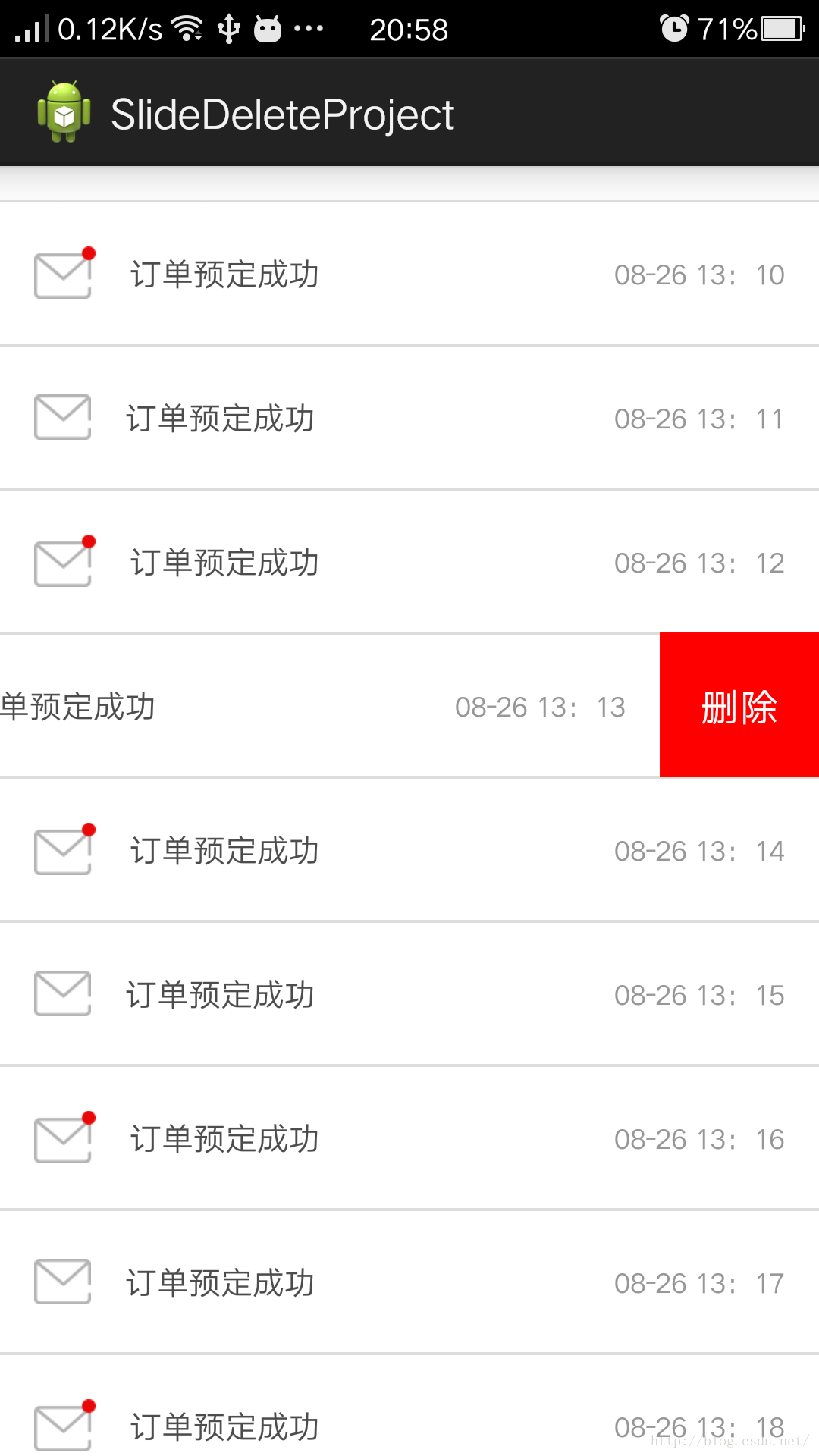 自定義 ListView 實作側滑刪除:SlideDeleteListView 與 ScrollView 手勢衝突的完整解法
側滑露出刪除按鈕,幾乎成了清單類應用的標準互動。看著簡單,真正動手卻常卡在兩處:手勢判定不夠乾淨,以及 ListView 被放進 ScrollView 之後各種「打架」。
 微信沒聲音怎麼辦?提示音與語音消息排查指南
對方發來的語音消息一點聲音都沒有,這問題著實惱人。微信沒聲音的成因不止一種,排查時最好先分清是哪一類:一是收到消息時沒有提示音,二是語音消息播放不出聲音。 情況一:收到消
 Android Activity 的註冊配置、啟動與關閉全解析
先看一個最直觀的演示: Activity 在四大組件中的位置 Android 提供 Activity、Service、Broadcast Receiver、Conten
 自訂 PopupMenu 樣式:強制顯示圖示與單選按鈕外觀
PopupMenu 是 Android 裡相當輕量的一個元件。跟 PopupWindow 比起來,它的可客製空間小得多,但勝在便宜好用——叫出一個附著於某個 View 的