

編輯:關於 Android 程式設計
把 cocos2d-x 專案移植到 Android 平台時,常會遇到環境設定、ADB 連線與模擬器支援等問題。以下整理幾個最常見的狀況與對應解法。
在 build_native.sh 檔案中(位於 proj.android 目錄下)的 APPNAME="HelloCpp" 之後補上 NDK 路徑即可:
NDK_ROOT="/Users/user/Documents/android-ndk-r9c"
把 cocos2dx/platform/android/java/src/org/cocos2dx/ 目錄下的 lib 拷貝到專案的 src/org/cocos2dx 目錄下即可解決。
可嘗試:(1) 重啟 Eclipse;(2) 若無效,進入 platform-tools 目錄執行 adb kill-server,再執行 adb start-server,成功後重新開啟 Eclipse 即可正常啟動模擬器。
這個問題是因為 Android 模擬器對 OpenGL ES 2.0 的支援不完善所致。可在 Cocos2dxActivity.java 中做臨時處理:
// 加入 FrameLayout
framelayout.addView(this.mGLSurfaceView);

// 發布應用程式時請記得註解掉這行
this.mGLSurfaceView.setEGLConfigChooser(8, 8, 8, 8, 16, 0);
需注意的是,這只是讓程式能在模擬器上跑起來的臨時方案;在真機上執行時通常沒有這個問題。
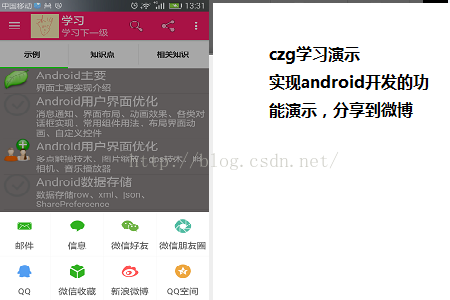 Android Studio 集成 ShareSDK 實現一鍵分享(完整配置步驟)
社交分享幾乎是每個 App 的標配功能。ShareSDK 提供了封裝好的「一鍵分享」能力,配合官方的快速集成工具,接入過程並不複雜。下面記錄一次完整的集成過程。 先新建
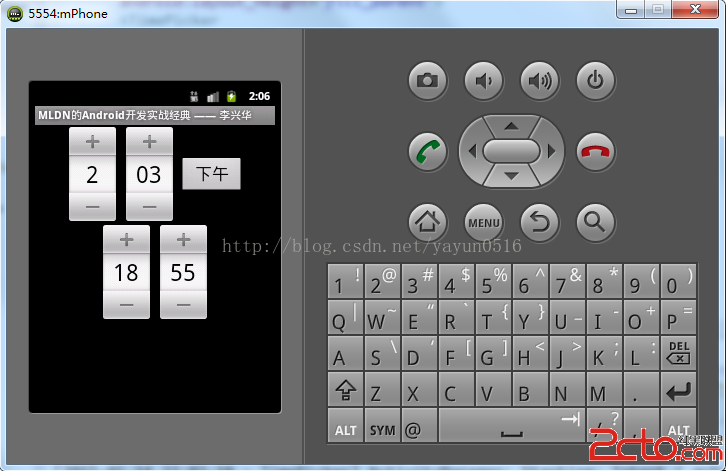 Android 時間選擇器 TimePicker 的基本用法
TimePicker 是 Android 內建的時間選擇元件,使用方式相當直接:放進版面,程式碼中取得實例後讀取或設定時、分即可。 版面檔 <?xml vers
 Android 四種基礎動畫:透明度、縮放、位移與旋轉
合適的動畫能顯著改善操作手感。這篇把最基礎的四種 View 動畫和組合動畫走一遍。 先看守屏: MainActivity 中五個按鈕共用一個點擊入口,按 id 分
 Android SurfaceView 與多執行緒搭配實作
SurfaceView 適合用在需要高頻率繪製的場景,例如動畫、遊戲或影片播放。若搭配多執行緒,可以讓讀取資料與繪製畫面分工,減少動畫閃爍並提升幀率。為什麼要使用多執行緒