

編輯:關於 Android 程式設計
使用 MediaRecorder 進行錄影與錄音的原理並無太大差別,只是多了一個設定影像格式的步驟。以下透過一個完整範例說明。
版面配置(activity_main.xml):使用 SurfaceView 作為視頻預覽,並搭配錄製與停止兩個按鈕。
<RelativeLayout xmlns:android="https://schemas.android.com/apk/res/android"
    android:layout_width="match_parent"
    android:layout_height="match_parent">
    <SurfaceView
        android:id="@+id/dView"
        android:layout_width="match_parent"
        android:layout_height="match_parent"/>
    <LinearLayout
        android:layout_alignParentBottom="true"
        android:layout_width="match_parent"
        android:layout_height="wrap_content"
        android:orientation="horizontal">
        <Button
            android:id="@+id/record"
            android:layout_width="wrap_content"
            android:layout_height="wrap_content"
            android:layout_weight="1"
            android:text="錄製"/>
        <Button
            android:id="@+id/stop"
            android:layout_width="wrap_content"
            android:layout_height="wrap_content"
            android:layout_weight="1"
            android:text="停止"/>
    </LinearLayout>
</RelativeLayout>
MainActivity.java:
package com.android.xiong.videotest;
import java.io.File;
import android.app.Activity;
import android.media.MediaRecorder;
import android.os.Bundle;
import android.os.Environment;
import android.view.SurfaceHolder;
import android.view.SurfaceView;
import android.view.View;
import android.widget.Button;
import android.widget.Toast;

public class MainActivity extends Activity implements View.OnClickListener {
    Button record, stop;
    File viodFile;
    MediaRecorder mRecorder;
    SurfaceView sView;
    boolean isRecording = false;

    @Override
    protected void onCreate(Bundle savedInstanceState) {
        super.onCreate(savedInstanceState);
        setContentView(R.layout.activity_main);
        record = (Button) findViewById(R.id.record);
        stop = (Button) findViewById(R.id.stop);
        sView = (SurfaceView) findViewById(R.id.dView);
        stop.setEnabled(false);
        sView.getHolder().setType(SurfaceHolder.SURFACE_TYPE_PUSH_BUFFERS);
        sView.getHolder().setFixedSize(320, 280);
        sView.getHolder().setKeepScreenOn(true);
        record.setOnClickListener(this);
        stop.setOnClickListener(this);
    }

    @Override
    public void onClick(View v) {
        switch (v.getId()) {
        case R.id.record:
            if (!Environment.getExternalStorageState().equals(Environment.MEDIA_MOUNTED)) {
                Toast.makeText(this, "SD卡不存在,請插卡!", Toast.LENGTH_SHORT).show();
                return;
            }
            try {
                mRecorder = new MediaRecorder();
                mRecorder.reset();
                viodFile = new File(Environment.getExternalStorageDirectory()
                        .getCanonicalFile() + "/myvideo.mp4");
                if (!viodFile.exists()) viodFile.createNewFile();
                mRecorder.setAudioSource(MediaRecorder.AudioSource.MIC);       // 從麥克風採集聲音
                mRecorder.setVideoSource(MediaRecorder.VideoSource.CAMERA);    // 從攝像頭採集圖像
                mRecorder.setOutputFormat(MediaRecorder.OutputFormat.DEFAULT); // 輸出格式
                mRecorder.setAudioEncoder(MediaRecorder.AudioEncoder.DEFAULT); // 音頻編碼
                mRecorder.setVideoEncoder(MediaRecorder.VideoEncoder.DEFAULT); // 圖像編碼
                mRecorder.setOrientationHint(90);
                mRecorder.setOutputFile(viodFile.getAbsolutePath());
                mRecorder.setPreviewDisplay(sView.getHolder().getSurface()); // 指定預覽
                mRecorder.prepare();
                mRecorder.start();
                record.setEnabled(false);
                stop.setEnabled(true);
                isRecording = true;
            } catch (Exception e) {
                e.printStackTrace();
            }
            break;
        case R.id.stop:
            if (isRecording) {
                mRecorder.stop();
                mRecorder.release();
                mRecorder = null;
                record.setEnabled(true);
                stop.setEnabled(false);
            }
            break;
        }
    }
}
關鍵步驟依序為:建立 MediaRecorder 物件並 reset → 設定音訊與視訊來源 → 設定輸出格式與編碼 → 指定輸出檔案與預覽 Surface → prepare 後 start 開始錄製;停止時呼叫 stop 並 release 釋放資源。此外別忘了在 AndroidManifest.xml 中授予錄音與相機權限。
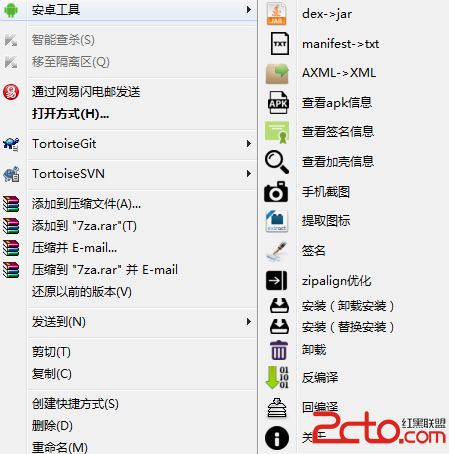 安卓右鍵工具完整指南:反編譯、回編譯、簽名與 APK 資訊查詢一鍵完成
安卓右鍵工具把 APK 分析與修改中最常用的一堆瑣碎操作,全部整合進 Windows 的檔案總管右鍵選單:dex 轉 jar、二進位 XML 檢視、APK 資訊查詢、圖標
 用數學函數畫一顆跳動的紅心:Android 自訂 View 動畫實作
先看效果: 說起來這個想法的起因很隨意。今天突然想到笛卡爾心形線,好奇能不能在屏幕上畫出來,翻資料時找到一篇整理了大量心形函數方程的收錄,挑選了其中一個形狀比較飽滿的「
 Android 項目實戰:完整拆解天氣預報應用的實現過程
需求很直白:輸入城市名,點擊查詢,列表依次展示未來七天的天氣,並帶有入場動畫。 一、搞定數據來源 提供天氣服務的網站不少,通常都會開放 API 供開發者調用。這裡以聚
 Android 專案重構之路:實現篇解析
專案分層 重構的核心是讓責任分離。本文將專案分為模型層、接口層、核心層與界面層。模型層負責資料結構,接口層負責網路請求,核心層負責業務邏輯,界面層負責使用者交互。 模組