

編輯:關於 Android 程式設計
久未寫程式,如今重操舊業,還是回到熟悉的部落格記錄一下。今天要實作的是一個簡單的登入介面,核心功能就是「記住密碼」——說穿了,就是在 Android 中完成檔案的保存與再次讀取。
首先是版面配置,採用簡單的線性布局:
接著是主要程式碼。為了簡單,幾乎都寫在一起,雖然不太規範,但作為基礎學習可以先這樣:
package com.bird.login;

import java.io.BufferedReader;
import java.io.File;
import java.io.FileInputStream;
import java.io.FileOutputStream;
import java.io.InputStreamReader;
import java.util.HashMap;
import java.util.Map;
import android.app.Activity;
import android.content.Context;
import android.os.Bundle;
import android.text.TextUtils;
import android.view.View;
import android.widget.CheckBox;
import android.widget.EditText;
import android.widget.Toast;

public class MainActivity extends Activity {

    private EditText username;
    private EditText password;
    private CheckBox cb;

    @Override
    protected void onCreate(Bundle savedInstanceState) {
        super.onCreate(savedInstanceState);
        setContentView(R.layout.activity_main);
        username = (EditText) findViewById(R.id.et_username);
        password = (EditText) findViewById(R.id.et_password);
        cb = (CheckBox) findViewById(R.id.check_box);

        // 檢查是否有已保存的資料
        Map map = getSavedInfo(this);
        if (map != null) {
            username.setText(map.get("username"));
            password.setText(map.get("password"));
        }
    }

    // 登入點擊事件
    public void loginIn(View view) {
        String user = username.getText().toString().trim();
        String pass = password.getText().toString().trim();
        if (TextUtils.isEmpty(user) || TextUtils.isEmpty(pass)) {
            Toast.makeText(this, "用戶名或者密碼不能為空", Toast.LENGTH_SHORT).show();
            return;
        }
        // 判斷是否保存帳號密碼
        if (cb.isChecked()) {
            boolean result = saveUserInfo(this, user, pass);
            if (result) {
                Toast.makeText(this, "保存數據成功", Toast.LENGTH_LONG).show();
            } else {
                Toast.makeText(this, "數據保存失敗", Toast.LENGTH_LONG).show();
            }
        }
        // 登入驗證
        if ("admin".equals(user) && "admin".equals(pass)) {
            Toast.makeText(this, "登陸成功", Toast.LENGTH_LONG).show();
        } else {
            Toast.makeText(this, "用戶名或者密碼錯誤", Toast.LENGTH_LONG).show();
        }
    }

    // 保存帳號密碼到檔案
    public boolean saveUserInfo(Context context, String username, String password) {
        File file = new File(context.getCacheDir(), "info.txt");
        try {
            FileOutputStream fos = new FileOutputStream(file);
            fos.write((username + "##" + password).getBytes());
            fos.close();
            return true;
        } catch (Exception e) {
            return false;
        }
    }

    // 從檔案讀取已保存的帳號密碼
    public Map getSavedInfo(Context context) {
        try {
            File file = new File(context.getCacheDir(), "info.txt");
            FileInputStream fis = new FileInputStream(file);
            BufferedReader reader = new BufferedReader(new InputStreamReader(fis));
            String str = reader.readLine();
            reader.close();
            String[] infos = str.split("##");
            Map map = new HashMap();
            map.put("username", infos[0]);
            map.put("password", infos[1]);
            return map;
        } catch (Exception e) {
            return null;
        }
    }
}
整體邏輯相當單純:勾選「記住密碼」時,把帳號與密碼以 ## 分隔寫入 cache 目錄下的 info.txt;下次進入時再讀回並自動填入。較複雜之處都已加上註解,一看即懂。
 AndroidAnnotations 框架入門與 Android Studio 配置詳解
最近手邊的事情比較多,也有好一陣子沒更新部落格了。這兩天研究了名為 AndroidAnnotations 的開源框架,實際用起來相當順手,寫法讓人聯想到 Spring 的
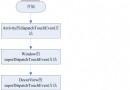 Android 事件分發機制:ViewGroup 如何攔截與下發事件
事件分發的整體概念 Android 的事件分發機制,描述的是當使用者觸摸螢幕後,事件如何在 Activity、ViewGroup 與 View 之間傳遞與處理。ViewG
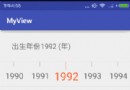 Android 自定義 View:左右滑動選擇出生年份
在一些個人資料頁面中,出生年份的選擇通常採用滑動效果。用戶左右滑動時,中間數字會放大,兩側數字會縮小,最終停留在選中的年份上。這種效果可以通過自定義 View 實現。
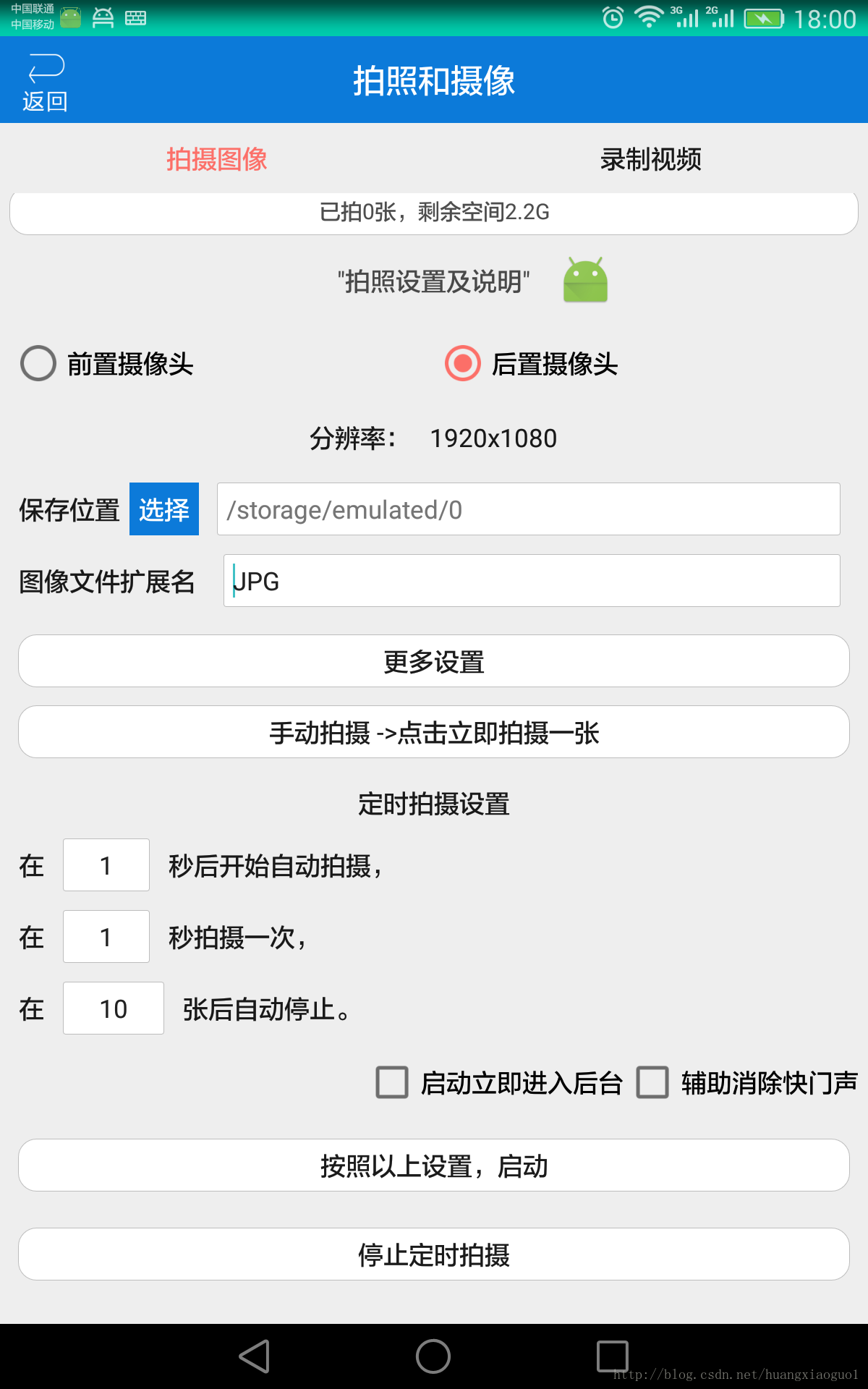 Android 懸浮相機窗口實戰:WindowManager + Service + Camera 全流程
懸浮窗裡嵌一個相機預覽,是很多工具類應用的常見需求,比如掃碼懸浮入口、遠程監控小窗、拍照打卡等。本文把這個功能的完整鏈路走一遍:用 WindowManager 把一個極小