

編輯:關於 Android 程式設計
需求很單純:首次開機後,使用者進入「設定 → 更多 → 流量使用 → 選單 → 自動同步資料」,這個開關的初始狀態要能被客製,而不是永遠預設開啟。要改的地方在 SyncStorageEngine.java(frameworks/base/core/java/android/content)。
早期版本邏輯簡單,找到這行直接改寫即可:
mMasterSyncAutomatically = true; /* 改為 false 即預設不自動同步 */
新版把判斷拆進了 getMasterSyncAutomatically(),並且依运营商客製需求分出分支,需要改兩處。
public boolean getMasterSyncAutomatically(int userId) {
    synchronized (mAuthorities) {
        Boolean auto = mMasterSyncAutomatically.get(userId);
        if (mExt != null && mExt.getCurrentOPIndex() == 1) {
            /* 特定运营商專案:原本回傳 false,若需預設開啟則改為 true */
            return auto == null ? false : auto;
        } else {
            /* 其餘專案:預設開啟;若要預設不同步,改為 false */
            return auto == null ? true : auto;
        }
    }
}
實務上更乾淨的做法是保留一個 mDefaultMasterSyncAutomatically 常數,讓兩個分支都回頭參照它,避免預設值散落在多處、後續難以維護。
這裡有一個容易被忽略的細節:原本的寫法在 listen 為 null 時會把值當成 true,等於「沒有設定就等於開啟」,會讓上面的預設值設定失效。
/* 修改前 */
mMasterSyncAutomatically.put(0, listen == null || Boolean.parseBoolean(listen));

/* 修改後 */
mMasterSyncAutomatically.put(0, Boolean.parseBoolean(listen));
改完之後必須清一次資料才能看到效果,因為同步狀態會被持久化下來:清除設定應用資料或直接 adb shell pm clear com.android.settings,重新開機後再進入上述路徑確認預設值。若仍顯示舊狀態,檢查 /data/system/users/0/settings_users.xml 或對應的同步設定檔是否殘留。
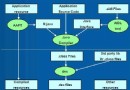 搞懂Android編譯流程,再用Ant輕鬆打包專案
在為Android工程搭建持續集成時,往往需要一套自動化的編譯與打包流程,例如建立每日構建系統、自動生成發布檔案等等。而要做好這一切,前提是我們得對Android工程的編
 自定義 View 系列教程 06:一次講透 View 的 Touch 事件分發
前面幾篇我們結合源碼把自定義 View 的三大階段——measure、layout、draw——梳理了一遍。真正動手做自定義控件時,還有一塊繞不過去:Touch 事件處
 Android 使用 PopupWindow 實作彈出視窗(可用於提示等)
效果圖如下: PopupWindow 是一個能顯示於當前 Activity 之上的浮動容器。它彈出的位置可以調整:依有無偏移量分為「無偏移」與「有偏移」兩種;依參照對象
 Android 自定義 Dialog 實例詳解
自訂 Dialog 常用於顯示條款、提醒、確認視窗或需要使用者選擇的情境。透過自訂版面與樣式,可以讓 Dialog 更符合產品設計。 實作重點 可建立繼承 Dialog