

編輯:關於 Android 程式設計
專案裡需要一個類似 iOS ActionSheet 的「從底部滑入、往下滑出」效果。Android 原生 Dialog 預設是淡入淡出,要改成位移動畫其實只要三步,這裡把做法完整記錄下來。
在 res/anim 下新增兩個檔案。
slide_up.xml(進場:由下往上)
<set xmlns:android="https://schemas.android.com/apk/res/android"
     android:interpolator="@android:anim/accelerate_decelerate_interpolator">
    <translate android:fromYDelta="100%p" android:toYDelta="0"
               android:duration="300" />
    <alpha android:fromAlpha="0.0" android:toAlpha="1.0"
           android:duration="300" />
</set>
slide_down.xml(退場:由上往下)
<set xmlns:android="https://schemas.android.com/apk/res/android"
     android:interpolator="@android:anim/accelerate_decelerate_interpolator">
    <translate android:fromYDelta="0" android:toYDelta="100%p"
               android:duration="250" />
    <alpha android:fromAlpha="1.0" android:toAlpha="0.0"
           android:duration="250" />
</set>
這裡有個容易忽略的細節:fromYDelta 要寫 100%p 而不是 100%。前者相對於父容器(整個螢幕),後者相對於 View 自身,用後者會導致位移距離不足,動畫看起來只挪了一小段。
在 res/values/styles.xml(沒有就新建)中加入:
<resources>
    <style name="DialogAnimation">
        <item name="android:windowEnterAnimation">@anim/slide_up</item>
        <item name="android:windowExitAnimation">@anim/slide_down</item>
    </style>
</resources>
在 show() 之前指定 windowAnimations:
dialog.getWindow().getAttributes().windowAnimations = R.style.DialogAnimation;
dialog.show();
順序很重要——一定要在 show 之前設定,事後改不會生效。
只動 Dialog 本體時,背景遮罩會「啪」地消失,觀感突兀。搭配 WindowManager.LayoutParams 調整 flag 與 dimAmount,並在 dialog 的 setAnimation 之外監聽消失時機,可以讓遮罩同步淡出:
WindowManager.LayoutParams lp = dialog.getWindow().getAttributes();
lp.dimAmount = 0.6f;
dialog.getWindow().setAttributes(lp);
若使用 DialogFragment,也可以直接覆寫 onCreateDialog() 或透過 getDialog().getWindow().setStyle() 指定動畫主題,效果相同但生命週期更好控制。
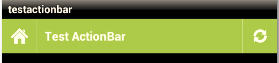 Android 自訂 ActionBar 實作教學
本文以實例說明如何打造一個自訂的 ActionBar,供大家參考。 Android 3.0 以上已內建 ActionBar API,也能透過引入 support pack
 Android 動畫效果入門:補間動畫、幀動畫與屬性動畫
Android 動畫的主要類型在 Android 開發中,動畫效果大致可分為三類:補間動畫、幀動畫與屬性動畫。不同動畫類型適用的情境不同,理解它們的特性,有助於選擇更合適
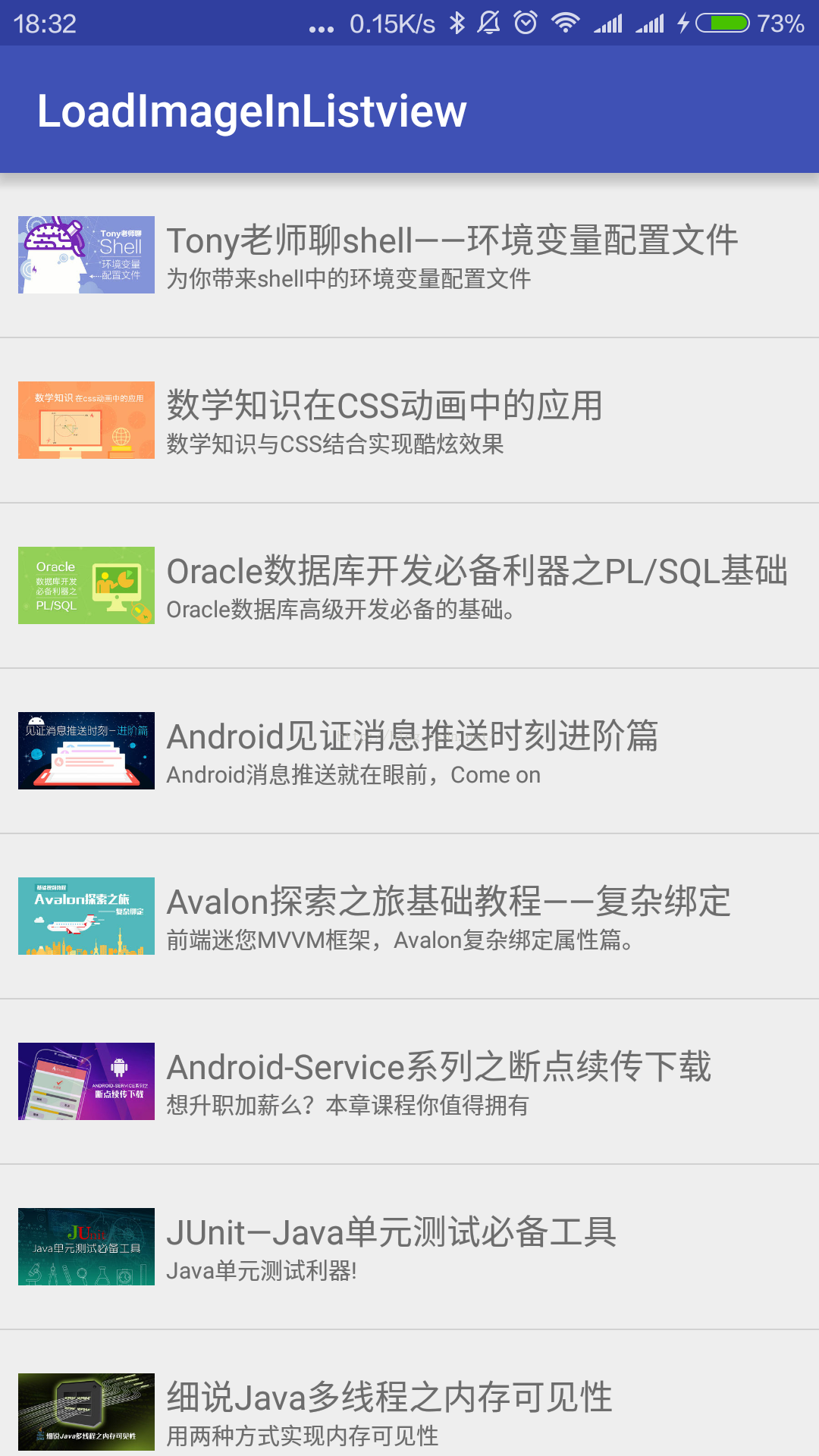 Android 非同步加載圖片與 ListView 效能優化筆記
從非同步載入說起 在 Android 中載入網路圖片時,最忌讳的就是在主執行緒直接進行下載與解碼。一旦圖片較多或網路較慢,畫面就會卡住。因此,合理的做法是把網路請求、解析
 Android 實現 Tab 頁面的四種主流寫法全整理
Tab 樣式的界面幾乎是每個 App 的標配,而實現它的方式這些年也越來越多。本文把最常見的四種思路一次排開來比較,方便你依專案規模和維護成本來挑選。 傳統 ViewP