

編輯:關於 Android 程式設計
Android 視頻播放主要有兩種方式:一是系統封裝好的 VideoView,具備前進、後退、暫停/播放、拉動等最基本功能,夠一般使用,操作辦法也很簡單;二是若需要高度自定義,則要使用 SurfaceView + MediaPlayer,透過 SurfaceView 顯示畫面,並使 MediaPlayer 與 SurfaceView 綁定。
1、監聽 SurfaceView 的回調函數,等待其初始化完畢:
surface.getHolder().setType(SurfaceHolder.SURFACE_TYPE_PUSH_BUFFERS);
surface.getHolder().addCallback(new Callback() {
    // 發生改變
    public void surfaceChanged(SurfaceHolder holder, int format, int width, int height) { }
    // 創建完成
    public void surfaceCreated(SurfaceHolder holder) {
        Log.e("media", "surfaceView創建完成!");
        preMediaplayer();
    }
    // 銷毀
    public void surfaceDestroyed(SurfaceHolder holder) { }
});
2、初始化完畢後就可以對 MediaPlayer 進行操作,需要了解 MediaPlayer 的生命週期:
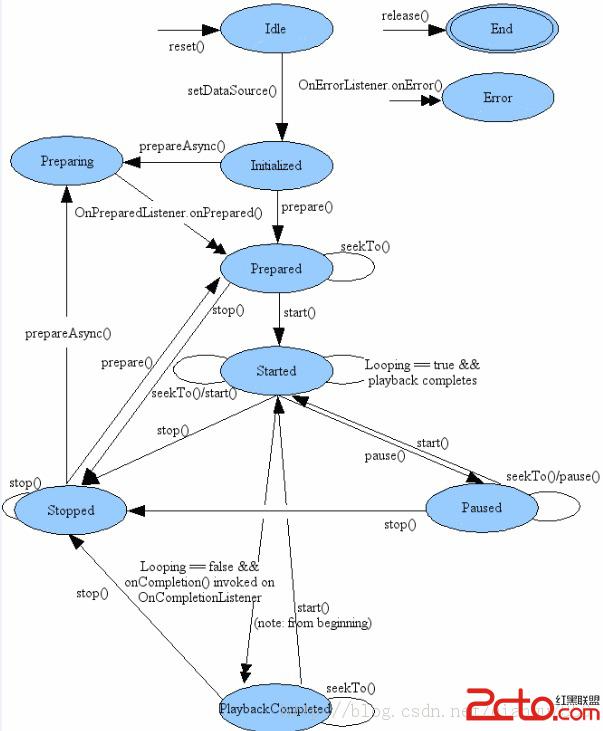
if (SinoAppliacation.mediaPlayer == null) {
    SinoAppliacation.mediaPlayer = new MediaPlayer();
}
try {
    SinoAppliacation.mediaPlayer.reset();
    SinoAppliacation.mediaPlayer.setAudioStreamType(AudioManager.STREAM_MUSIC);
    SinoAppliacation.mediaPlayer.setDisplay(surface.getHolder());
    SinoAppliacation.mediaPlayer.setDataSource(url);
    SinoAppliacation.mediaPlayer.setLooping(true);
    SinoAppliacation.mediaPlayer.prepareAsync();
這幾項是最基本的初始化操作,包括設置聲音、與 SurfaceView 綁定、設置播放位址、循環播放與異步準備。
接著做幾項最基本的監聽:
SinoAppliacation.mediaPlayer.setOnInfoListener(new OnInfoListener() { // 等待緩沖監聽
    @Override
    public boolean onInfo(MediaPlayer mp, int what, int extra) {
        switch (what) {
            case MediaPlayer.MEDIA_INFO_BUFFERING_START:
                loading.setVisibility(View.VISIBLE);
                break;
            case MediaPlayer.MEDIA_INFO_BUFFERING_END:
                loading.setVisibility(View.INVISIBLE); // 緩存完成,繼續播放
                break;
        }
        return true;
    }
});
SinoAppliacation.mediaPlayer.setOnErrorListener(new OnErrorListener() {
    @Override
    public boolean onError(MediaPlayer mp, int what, int extra) {
        mCurrentState = STATE_ERROR;
        Log.e("mediaplay", "error");
        Toast.makeText(BaseVideoPlayActivity.this, "親,視頻出錯了!", 0).show();
        return false;
    }
});
SinoAppliacation.mediaPlayer.setOnPreparedListener(new OnPreparedListener() {
    @Override
    public void onPrepared(MediaPlayer mp) {
        initTimeAndBar();
        SinoAppliacation.mediaPlayer.start();
    }
});
這裡做了三項監聽:第一個是等待緩沖監聽,當滑動進度條後還沒及時加載時可顯示 progressbar;第二個是錯誤監聽,播放出錯時給使用者提示;第三項最重要,當 onPrepared 時才代表 MediaPlayer 準備完畢可以播放,透過呼叫 start() 執行播放,Pause() 暫停。
1、加載時的監聽。有兩種方式:一個是加載進度佔總進度的比例,可透過 setOnBufferingUpdateListener 監聽,一般用兩個進度條呈現加載狀態;若是拖動後尚未加載出當前視頻,則可透過 setOnInfoListener 監聽。
2、豎屏切換橫屏。很多人提出這樣的需求,但 Android 似乎沒有 iOS 那種無縫的頁面切換辦法。這裡的解法是:在 Application 裡存放一個靜態的 MediaPlayer:
public static MediaPlayer mediaPlayer; // 視頻播放靜態類
豎屏和橫屏是兩個 Activity,切換時只對靜態 MediaPlayer 執行 pause,並把當前播放位置傳給第二個 Activity,再執行 start 播放。
3、切換頁面時,直接給靜態 MediaPlayer 呼叫 start 會報錯或從頭播放。原因有兩個:一是沒判斷 SurfaceView 是否加載成功,重新進入 Activity 也需要對 SurfaceView 的準備狀態進行監聽,執行 surfaceCreated 完成後才可繼續操作;二是沒有把 SurfaceView 和 MediaPlayer 重新綁定,必須執行 setDisplay(surface.getHolder()) 後再執行 start 才能正常播放。
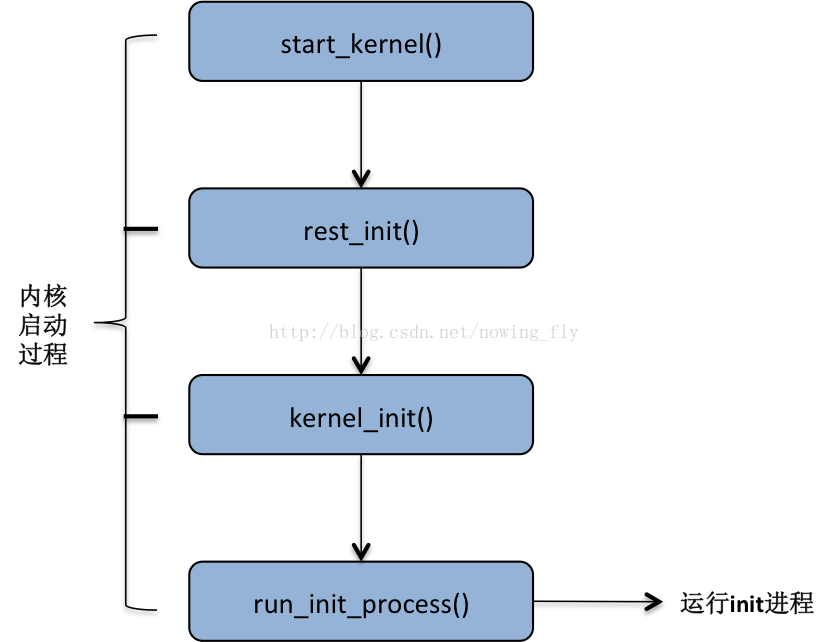 Android 揭秘(9):Init 進程的啟動與運行過程
眾所周知,Linux 中所有進程都由 init 進程創建並運行起來。開機時,Linux 先加載內核啟動,隨後在使用者空間中拉起 init 進程,再由 init 依序啟動系
 Android Path 實作貝茲曲線:打造 QQ 風格可拖拽氣泡
這兩天研究了 Path 繪製貝茲曲線的用法,順手做了一個類似 QQ 未讀訊息的可拖拽小氣泡,效果如下: 基本原理 核心就是用 Path 畫出兩段三點的二次貝茲曲線並閉
 Android 圖片異步加載實作:用 LruCache 建構一級記憶體快取
為什麼一定要有快取 靠著敗敗圖縮放,我們已經能馴服單張大圖。但真實的 App 面對的不是一張大圖,而是滿版的高清多圖:資訊流、相簿、電商列表,動輒幾十張同時存在。若全部塞
 Android 中的 HTTP 通訊實戰:用 HttpClient 完成 GET、POST 與檔案上傳
在 Android 上存取 HTTP 服務,除了 java.net 這條路,Android SDK 還內建了 Apache 的 HttpClient。它對 HTTP 協定