

編輯:關於 Android 程式設計
交叉淡入淡出(Crossfade),有時也被稱為漸隱效果,做法是讓一個 UI 組件緩緩淡出,同時讓另一個組件淡入。當你需要在應用程式裡切換不同內容或視圖時,這種動畫特別好用。它看起來細膩而短暫,卻能讓畫面從一個狀態平順地過渡到下一個狀態。反過來說,如果少了這類過場動畫,畫面的切換往往會顯得突兀又生硬。
以下是一個實例:畫面先顯示載入中的進度指示器,接著漸變到一段文字內容。
如果你想直接跳過說明、查看一個完整可運行的範例,可以下載並執行範例應用程式,選擇「Crossfade」範例。以下三個檔案提供了完整的程式碼實作:
第一步,建立兩個你希望進行漸變的視圖。下面的範例建立了一個進度指示器與一個可捲動的文字視圖:
<FrameLayout xmlns:android="https://schemas.android.com/apk/res/android"
    android:layout_width="match_parent"
    android:layout_height="match_parent">

    <ScrollView
        android:id="@+id/content"
        android:layout_width="match_parent"
        android:layout_height="match_parent">

        <TextView
            android:layout_width="match_parent"
            android:layout_height="wrap_content"
            android:text="@string/lorem_ipsum"
            android:padding="16dp"
            android:lineSpacingMultiplier="1.2" />
    </ScrollView>

    <ProgressBar
        android:id="@+id/loading_spinner"
        android:layout_width="wrap_content"
        android:layout_height="wrap_content"
        android:layout_gravity="center" />
</FrameLayout>
要設定動畫,可以依下列步驟進行:
GONE。這樣一來,該視圖便不會佔用版面配置空間,也能在版面計算時被略過,从而提升處理效能。config_shortAnimTime 快取值存入一個成員變數。這個屬性定義了一段標準的「短」動畫時長,非常適合細膩或頻繁出現的動畫。若有必要,你也可以改用 config_longAnimTime 或 config_mediumAnimTime。以下範例把前面那段版面配置作為 Activity 的內容視圖:
public class CrossfadeActivity extends Activity {

    private View mContentView;
    private View mLoadingView;
    private int mShortAnimationDuration;

    @Override
    protected void onCreate(Bundle savedInstanceState) {
        super.onCreate(savedInstanceState);
        setContentView(R.layout.activity_crossfade);

        mContentView = findViewById(R.id.content);
        mLoadingView = findViewById(R.id.loading_spinner);

        // 一開始先隱藏內容視圖
        mContentView.setVisibility(View.GONE);

        // 取出並快取系統預設的「短」動畫時長
        mShortAnimationDuration = getResources().getInteger(
                android.R.integer.config_shortAnimTime);
    }

    // ...
}
當視圖都準備就緒後,就能透過下列步驟讓它們彼此淡入淡出:
VISIBLE(別忘了它初始為 GONE)。這會讓視圖在動畫期間變得可見,但完全透明。Animator.AnimatorListener 中,於動畫結束時把淡出視圖的可見性設為 GONE。即使它的 alpha 值已是 0,仍應將可見性設為 GONE,如此才能避免它佔用版面空間,並在版面計算時被忽略,从而加快處理速度。下面的方法示範了具體做法:
private View mContentView;
private View mLoadingView;
private int mShortAnimationDuration;

// ...

private void crossfade() {
    // 把內容視圖的透明度設為 0%,但仍保持可見,
    // 這樣它在動畫期間會呈現完全透明的狀態。
    mContentView.setAlpha(0f);
    mContentView.setVisibility(View.VISIBLE);

    // 將內容視圖動畫到 100% 不透明,並清除任何先前設定的動畫監聽器。
    mContentView.animate()
            .alpha(1f)
            .setDuration(mShortAnimationDuration)
            .setListener(null);

    // 將載入視圖動畫到 0% 不透明。動畫結束後,
    // 把它的可見性設為 GONE,作為效能最佳化(它將不再參與版面繪製等流程)。
    mLoadingView.animate()
            .alpha(0f)
            .setDuration(mShortAnimationDuration)
            .setListener(new AnimatorListenerAdapter() {
                @Override
                public void onAnimationEnd(Animator animation) {
                    mLoadingView.setVisibility(View.GONE);
                }
            });
}
 Android 中使用 Socket:TCP 與 UDP 的實作重點
Socket 是應用層與傳輸層之間的抽象介面,讓開發者能以較簡單的方式使用 TCP 或 UDP 進行網路通信。理解 Socket 前,先回到 TCP/IP 協議族:它將網
 Android UI 組件 AppWidget 控件入門詳解
AppWidget(應用小部件)是我們可以放到桌面、方便隨時操作的小組件。本文從原理到實踐,帶大家完整入門 AppWidget 的開發。 一、Widget 引入 我們可以
 【Android 進階】打造多樣化的 Tab 切換效果(四種實作方案)
Tab 切換是 App 裡最常見的互動模式之一,但實作方式其實有好幾種,各有取捨。本文把四種常見組合逐一走一遍,從最原始的 View + ViewPager,一路到搭配第
 《Android 源碼設計模式解析與實戰》讀書筆記(二十六):MVP 應用架構模式
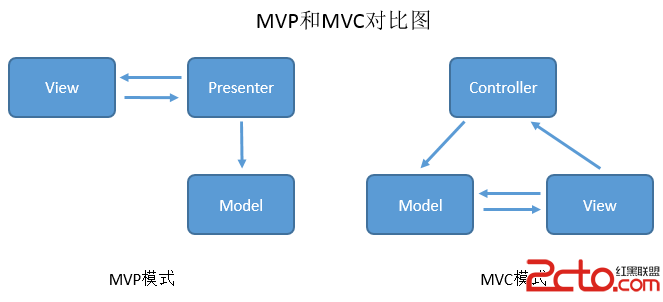
第二十六章、MVP 應用架構模式 1. MVP 介紹 MVP 模式是 MVC 模式的一個演化版本,全稱 Model-View-Presenter。目前 MVP 在 An