

編輯:關於 Android 程式設計
之前寫過兩篇關於如何從系統內建的相機與相簿應用取回圖片的文章,評論裡有朋友反映偶爾會報錯導致崩潰。本篇就針對這個問題做分析,並用一個簡易 Demo 示範優化後的寫法。
原本的 Demo 直接採用系統應用回傳的 Uri,再用 ImageView.setImageURI(Uri) 顯示。問題就出在這一行。
關鍵觀念是:把圖片載入記憶體時,佔用量取決於圖片的解析度,而不是檔案大小。一張 4000×3000 的照片即使壓縮成兩三百 KB 的 JPEG,解碼後在記憶體中仍是 4000×3000×4 ≈ 48MB。手機相機的解析度逐年攀升,這個數字很容易就超過單一應用的記憶體上限。
setImageURI(Uri) 的做法是讓 ImageView 直接引用 Uri,它內部確實會做一些簡化處理讓圖片能正常顯示,但這種方式不利於 Bitmap 資源回收。反覆操作幾次、經歷多輪 GC 之後,仍然湊不出載入下一張圖所需的空間,於是就 OutOfMemoryError 崩潰。
第一步,把 Uri 轉成可掌控的串流。系統相機與相簿回傳的都是 Uri,本質上是一個 ContentProvider 位址。在 Context 中呼叫 getContentResolver() 取得解析器,再用它的 openInputStream() 就能拿到圖片的輸入流,進而解碼為 Bitmap。這樣一來,後續處理就完全在我們掌控之中。
第二步,依螢幕解析度做降采样。既然記憶體耗用量與解析度直接相關,那麼在解碼時就應該主動縮小它——目標是「足以匹配當前螢幕,不多不少」。做法是先用 BitmapFactory.Options 的 inJustDecodeBounds 只讀取圖片的寬高資訊而不真正載入像素,算出縮放倍率後設定 inSampleSize,再進行第二次真正的解碼。
第三步,用完主動回收。Bitmap 提供兩個相關方法:boolean isRecycled() 用來判斷是否已回收,void recycle() 則強制釋放它佔用的像素記憶體。在替換圖片前先回收舊物件,能顯著降低記憶體峰值。
以相簿取圖為例(邏輯較簡單,程式碼量也小),重點在 onActivityResult 中:
@Override
protected void onActivityResult(int requestCode, int resultCode, Intent data) {
    if (requestCode == 0 && resultCode == -1) {
        Uri uri = data.getData();

        try {
            // 1. 取得輸入流
            InputStream is = getContentResolver().openInputStream(uri);

            // 2. 螢幕尺寸
            int windowWidth = wm.getDefaultDisplay().getWidth();
            int windowHeight = wm.getDefaultDisplay().getHeight();

            // 3. 第一次解碼:只讀邊界,不載入像素
            BitmapFactory.Options opts = new BitmapFactory.Options();
            opts.inJustDecodeBounds = true;
            BitmapFactory.decodeStream(is, null, opts);

            int bitmapWidth = opts.outWidth;
            int bitmapHeight = opts.outHeight;

            // 4. 計算 inSampleSize
            if (bitmapHeight > windowHeight || bitmapWidth > windowWidth) {
                int scaleX = bitmapWidth / windowWidth;
                int scaleY = bitmapHeight / windowHeight;
                opts.inSampleSize = scaleX > scaleY ? scaleX : scaleY;
            } else {
                opts.inSampleSize = 1;
            }

            // 5. 回收舊圖,再進行第二次真正的解碼
            opts.inJustDecodeBounds = false;
            is = getContentResolver().openInputStream(uri);

            if (blankBitmap != null && !bitmap.isRecycled()) {
                bitmap.recycle();
            }
            bitmap = BitmapFactory.decodeStream(is, null, opts);

            if (blankBitmap != null && !blankBitmap.isRecycled()) {
                blankBitmap.recycle();
            }

            // 6. 建立可編輯的副本,順便加水印
            blankBitmap = Bitmap.createBitmap(bitmap.getWidth(),
                    bitmap.getHeight(), Bitmap.Config.ARGB_8888);
            Canvas canvas = new Canvas(blankBitmap);
            canvas.drawBitmap(bitmap, new Matrix(), new Paint());

            Paint paint = new Paint();
            paint.setColor(Color.RED);
            paint.setTextSize(30);
            canvas.drawText("我是水印", 10, 50, paint);

            iv_image.setImageBitmap(blankBitmap);

        } catch (Exception e) {
            Toast.makeText(MainActivity.this, "獲取圖片失敗", 0).show();
        }
    }
    super.onActivityResult(requestCode, resultCode, data);
}
這裡的關鍵是兩次解碼。第一次 inJustDecodeBounds = true,BitmapFactory 只解析檔案標頭取得寬高,幾乎不耗記憶體;第二次才真正把像素讀進來,此時已套用 inSampleSize,記憶體用量降為原來的 1/(inSampleSize²)。
recycle 的判斷對象寫錯了。程式碼中檢查的是 if (blankBitmap != null && !bitmap.isRecycled())——前一項判斷 blankBitmap,後一項卻呼叫 bitmap 的方法。第一次執行時 bitmap 尚未初始化,這裡會直接拋 NullPointerException。兩個條件應該針對同一個物件。
回收順序有邏輯風險。先回收 bitmap 再解碼新圖,中間若解碼失敗,畫面就會變成空白且無法復原。較穩妥的做法是先解出新的 Bitmap,成功後再回收舊的。
catch 區塊吞掉了例外。只顯示 Toast 而不印出堆疊,會讓排查變得極度困難。至少該補上 e.printStackTrace()。
缺少執行期權限檢查。讀取相簿在 Android 6.0 之後需要 READ_EXTERNAL_STORAGE,而且必須動態申請;若採用 ACTION_PICK 由系統相簿挑選,則通常不需要該權限。相機取圖則要在清單檔宣告 CAMERA 並處理输出檔案的 FileProvider 配置(Android 7.0 起不允許把 file:// Uri 傳給其他應用)。
inSampleSize 只能取整數倍,因此降采样後的解析度未必精確等於螢幕尺寸。若對記憶體要求嚴苛,可在解碼後再用 Matrix 做一次精確縮放。
另外,從 Android 4.4 起記憶體管理改為快取機制,recycle() 的效果不如早期明顯,但顯式釋放仍舊是最可靠的降低峰值手段。真正長期的解法是換用 Glide、Fresco 這類圖片框架——它們內建了 Sampling、快取與生命週期綁定,能省下大量這類手工優化。
 Android 仿京東金融首頁:隨捲動縮小的頭像效果
一、效果預覽 先看一下成果,GIF 錄製時有些卡頓,實際在真機上運行相當順暢。 二、實現方式 這個效果看起來有趣,原理其實很單純:只要監聽 ScrollView 在 Y
 Android 設計模式之策略模式
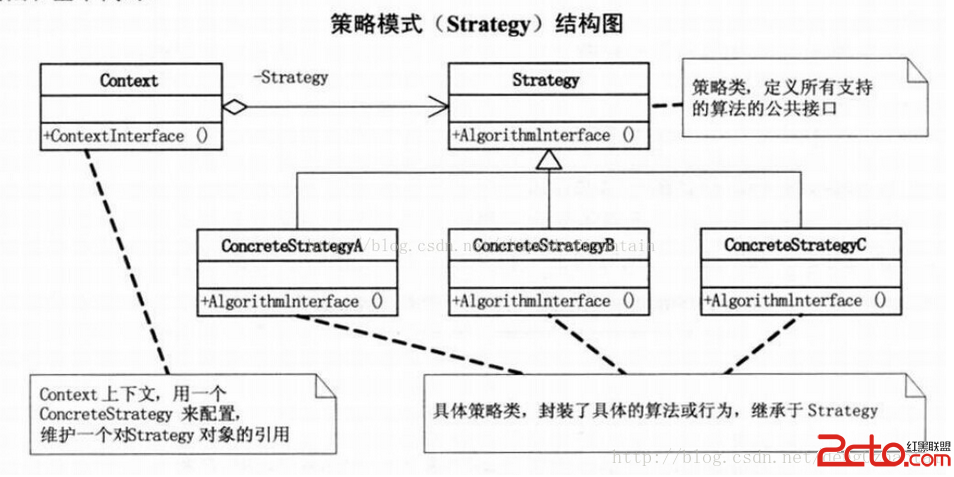
定義:策略模式定義一系列演算法,把它們各自封裝起來,並讓它們可以互相替換。此模式讓演算法的變化獨立於使用它的客戶端。本質是兩句話:分離演算法,選擇實作。 對應的設計原則
 MonkeyRunner 環境搭建與實例教程(三):連接設備與運行腳本
MonkeyRunner 工具提供了一個 API,用此 API 撰寫的程式可以在 Android 代碼之外控制 Android 設備與模擬器。一、MonkeyRunner
 正确保存 Android View 状态:从原理到自定义实现
今天聊一个容易被忽视、但直接影响用户体验的话题:View 状态的保存与恢复。之所以单独讨论 View,是因为这个过程比保存 Activity 或 Fragment 状态要