

編輯:關於 Android 程式設計
在 Android 應用中,常有需要使用裝置上已儲存圖片的場景,而直接從路徑讀取相當不便。因此一般推薦調用系統的 Gallery(圖庫)應用來挑選圖片。本篇將講解如何透過系統 Gallery 取得圖片。
Android 原生內建許多 App,其中 Gallery 為圖庫,會在開機時主動掃描裝置上的圖片並供使用者操作。以下先看看它 AndroidManifest.xml 的部分內容:
<activity android:name="com.android.camera.ImageGallery"
    android:label="@string/gallery_label"
    android:configChanges="orientation|keyboardHidden"
    android:icon="@drawable/ic_launcher_gallery">
    <intent-filter>
        <action android:name="android.intent.action.MAIN" />
        <category android:name="android.intent.category.DEFAULT" />
    </intent-filter>
    <intent-filter>
        <action android:name="android.intent.action.GET_CONTENT" />
        <category android:name="android.intent.category.OPENABLE" />
        <category android:name="android.intent.category.DEFAULT" />
        <data android:mimeType="image/*" />
        <data android:mimeType="video/*" />
    </intent-filter>
    <intent-filter>
        <action android:name="android.intent.action.PICK" />
        <category android:name="android.intent.category.DEFAULT" />
        <data android:mimeType="image/*" />
        <data android:mimeType="video/*" />
    </intent-filter>
</activity>
從眾多 intent-filter 可以看出,挑選圖片應使用 android.intent.action.PICK(即 Intent.ACTION_PICK),其 mimeType image/* 用來取圖片、video/* 用來取影片。
再從 ImageGallery.java 的 launchCropperOrFinish 可以看到,選圖後透過 setResult() 返回的 Intent 會包含所選圖片的 Uri(一個以 content:// 開頭的內容提供者);若傳入的 Intent 的 Extra 中含有名稱為 "return-data" 且值為 true 的項目,還會額外寫入名稱為 "data" 的縮圖。
以下用一個簡單範例,示範如何從 Gallery 取得圖片並顯示到 ImageView:
package cn.bgxt.sysgallerydemo;

import android.net.Uri;
import android.os.Bundle;
import android.util.Log;
import android.view.View;
import android.view.View.OnClickListener;
import android.widget.Button;
import android.widget.ImageView;
import android.app.Activity;
import android.content.Intent;

public class MainActivity extends Activity {
    private Button btn_getImage;
    private ImageView iv_image;
    private final static String TAG = "main";

    @Override
    protected void onCreate(Bundle savedInstanceState) {
        super.onCreate(savedInstanceState);
        setContentView(R.layout.activity_main);
        btn_getImage = (Button) findViewById(R.id.btn_getImage);
        iv_image = (ImageView) findViewById(R.id.iv_image);
        btn_getImage.setOnClickListener(getImage);
    }

    private View.OnClickListener getImage = new OnClickListener() {
        @Override
        public void onClick(View v) {
            // 設定 action 和 mimeType
            Intent intent = new Intent();
            intent.setAction(Intent.ACTION_PICK);
            intent.setType("image/*");
            // 以需要返回值的模式開啟一個 Activity
            startActivityForResult(intent, 0);
        }
    };

    @Override
    protected void onActivityResult(int requestCode, int resultCode, Intent data) {
        // 如果獲取成功,resultCode 為 -1
        Log.i(TAG, "resultCode:" + resultCode);
        if (requestCode == 0 && resultCode == -1) {
            // 獲取原圖的 Uri,它是一個內容提供者
            Uri uri = data.getData();
            iv_image.setImageURI(uri);
        }
        super.onActivityResult(requestCode, resultCode, data);
    }
}
重點在於:用 Intent.ACTION_PICK 搭配 setType("image/*") 開啟 Gallery,並以 startActivityForResult 接收結果,最後在 onActivityResult 中用 data.getData() 取得圖片的 Uri 顯示出來。
 Android RelativeLayout 相對佈局完全指南
相對佈局的概念 RelativeLayout 透過元件之間的相對關係排列畫面,而不是像 LinearLayout 只依方向堆疊。它能減少多層嵌套,讓版面更靈活,也能提升部
 Android 桌面應用程式名稱消失的原因與解法
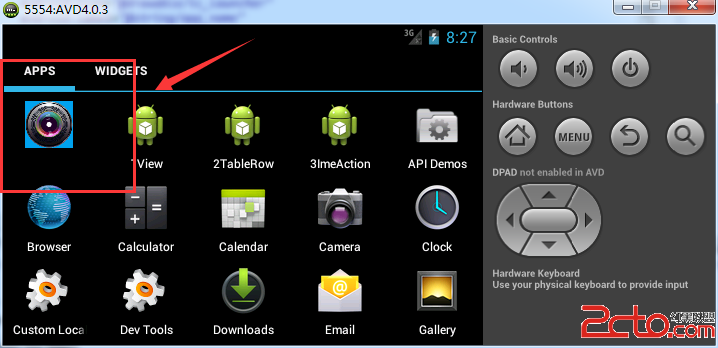
昨天發現自己寫的 App 在桌面(或應用列表)裡名稱整個不見了,只剩一顆圖示,怎麼看怎麼奇怪: 回頭檢查 AndroidManifest.xml,問題出在自己的設定
 如何避免惡意的 Android 應用程式
Android 權限對開發者而言既是最好的朋友,也是最壞的敵人。即便是優秀且有信譽的開發者,也需要較深的 Android 權限來保證基礎功能;另一方面,雖然惡意應用在安裝
 VR 入門:用 Cardboard SDK for Android 打造你的第一個虛擬實境應用
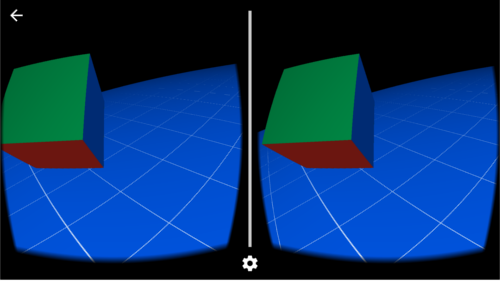
本文是一份入門指南,示範如何使用 Cardboard SDK for Android 動手做一個虛擬實境(VR)體驗,並以官方 Android 範例應用「Treasure