

編輯:關於 Android 程式設計
轉行真的很不容易,這是我上班後學長交辦的第一個任務——做一個骰子小遊戲。看似不難,就把寫好的原始碼拿出來分享。遊戲可以透過點擊按鈕或「搖一搖」來改變骰子點數(程式裡藏了一個小 BUG,是某個參數造成的,留給大家自己去發現)。
既然是骰子遊戲,當然要有骰子類。它負責把「一張包含 6 個面的點數圖」依目前點數裁切出對應區塊並繪製:
package com.syxy.dice;

import java.util.Random;
import android.content.res.Resources;
import android.graphics.Bitmap;
import android.graphics.BitmapFactory;
import android.graphics.Canvas;
import android.graphics.Color;
import android.graphics.Paint;

public class Dice {
    private Bitmap diceBitmap;  // 骰子的圖片引用
    private Bitmap tempBitmap;  // 骰子的臨時引用
    int diceWidth;              // 骰子的寬(6 個面的骰子畫在一張圖上)
    int diceHeight;             // 骰子的高
    int avgWidth;               // 骰子圖片的平均寬度
    private int nowNum;         // 骰子的當前值
    private Random random;      // 隨機物件
    Paint paint;                // 畫筆引用

    public Dice(Resources res) {
        paint = new Paint();
        paint.setAntiAlias(true);   // 消除鋸齒
        initBitmap(res);            // 初始化骰子圖片
        diceWidth = diceBitmap.getWidth();
        diceHeight = diceBitmap.getHeight();
        avgWidth = diceWidth / 6;
        nowNum = -1;
        random = new Random();
    }

    public void initBitmap(Resources res) {
        diceBitmap = BitmapFactory.decodeResource(res, R.drawable.dice);
    }

    private Bitmap getbitmap() {
        // 依序號截取大圖上相應的骰子點數圖片
        return Bitmap.createBitmap(diceBitmap, avgWidth * (nowNum + 1), 0, avgWidth, diceHeight);
    }

    public void playDice(Canvas canvas, int x, int y) {
        // 隨機繪製骰子
        nowNum = random.nextInt(5);
        tempBitmap = getbitmap();
        canvas.drawColor(Color.WHITE);
        canvas.drawBitmap(tempBitmap, x, y, paint);
    }

    public void DrawDice(Canvas canvas, int x, int y) {
        // 繪製固定骰子(值為 1),在遊戲開始前繪製
        tempBitmap = getbitmap();
        canvas.drawColor(Color.WHITE);
        canvas.drawBitmap(tempBitmap, x, y, paint);
    }
}
透過 SurfaceView 搭配背景線程不斷重繪,控制骰子的投擲動畫:
package com.syxy.dice;

import android.content.Context;
import android.graphics.Canvas;
import android.util.AttributeSet;
import android.view.SurfaceHolder;
import android.view.SurfaceHolder.Callback;
import android.view.SurfaceView;

public class MySurfaceView extends SurfaceView implements Callback, Runnable {
    static int screen_width;    // 設備螢幕的寬
    static int screen_height;   // 設備螢幕的高
    int Dice_x;
    int Dice_y;
    SurfaceHolder holder;       // SurfaceView 的控制類引用
    Thread th;                  // 線程類引用
    boolean flag;               // 線程執行標志
    boolean isRun;              // 控制骰子投擲
    Canvas canvas = null;
    Dice dice;                  // 骰子引用
    private int sleepSpan = 150; // 線程休眠時間
    int i;

    public MySurfaceView(Context context, AttributeSet attr) {
        super(context, attr);
        dice = new Dice(this.getResources());
        holder = this.getHolder();
        holder.addCallback(this);
        th = new Thread(this);
    }

    @Override
    public void surfaceChanged(SurfaceHolder holder, int format, int width, int height) { }

    @Override
    public void surfaceCreated(SurfaceHolder holder) {
        screen_width = this.getWidth();
        screen_height = this.getHeight();
        Dice_x = (int) screen_width / 2 - (int) dice.avgWidth / 2;
        Dice_y = (int) screen_height / 3 - (int) dice.diceHeight / 2;
        flag = true;
        th.start();
    }

    @Override
    public void surfaceDestroyed(SurfaceHolder holder) { }

    public void run() {
        while (flag) {
            if (isRun) {
                for (i = 1; i <= 10; i++) { // 隨機取骰子值 10 次完成投擲
                    canvas = holder.lockCanvas();
                    dice.playDice(canvas, Dice_x, Dice_y);
                    if (canvas != null) {
                        holder.unlockCanvasAndPost(canvas);
                    }
                }
                isRun = false;
            }
            try {
                Thread.sleep(sleepSpan);
            } catch (Exception e) {
                e.printStackTrace();
            }
        }
    }
}
負責控制按鈕,並註冊加速度感測器,實作「搖一搖」投擲骰子:
package com.syxy.dice;

import android.app.Activity;
import android.app.Service;
import android.graphics.Canvas;
import android.hardware.Sensor;
import android.hardware.SensorEvent;
import android.hardware.SensorEventListener;
import android.hardware.SensorManager;
import android.os.Bundle;
import android.os.Vibrator;
import android.view.Menu;
import android.view.View;
import android.view.View.OnClickListener;
import android.widget.Button;

public class MainActivity extends Activity implements OnClickListener, SensorEventListener {
    Button play, reset;
    MySurfaceView view;
    Dice dice;
    Canvas canvas;
    SensorManager sensorManager = null; // 感測器管理器
    Vibrator vibrator = null;           // 振動器

    @Override
    protected void onCreate(Bundle savedInstanceState) {
        super.onCreate(savedInstanceState);
        setContentView(R.layout.activity_main);
        sensorManager = (SensorManager) getSystemService(SENSOR_SERVICE);
        vibrator = (Vibrator) getSystemService(Service.VIBRATOR_SERVICE);
        view = (MySurfaceView) findViewById(R.id.view);
        dice = new Dice(getResources());
        play = (Button) findViewById(R.id.play);
        reset = (Button) findViewById(R.id.reset);
        canvas = new Canvas();
        play.setOnClickListener(this);
        reset.setOnClickListener(this);
    }

    @Override
    public boolean onCreateOptionsMenu(Menu menu) {
        getMenuInflater().inflate(R.menu.main, menu);
        return true;
    }

    @Override
    protected void onPause() {
        super.onPause();
        sensorManager.unregisterListener(this);
    }

    @Override
    protected void onResume() {
        super.onResume();
        sensorManager.registerListener(this,
            sensorManager.getDefaultSensor(Sensor.TYPE_ACCELEROMETER),
            SensorManager.SENSOR_DELAY_NORMAL);
    }

    @Override
    public void onClick(View v) {
        if (v == play) {
            view.i = 1;
            view.isRun = true;
        } else if (v == reset) {
            canvas = view.holder.lockCanvas();
            dice.DrawDice(canvas, view.Dice_x, view.Dice_y);
            view.holder.unlockCanvasAndPost(canvas);
        }
    }

    @Override
    public void onAccuracyChanged(Sensor sensor, int accuracy) { }

    @Override
    public void onSensorChanged(SensorEvent event) {
        int sensorType = event.sensor.getType();
        // values[0]: X 軸, values[1]: Y 軸, values[2]: Z 軸
        float[] values = event.values;
        if (sensorType == Sensor.TYPE_ACCELEROMETER) {
            if (Math.abs(values[0]) > 10 || Math.abs(values[1]) > 10 || Math.abs(values[2]) > 10) {
                vibrator.vibrate(300);
                view.isRun = true; // 搖一搖觸發投擲
            }
        }
    }
}
<LinearLayout xmlns:android="https://schemas.android.com/apk/res/android"
    xmlns:tools="https://schemas.android.com/tools"
    android:layout_width="match_parent"
    android:layout_height="match_parent"
    android:orientation="vertical" >
    <RelativeLayout android:layout_width="match_parent"
        android:layout_height="wrap_content"
        android:layout_weight="1" >
        <com.syxy.dice.MySurfaceView android:id="@+id/view"
            android:layout_width="match_parent"
            android:layout_height="match_parent" />
        <LinearLayout android:layout_width="wrap_content"
            android:layout_height="wrap_content"
            android:layout_centerInParent="true"
            android:orientation="horizontal">
            <Button android:id="@+id/play"
                android:layout_width="wrap_content"
                android:layout_height="wrap_content"
                android:text="Play" />
            <Button android:id="@+id/reset"
                android:layout_width="wrap_content"
                android:layout_height="wrap_content"
                android:text="reset" />
        </LinearLayout>
    </RelativeLayout>
</LinearLayout>
整體架構是:Dice 負責裁切與繪製點數圖,MySurfaceView 用背景線程驅動投擲動畫,MainActivity 則串接按鈕與加速度感測器。點擊 Play 或搖動手機即可重新擲骰,reset 則把骰子還原為初始狀態。
 Android 仿 ZAKER 上推開門動畫實作(附 Demo 源碼)
用過 ZAKER 的人應該都記得那個開場:進入 App 後先看到一張大圖,你得往上滑到一定距離,那道「門」才會開啟,露出底下的主頁面。如果滑得不夠遠就放手,它還會帶著彈跳
 Android 進階:藍牙 SPP 傳感器通訊實作
前面談過如何用麥克風採集並顯示類比信號,那種做法適合沒有 IO 控制、只需單純取值的場合。但如果傳感器自帶控制電路——例如量測血氧時需要紅外光交替發射——那麼它內部一定有
 Android 網絡編程(二):HttpClient 與 HttpURLConnection 實戰
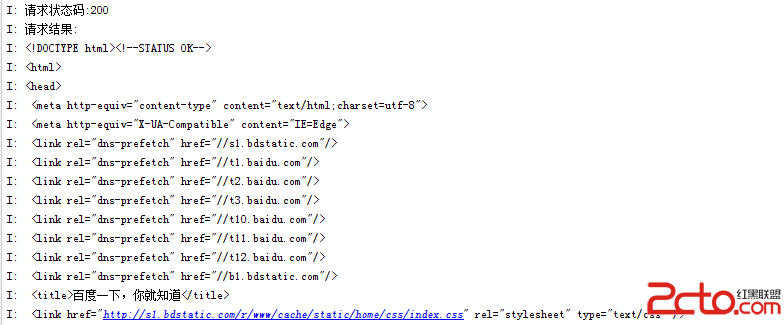
前言 上一篇我們了解了 HTTP 協議原理,這一篇來談談 Apache 的 HttpClient 與 Java 的 HttpURLConnection。這兩者都是我們平常
 仿 QQ6.X 風格側滑界面:DragLayout 進階實作
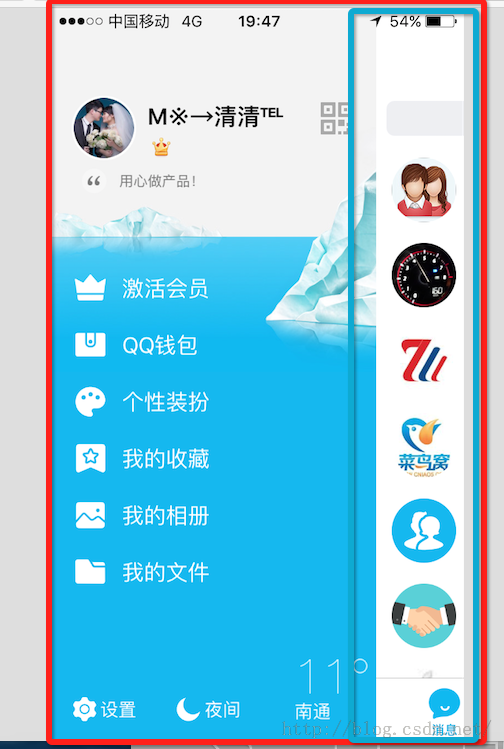
仿新版 QQ 側滑的思路 新版 QQ 的側滑效果不只是簡單滑出菜單,還包含主內容縮放、陰影過渡與滑動慣性。要實作類似體驗,可以建立一個自定義 DragLayout,把左側