

編輯:關於 Android 程式設計
有客戶提出特殊需求,希望在 Recovery 模式中拿掉部分選項。改動本身不難,但一動手就會發現後續維護很痛苦。
原本的寫法用一串 #define 手工編號,選項之間還有條件式編譯插入的項目。一旦要移除或插入一項,後面所有數字都得跟著改,漏改一處就會導致選單選錯。
#define ITEM_REBOOT         0
#define ITEM_APPLY_SDCARD   1
#define ITEM_WIPE_DATA      2
#define ITEM_WIPE_CACHE     3
#ifdef SUPPORT_DATA_BACKUP_RESTORE
#define ITEM_BACKUP         4
#define ITEM_RESTORE        5
#endif
把選項定義成列舉,編號交給編譯器維護,條件式編譯的項目自然會接在正確的位置上,最後再用一個 ITEM_MAX 代表總數,方便反覆掃描或計算範圍。
#define SUPPORT_UPDATE_FROM_SDCARD 0

enum recovery_ui_index {
    ITEM_REBOOT = 0,
#if SUPPORT_UPDATE_FROM_SDCARD
    ITEM_APPLY_SDCARD,
#endif
    ITEM_WIPE_DATA,
    ITEM_WIPE_CACHE,
#ifdef SUPPORT_DATA_BACKUP_RESTORE
    ITEM_BACKUP,
    ITEM_RESTORE,
#endif
    ITEM_MAX
};
這樣調整之後,不論要隱藏「從 SD 卡套用更新」還是備份還原功能,只需要切換對應的巨集開關,其餘程式碼完全不必更動。這也是目前 Recovery 專案裡最常看到、最省事的組織方式。
 魅族Pro6怎麼拍GIF動圖 相機內建功能教學
動態圖已成為發朋友圈、發說說的必備素材,但用手機製作往往要花不少功夫。魅族Pro6其實內建了GIF拍攝功能,下面小編就以它為例演示一遍。 魅族Pro6製作GIF動圖步驟
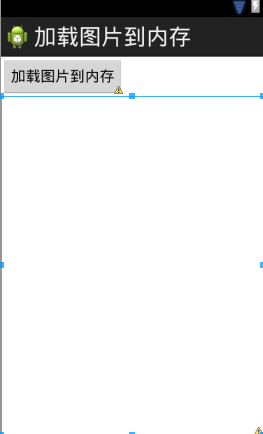 Android 將圖片加載到內存的實戰示例
本文透過一個完整示例,演示如何在 Android 中把圖片加載到內存並顯示,重點在於避免大圖導致內存溢出。 先來設計界面: 佈局代碼如下: <LinearLay
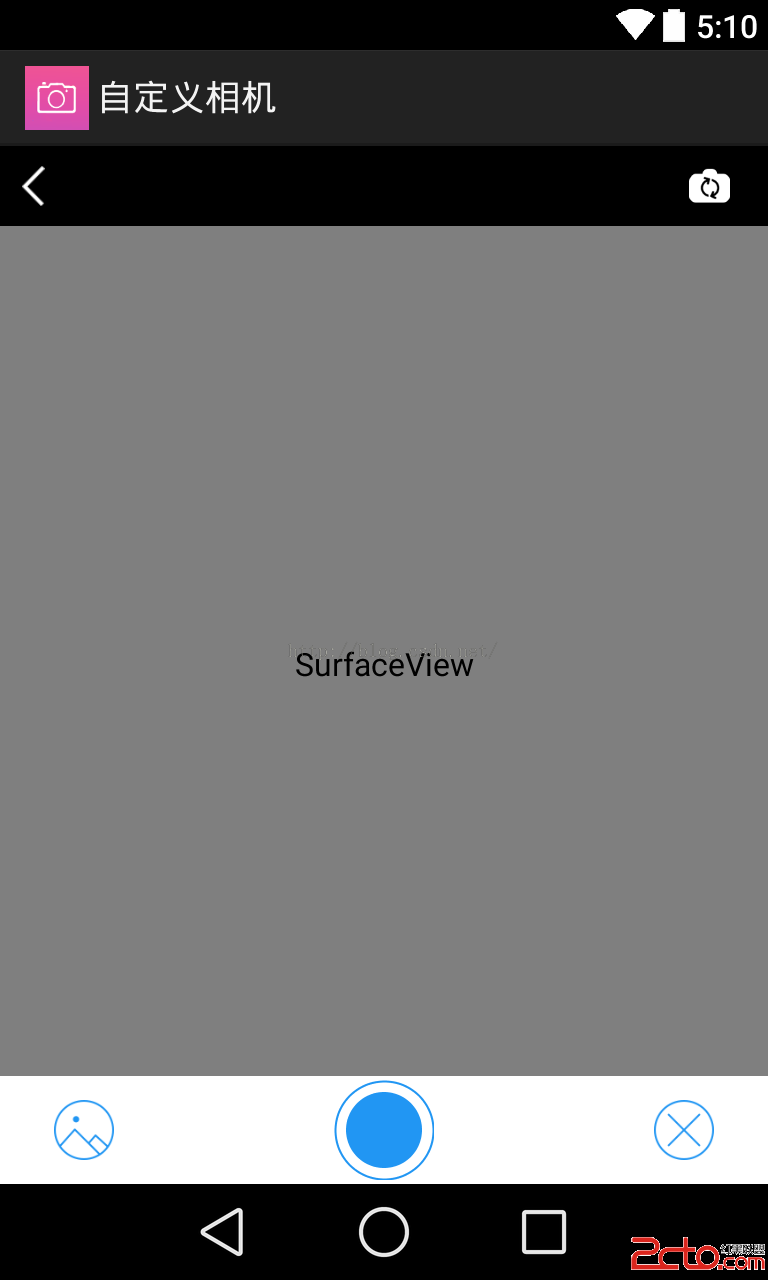 動手寫一個自定義相機界面:圓形快門、預覽與九宮格構圖線
做自定義相機時,第一個會卡住的地方往往不是預覽,而是那個圓形快門按鈕。其實不必等設計師出圖,用 layer-list 疊幾層就能做出來。 一、圓形快門背景 新建 btn
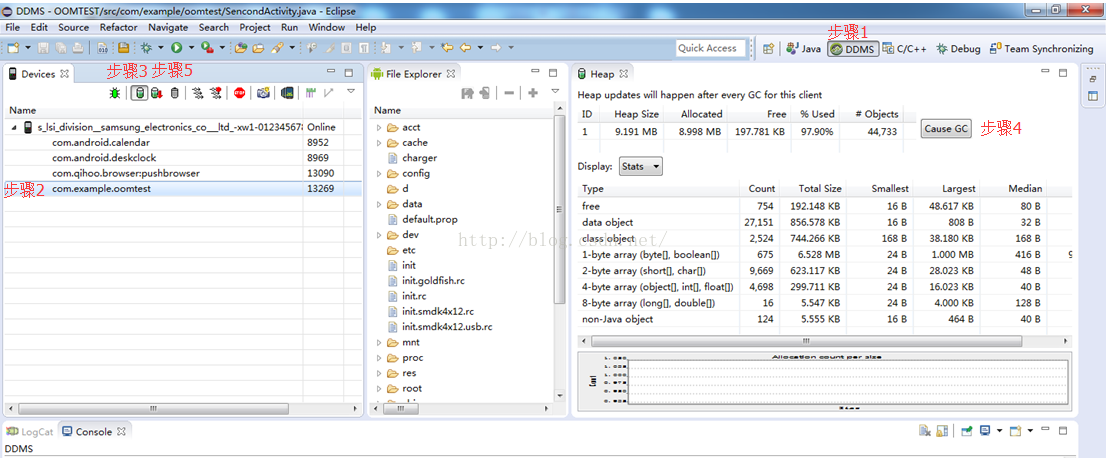 Android 內存優化(三):MAT 與 DDMS 內存分析工具的使用
一、用 Eclipse Heap 分析內存洩露 Android 開發中難免遇到內存洩露問題。先大致說明一下基本概念:官方對內存洩露的解釋是——用動態存儲分配函數動態開闢的