

編輯:關於 Android 程式設計
前陣子工作中遇到一個特殊需求:要讓程式碼能從後台開啟 Android 手機的藍牙可見性。然而官方 framework 提供的標準做法,是彈出一個提示框詢問使用者是否允許開啟,而且還限制最長只能開啟 300 秒。本文記錄了我如何繞過這個限制,實現「後台開啟」與「始終保持可見」的過程。
framework 提供的官方方式是發送一個 Intent,讓系統彈出對話框徵求使用者同意:
// 啟動修改藍牙可見性的 Intent
Intent intent = new Intent(BluetoothAdapter.ACTION_REQUEST_DISCOVERABLE);
// 設置藍牙可見性的時間,方法本身規定最多可見 300 秒
intent.putExtra(BluetoothAdapter.EXTRA_DISCOVERABLE_DURATION, 300);
startActivity(intent);
這種做法的問題很明顯:需要使用者互動,且時間被硬性限制在 300 秒。
觀察到系統自帶的 Settings 程式可以直接開啟藍牙可見性,於是我下載了 Settings 的原始碼加以分析,找到了關鍵方法:
private void setEnabled(boolean enable) {
    if (enable) {
        int timeout = getDiscoverableTimeout();
        mLocalAdapter.setDiscoverableTimeout(timeout);
        long endTimestamp = System.currentTimeMillis() + timeout * 1000L;
        LocalBluetoothPreferences.persistDiscoverableEndTimestamp(mContext, endTimestamp);
        mLocalAdapter.setScanMode(BluetoothAdapter.SCAN_MODE_CONNECTABLE_DISCOVERABLE, timeout);
        updateCountdownSummary();
    } else {
        mLocalAdapter.setScanMode(BluetoothAdapter.SCAN_MODE_CONNECTABLE);
    }
}
一看便知,真正起作用的是 BluetoothAdapter 裡的 setDiscoverableTimeout 與 setScanMode 這兩個方法。然而再查 BluetoothAdapter 源碼時發現,這兩個方法都被標記為隱藏(hide),無法直接呼叫。
既然方法被隱藏,那就請出強大的反射機制來存取:
public void setDiscoverableTimeout(int timeout) {
    BluetoothAdapter adapter = BluetoothAdapter.getDefaultAdapter();
    try {
        Method setDiscoverableTimeout = BluetoothAdapter.class.getMethod("setDiscoverableTimeout", int.class);
        setDiscoverableTimeout.setAccessible(true);
        Method setScanMode = BluetoothAdapter.class.getMethod("setScanMode", int.class, int.class);
        setScanMode.setAccessible(true);

        setDiscoverableTimeout.invoke(adapter, timeout);
        setScanMode.invoke(adapter, BluetoothAdapter.SCAN_MODE_CONNECTABLE_DISCOVERABLE, timeout);
    } catch (Exception e) {
        e.printStackTrace();
    }
}
用這種方式開啟的可見性有個「附帶效果」:timeout 參數其實並未真正生效,可見性會一直保持開啟。若想主動關閉,只需把 scan mode 切回 SCAN_MODE_CONNECTABLE 即可:
public void closeDiscoverableTimeout() {
    BluetoothAdapter adapter = BluetoothAdapter.getDefaultAdapter();
    try {
        Method setDiscoverableTimeout = BluetoothAdapter.class.getMethod("setDiscoverableTimeout", int.class);
        setDiscoverableTimeout.setAccessible(true);
        Method setScanMode = BluetoothAdapter.class.getMethod("setScanMode", int.class, int.class);
        setScanMode.setAccessible(true);

        setDiscoverableTimeout.invoke(adapter, 1);
        setScanMode.invoke(adapter, BluetoothAdapter.SCAN_MODE_CONNECTABLE, 1);
    } catch (Exception e) {
        e.printStackTrace();
    }
}
關鍵就在於把 BluetoothAdapter.SCAN_MODE_CONNECTABLE 切換過去。如果想實現「超時後自動關閉可見性」的效果,只要善用 Handler 的 postDelayed(Runnable r, long delayMillis) 就能輕鬆搞定。
最後要提醒的是:以上程式碼在 Android 4.2 以上版本可以正常執行,4.2 以下則會因為缺少系統權限而運行失敗。此外,反射調用隱藏 API 始終伴隨相容性風險,正式專案中仍需審慎評估。
 Android SurfaceView 與多執行緒搭配實作
SurfaceView 適合用在需要高頻率繪製的場景,例如動畫、遊戲或影片播放。若搭配多執行緒,可以讓讀取資料與繪製畫面分工,減少動畫閃爍並提升幀率。為什麼要使用多執行緒
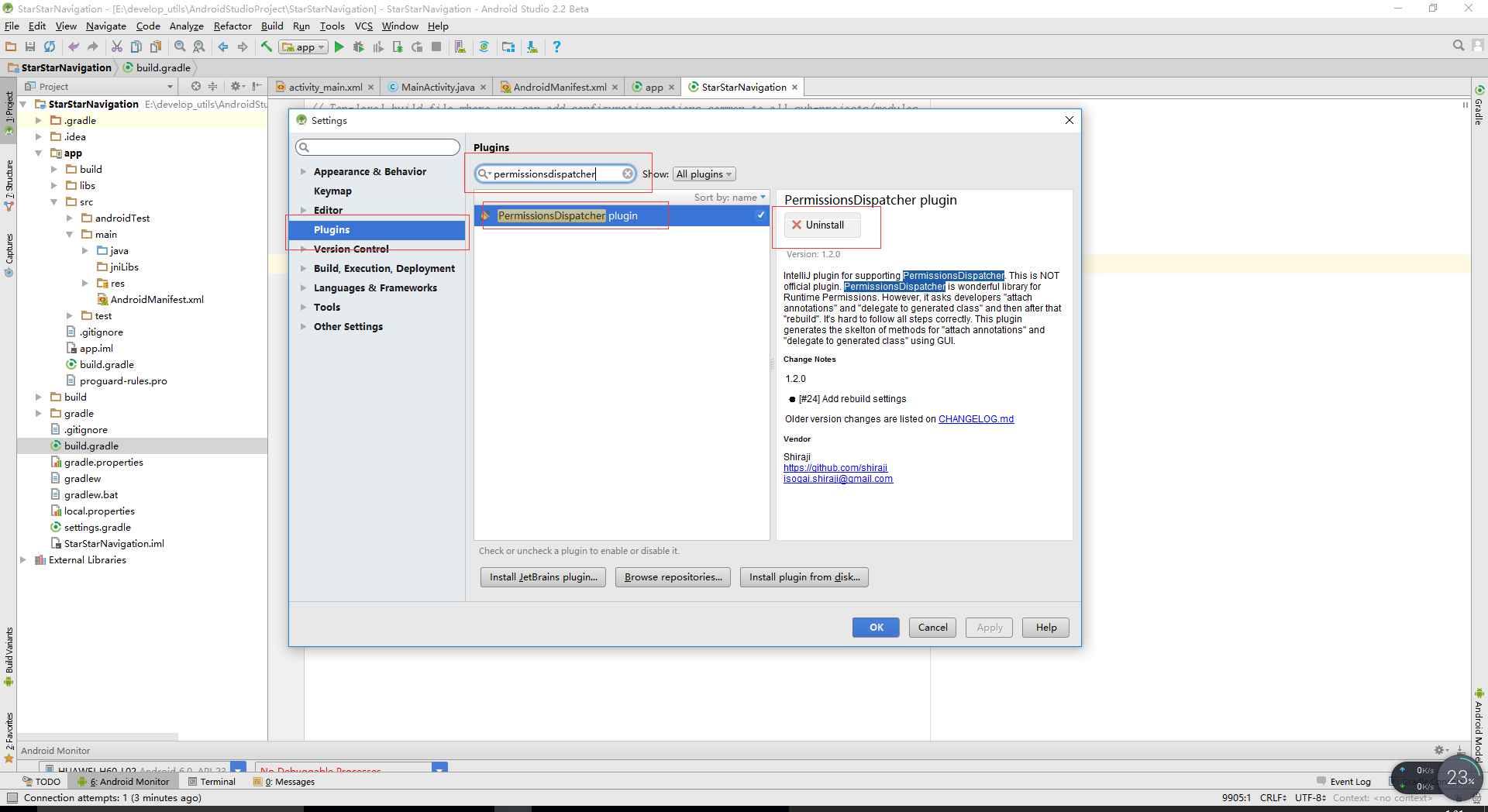 Android 6.0 權限適配:PermissionsDispatcher 安裝與使用
前言Android 6.0 引入運行時權限機制後,開發者不能再只在 Manifest 中宣告權限,還必須在執行階段向使用者動態申請。PermissionsDispatch
 CollapsingToolbarLayout 折疊效果與實作整理
CollapsingToolbarLayout 的折疊效果 CollapsingToolbarLayout 可以視為 Toolbar 的容器包裝,主要搭配 AppBarL
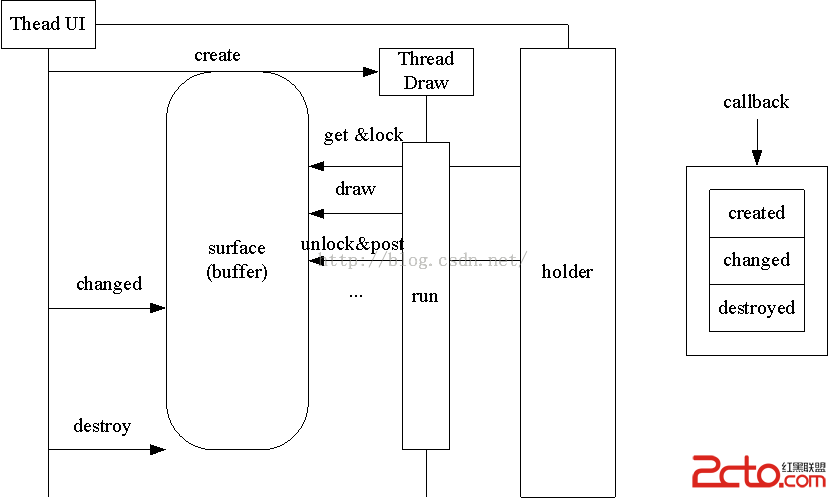 Android SurfaceView 詳解(一):從內存與多線程理解它的設計
Surface 這個詞字面意思是「浮在表面的」,照字面解釋 SurfaceView 就是「浮在表面的 View」,這麼說估計要挨磚。名字的由來確實有點關係,但更準確的說法