

編輯:關於 Android 程式設計
在 Android 開發中,把界面背景設置成白色是非常常見的需求。本文整理了三種實現方式,分別適用於不同的場景。
這是最直觀的做法,直接在對應的布局標籤上添加 android:background 屬性即可:
android:background="#ffffff"
如果需要根據邏輯動態改變背景色,可以在代碼中獲取布局對象並調用 setBackgroundColor:
LinearLayout myLayout = (LinearLayout) findViewById(R.id.linearLayout1);
myLayout.setBackgroundColor(Color.WHITE);
在 AndroidManifest.xml 中利用 android:theme 設置主題,是最強大也最靈活的方式。主題既可以是系統自帶的樣式,也可以自定義。
系統預置了一批常用主題,例如:
@android:style/Theme.Black:黑色背景、有標題、非全屏。@android:style/Theme.Black.NoTitleBar:黑色背景、無標題、非全屏。@android:style/Theme.Black.NoTitleBar.Fullscreen:黑色背景、無標題、全屏。@android:style/Theme.Dialog:對話框樣式。@android:style/Theme.Light:白色背景、有標題、非全屏。@android:style/Theme.Light.NoTitleBar:白色背景、無標題、非全屏。@android:style/Theme.Light.NoTitleBar.Fullscreen:白色背景、無標題、全屏。@android:style/Theme.Translucent.NoTitleBar.Fullscreen:半透明、無標題欄、全屏。若想得到白色背景,選擇 Theme.Light 系列即可。主題可以在單個 Activity 上設置,也可以在 application 上進行全局設置,例如:
<activity
    android:screenOrientation="portrait"
    android:name=".ui.RegisterActivity"
    android:theme="@android:style/Theme.NoTitleBar"></activity>
除了在 Activity 中引用系統樣式,還可以自定義主題。先在 Activity 中加入:
android:theme="@style/MyTitleBar"
再在 styles.xml 中定義相應樣式:
<style name="MyTitleBar" parent="android:Theme">
    <item name="android:windowTitleSize">50dip</item>
    <item name="android:windowTitleBackgroundStyle">@style/MyTitleBackground</item>
    <item name="android:windowTitleStyle">@style/WindowTitle</item>
</style>

<!-- 自定義標題欄背景圖 -->
<style name="MyTitleBackground" parent="android:TextAppearance.WindowTitle">
    <item name="android:background">@drawable/bg_topbar</item>
</style>

<style name="WindowTitle" parent="android:TextAppearance.WindowTitle">
    <item name="android:singleLine">true</item>
</style>
這裡的 parent 繼承自 android:Theme,因此只有以 window 開頭的樣式屬性才會生效。完整的樣式屬性可查閱 SDK 文檔中的 android/R.attr.html。將 windowTitleBackgroundStyle 指向自定義的 MyTitleBackground 後,就能在其中自由設置標題欄背景圖。
 Android 自訂字型(字庫)使用教學與三個必須先想清楚的注意事項
Android 對 TextView 的字型支援其實相當有限。預設情況下,typeface 屬性只認得三種內建字型:Sans、serif、monospace;若不指定,系
 Android 應用程式基礎知識:元件、意圖與生命週期全解析
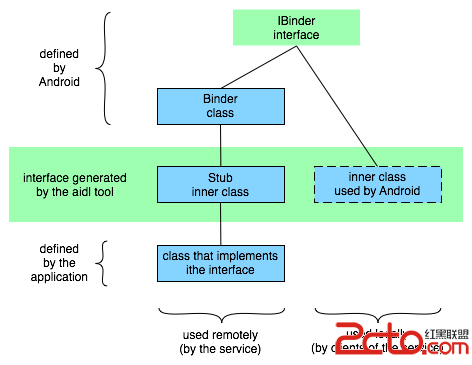
Android 應用程式的組成方式 Android 應用程式通常以 Java 或 Kotlin 撰寫,編譯後與資源檔一起打包成 APK。安裝後,系統會以應用程式為單位管理
 Android AlertDialog 五種常見對話框完整示例(確認/單選/多選/列表/自定義)
目標效果: 程式執行後,主畫面會列出五顆按鈕。點擊各顆按鈕,分別彈出第二張到第六張圖所示的四種系統對話框與一種自定義對話框;在對話框中點選項目或按下按鈕,畫面下方會同步
 Android 基礎系列(八):自建並呼叫自訂的 ContentProvider
前面兩篇我們分別示範了如何讀寫聯絡人與短訊息,相信大家都已經熟悉 ContentProvider 的基本操作方式。但在實際專案中,除了消費系統或其他應用提供的資料,我們常