

編輯:關於 Android 程式設計
在 Android 中進行數據存儲時,除了手機內部存儲,SDCard 也是一個重要的存儲介質。使用 Activity 的 openFileOutput() 方法保存的文件是放在手機內存上的;若想把數據寫入 SDCard,則需要另外處理。
注:在模擬器中創建 SDCard 鏡像文件,可以在創建模擬器時一并創建,也可以在 Dos 窗口中進入 Android SDK 安裝路徑的 tools 目錄,輸入如下命令:mksdcard 2048M D:\AndroidTool\sdcard.img
在程序中訪問 SDCard,需要相應的權限:
在 SDCard 中創建與刪除文件的權限
<uses-permission android:name="android.permission.MOUNT_UNMOUNT_FILESYSTEMS" />
在 SDCard 中寫入數據的權限
<uses-permission android:name="android.permission.WRITE_EXTERNAL_STORAGE" />
下面是一個把內容保存到 SDCard 的方法示例:
public void saveToSDCard(String filename, String filecontent) throws IOException {
File file = new File(Environment.getExternalStorageDirectory(), filename); //獲取 SDCard 的路徑
FileOutputStream outStream = new FileOutputStream(file);
outStream.write(filecontent.getBytes());
outStream.close();
}
實際應用中,寫入前最好先判斷 SDCard 是否存在且可讀寫:
// 判斷 SD 卡是否存在並且可以讀寫
//if (Environment.getExternalStorageState().equals(Environment.MEDIA_MOUNTED)) {
// fs.saveToSDCard(filenamestr, filecontentstr);
// Toast.makeText(getApplicationContext(), R.string.success, 1).show();
// } else {
// Toast.makeText(getApplicationContext(), R.string.sdcarderror, 1).show();
// }
透過 Environment.getExternalStorageState() 進行狀態判斷,可以有效避免在 SDCard 缺失或未掛載時引發的異常,讓存儲邏輯更加健壯。
 Genymotion 安裝配置全流程:告別龜速的官方模擬器
Eclipse 自帶的 SDK 模擬器啟動之慢,做過 Android 開發的人大概都深有體會。本文記錄 Genymotion 從註冊、安裝到成功啟動的完整過程,並附上兩個
 解決 ADT 自動產生 appcompat_v7 的問題
在較舊版本的 Android 開發工具中,例如 ADT 22.6.2,建立專案時若最低支援版本低於 Android 4.0,系統可能會自動產生一個 appcompat_v
 Android Camera 實時濾鏡(二):主流濾鏡應用橫評
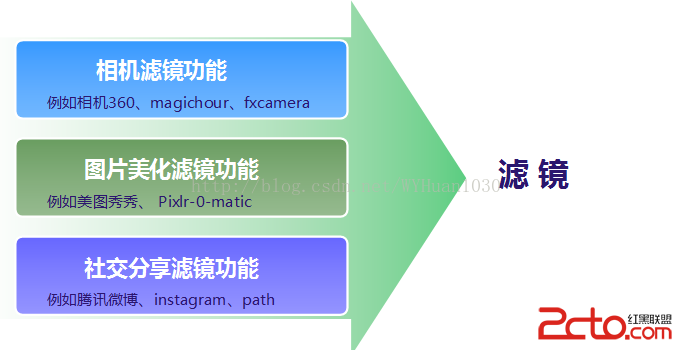
一、Android 平台濾鏡概覽 濾鏡功能在當前市場上應用廣泛、發展迅速。歸納起來,主要有以下三類應用都內置了濾鏡功能,各有所長。 二、相機濾鏡介紹 1、相機 360
 Android 後台定時提醒實作:用 Service 與 AlarmManager 打造護眼小幫手
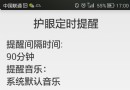
緣起:每當埋頭寫程式或打遊戲,總是很容易忘記時間,一抬頭常常已經連續盯著螢幕超過三個小時,對眼睛的傷害著實不小。於是我動手做了一個護眼定時提醒的小應用——每隔一段時間就跳