

編輯:關於 Android 程式設計
用久 Eclipse 的人剛換到 Android Studio,最不習慣的其中之一就是註釋模板。Eclipse 裡只要打 /** 再按 Enter,作者、日期、時間全都自動帶出來;Android Studio 卻沒有現成的設定。解法是用 Live Templates 自己組一個,效果一樣順手。以下用圖文步驟說明。
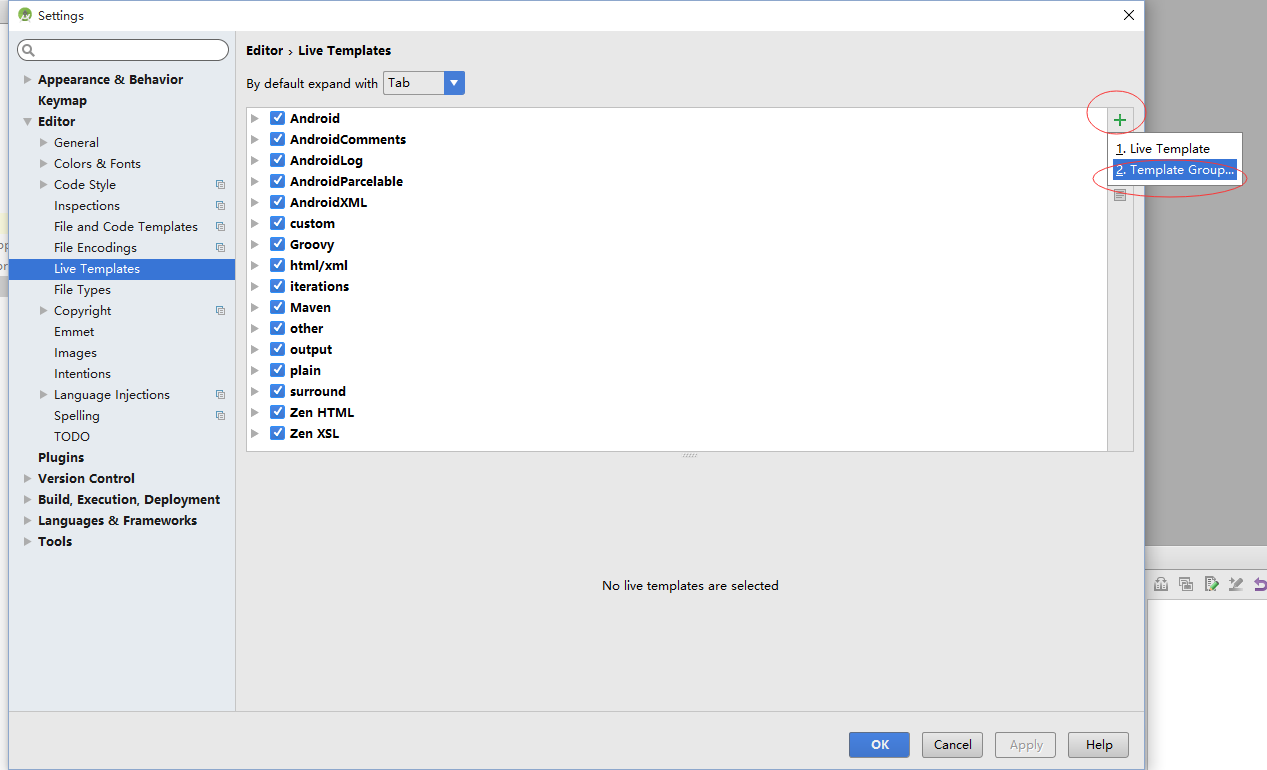
File → Settings → Editor → Live Templates(macOS 為 Android Studio → Preferences)。
點擊右側的 +,選擇 Template Group。分組只是為了整齊,把所有自訂模板收在同一處,日後好管理。
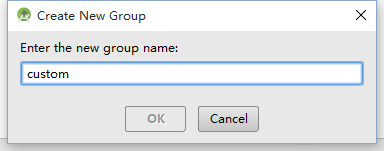
這裡取名 custom,你也可以叫 MyTemplates 之類的。
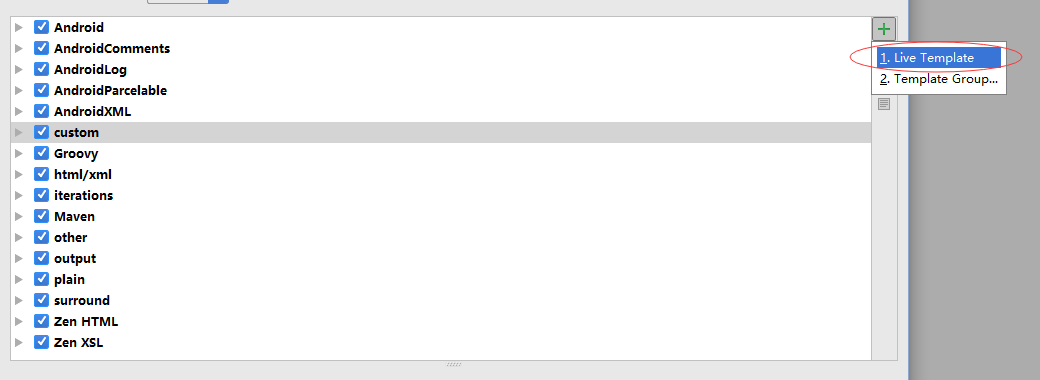
選中剛剛建立的 group,再點一次 +,這次選 Live Template。
Abbreviation 就是觸發用的快捷字,這裡填 cmt——之後在程式碼中打 cmt 再按 Enter,模板就會展開。Template text 則是模板本體,內容完全由你決定。一個常見的寫法包含描述、作者、日期、時間四項,其中日期與時間用變數佔位。
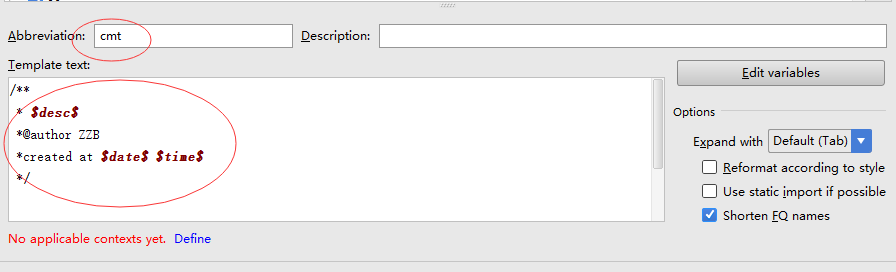
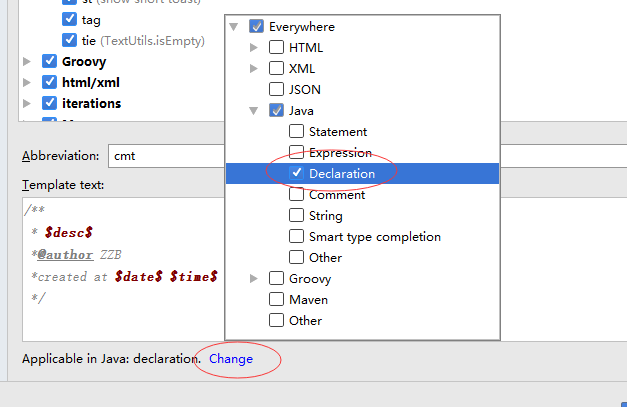
點擊 Define(舊版本顯示為 No applicable contexts 的提示連結),勾選要在哪些位置生效。若只想在宣告方法/類別時觸發,勾選 Java - Declaration 即可,避免在字串或註釋裡誤觸。
模板裡若寫了 $desc$、$date$、$time$ 三個變數,其中後兩者希望自動帶入當前值。點擊 Edit variables,在彈窗中把 date 的 Expression 設為 date()、time 設為 time();desc 則留空,讓你每次手動輸入說明。
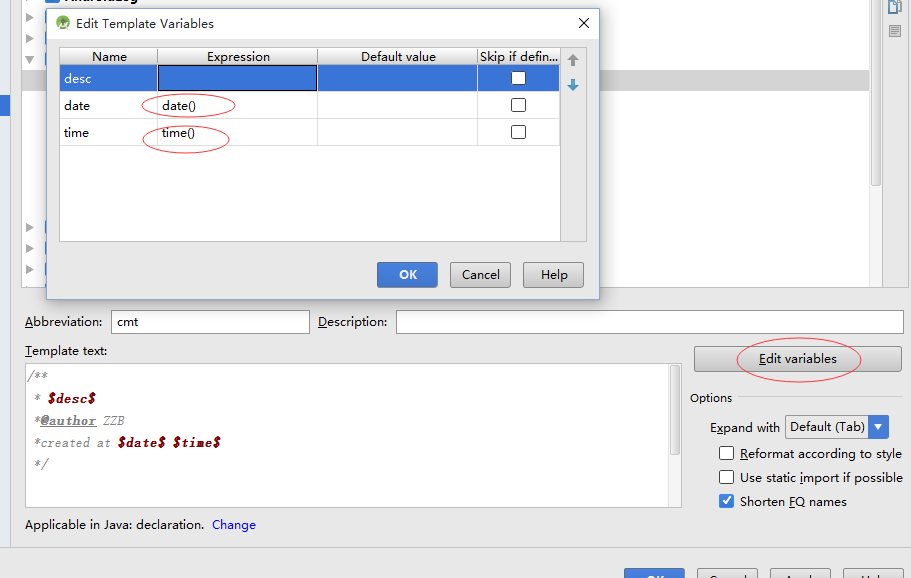
這裡有個小技巧:把 date / time 的 Skip if defined 打勾,可以避免自動填入後又被游標選中;而 desc 保持可編輯,輸入完按 Tab 就會跳到下一個欄位。
點擊 Apply 再 OK,設定就此完成。
現在隨便找一個方法名,打上 cmt 再按 Enter:
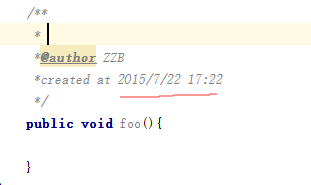
模板立刻展開,日期與時間由系統自動帶入,你只需要填寫描述那一行。設定一次,之後每個專案都能沿用(Live Templates 存放在 IDE 設定目錄中,也可以匯出分享給同事)。
除了註釋,Live Templates 還能包辦各種「打字冗長但結構固定」的片段。Android Studio 本身就內建了不少好用的內建模板,例如 logt 產生帶 tag 的 Log、psvm 產生 main 方法、sout 輸出 println。養成把常用片段做成模板的習慣,長期省下的時間相當可觀。
 Android ActionBar 實作:以「下拉清單」作為導航模式
上一篇我們聊過 ActionBar 是 Android 3.0 的重要更新之一。這篇直接動手,寫一個開發中很常用的場景——用 ActionBar 實作基於下拉清單的導航。
 初探Android N有趣新特性:Notification通知的那些好用功能
本文基於 Android L 官方 Sample「LNotifications」進行源碼分析,因源碼涉及相關資源,程式碼與個人註解已整理上傳至 Git。 先整理一下我的收
 Android 核心層與檔案系統層 printf 輸出原理剖析
從 /dev/console 看輸出起點 在 Android 或 Linux 系統中,/dev/console 是與系統互動的控制台設備,也是 TTY 設備的一種。使用者
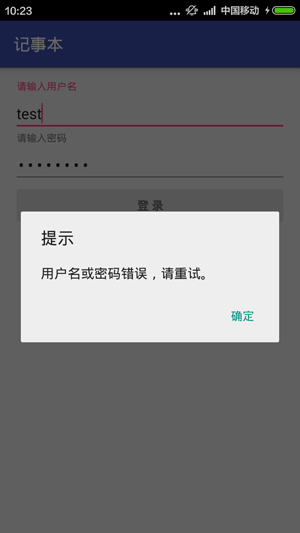 用 android-support-design 打造 Material Design 風格對話框
自從 support 庫更新之後,Material Design 風格的對話框已經不必再依賴第三方專案。本文示範如何用系統元件完成兩種常見形態,並封裝成工具類方便重複呼叫