

編輯:關於 Android 程式設計
「顯示但暫時不能改」是表單裡很常見的需求,比如檢視模式下不讓編輯密碼欄位。做法是切換 focusable。
直接在 XML 中關掉焦點能力:
<EditText
    android:id="@+id/ed_newPwd"
    android:layout_width="80dp"
    android:layout_height="50dp"
    android:focusable="false"/>
在代碼中把焦點能力打回來,三句缺一不可:
ed_adress.setFocusable(true);
ed_adress.requestFocus();
ed_adress.setFocusableInTouchMode(true);
為什麼要三句?因為 setFocusable(true) 只恢復了「用鍵盤/方向鍵取得焦點」的能力;在觸控螢幕上,真正決定能不能取得焦點的是 setFocusableInTouchMode(true)。少了這一句,用手點擊是不會進入編輯狀態的——這正是很多人困惑「明明設了 focusable 卻還是打不開鍵盤」的原因。
從可編輯切回不可編輯時,如果鍵盤還開著,畫面會留下一個「點了沒反應」的輸入框。記得先把它收起來:
InputMethodManager imm =
        (InputMethodManager) getSystemService(Context.INPUT_METHOD_SERVICE);

if (imm.isActive()) {
    // 切換軟鍵盤的開關狀態(開啟時傳入相同參數即可)
    imm.toggleSoftInput(InputMethodManager.SHOW_IMPLICIT,
                        InputMethodManager.HIDE_NOT_ALWAYS);
}
更精準的寫法是直接對該 View 下指令:
imm.hideSoftInputFromWindow(ed_newPwd.getWindowToken(), 0);
因為 toggleSoftInput 是「切換」語意——若鍵盤當前是開啟狀態它會關閉,反之則開啟。在你不確定鍵盤狀態的場景下,用 hideSoftInputFromWindow 表意更明確,不會出現「想關卻變成開」的尷尬情況。
setEnabled(false):會讓整個控制項變灰,視覺上表達「不可用」。但如果只是「暫時不能編輯」,外觀上通常不希望變灰。android:editable="false":老寫法,新版建議改用 android:focusable="false" 搭配 android:cursorVisible="false"。InputFilter 限制輸入:適合「可以編輯但只能輸入特定內容」的場景,例如只允許數字。customSelectionActionModeCallback 或 setRawInputMode:更細緻的控制,一般用不到。小結:觸控設備上切換編輯狀態,setFocusable 與 setFocusableInTouchMode 要成對出現,再補一次 requestFocus();切換後記得處理鍵盤的顯示與隱藏。
 Android 滾動公告欄實作:ViewFlipper 與點擊事件
下圖展示公告欄持續滾動且可點擊的效果。 自定義 MarqueeTextView 實作時可以把 TextView 放入 ViewFlipper,讓多則公告輪流顯示。透過自
 cocos2d-x 3.0 實戰筆記:把《跑酷》從 Windows 搬到 Android 手機
這篇筆記的起點是曉風殘月前輩的博客。他把泰然網的跑酷教程用 cocos2d-x 2.X 重寫了一遍,而我當時正在啃 cocos2d-x 3.0,於是索性照著他的思路用 3
 清理 Android 工程無用資源的兩種做法
項目迭代久了,res 目錄裡會積攢大量再無人引用的圖片、佈局和字符串,白白佔著包體積。手動排查顯然不現實,好在 Android SDK 自帶的 lint 工具就能勝任這件
 Xamarin Android 開發教程——下載與安裝 Xamarin 全流程
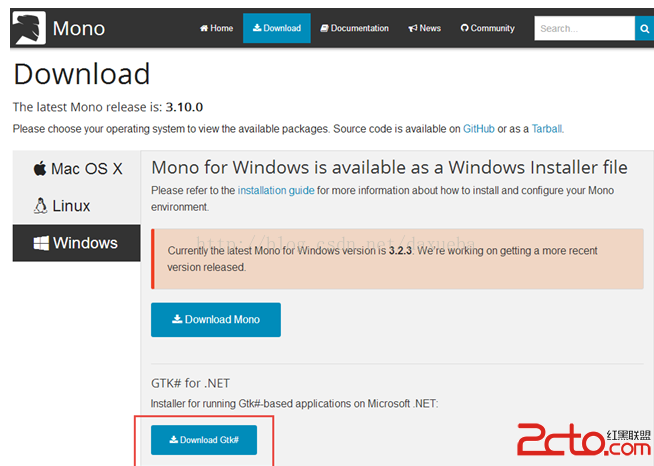
Xamarin Android 開發教程之下載安裝 Xamarin 早期版本的 Xamarin 在安裝時會檢查系統中是否已具備前置環境,而後來的版本則只提供安裝步驟引導,