

編輯:關於 Android 程式設計
USB On-The-Go 與嵌入式主機技術讓便攜設備不再只能依附 PC:它們既能連接 USB 外設,也能在沒有電腦的情況下彼此直接通信。而在 Android 系統裡,把手機的存儲「共享」給 PC 這件事,是由 vold(Volume Daemon)守護進程完成的。本文以 Android 4.2 為例,梳理 UMS(USB Mass Storage)模式下連接與斷開 PC 的完整鏈路。
進入 system/vold 目錄,可以看到職責劃分相當清晰:
Android.mk            Devmapper.cpp/.h      Loop.cpp/.h
NetlinkManager.cpp/.h NetlinkHandler.cpp/.h Process.cpp/.h
ResponseCode.cpp/.h   VoldCommand.cpp/.h    Volume.cpp/.h
VolumeManager.cpp/.h  DirectVolume.cpp/.h   Fat.cpp/.h  Ext4.cpp/.h
Asec.h  Xwarp.cpp/.h  cryptfs.c/.h         CommandListener.cpp/.h
vdc.c  main.cpp  tests
整體思路並不複雜:vold 在處理 OTG 相關請求時,把需要與 PC 共享的磁盤設備節點寫入一個約定的 sysfs 文件作為標志,再向上層廣播大容量存儲的狀態變化。
在 CommandListener.cpp 中定義了這個標志文件的位置:
#define MASS_STORAGE_FILE_PATH "/sys/class/android_usb/android0/f_mass_storage/lun/file"
Android USB 驅動會讀取這個節點,一旦裡面出現合法的塊設備路徑,就把該設備作為 LUN(邏輯單元號)暴露給 USB 主機,PC 於是能看到一個新的磁盤。
CommandListener::VolumeCmd::runCommand 負責解析 vdc 下發的 volume 命令,其中 share 子命令要求恰好 4 個參數,並交由 VolumeManager::shareVolume 處理:
else if (!strcmp(argv[1], "share")) {
    if (argc != 4) {
        cli->sendMsg(ResponseCode::CommandSyntaxError,
                "Usage: volume share <path> <method>", false);
        return 0;
    }
    rc = vm->shareVolume(argv[2], argv[3]);
    // 進入 shareVolume 判斷各狀態,可判斷 INAND 或 SD 卡狀態,
    // 若不存在或處於忙狀態則返回錯誤值
}
這個函數是共享邏輯的核心,可以拆成「校驗 → 取設備節點 → 寫標志文件 → 廣播狀態」四步:
int VolumeManager::shareVolume(const char *label, const char *method) {
    Volume *v = lookupVolume(label);
    if (!v) {                      // 卷不存在
        errno = ENOENT;
        return -1;
    }
    /*
     * 後續希望支持更多共享後端,其中一些可能在媒體掛載時也能工作。
     * 目前僅支持 UMS。
     */
    if (strcmp(method, "ums")) {   // 目前只支持 ums 方式
        errno = ENOSYS;
        return -1;
    }
    if (v->getState() == Volume::State_NoMedia) {   // 沒有介質
        errno = ENODEV;
        return -1;
    }
    if (v->getState() != Volume::State_Idle) {      // 必須先手動卸載
        errno = EBUSY;
        return -1;
    }
    if (mVolManagerDisabled) {
        errno = EBUSY;
        return -1;
    }

    /* getShareDevice 直接返回 SD 卡的設備號,部分版本該函數名為 getDiskDeve */
    dev_t d = v->getShareDevice();
    if ((MAJOR(d) == 0) && (MINOR(d) == 0)) {   // 不支持裸磁盤訪問
        errno = EINVAL;
        return -1;
    }

    int fd;
    char nodepath[255];
    snprintf(nodepath, sizeof(nodepath), "/dev/block/vold/%d:%d", MAJOR(d), MINOR(d));

    /* 關鍵寫文件操作:PC 要識別 Android 設備中的存儲器,
       需把 SD 卡的設備節點路徑寫入 MASS_STORAGE_FILE_PATH,開啟大容量存儲 */
    if ((fd = open(MASS_STORAGE_FILE_PATH, O_WRONLY)) < 0) {
        SLOGE("Unable to open ums lunfile (%s)", strerror(errno));
        return -1;
    }
    if (write(fd, nodepath, strlen(nodepath)) < 0) {
        SLOGE("Unable to write to ums lunfile (%s)", strerror(errno));
        close(fd);
        return -1;
    }
    close(fd);

    /* 該函數在 Volume 中聲明、在子類 DirectVolume 中實現,用於廣播 ums 狀態 */
    v->handleVolumeShared();

    if (mUmsSharingCount++ == 0) {
        /* 4.0 以上版本新增:臨時調高髒頁比例,改善大文件讀寫的表現 */
        FILE* fp;
        mSavedDirtyRatio = -1;   // 預設失敗
        if ((fp = fopen("/proc/sys/vm/dirty_ratio", "r+"))) {
            char line[16];
            if (fgets(line, sizeof(line), fp) && sscanf(line, "%d", &mSavedDirtyRatio)) {
                fprintf(fp, "%d\n", mUmsDirtyRatio);
            } else {
                SLOGE("Failed to read dirty_ratio (%s)", strerror(errno));
            }
            fclose(fp);
        } else {
            SLOGE("Failed to open /proc/sys/vm/dirty_ratio (%s)", strerror(errno));
        }
    }
    return 0;
}
值得注意的是 State_Idle 的校驗:UMS 模式下同一塊存儲只能被一端佔用,共享前必須先卸載,否則 PC 與 Android 同時寫同一文件系統必然導致數據損壞。
斷開流程是共享的鏡像操作,把標志文件寫入一個空的零字節,等於通知 USB 驅動取消 LUN 暴露:
int VolumeManager::unshareVolume(const char *label, const char *method) {
    Volume *v = lookupVolume(label);
    if (!v) { errno = ENOENT; return -1; }
    if (strcmp(method, "ums")) { errno = ENOSYS; return -1; }
    if (v->getState() != Volume::State_Shared) { errno = EINVAL; return -1; }

    int fd;
    if ((fd = open(MASS_STORAGE_FILE_PATH, O_WRONLY)) < 0) {
        SLOGE("Unable to open ums lunfile (%s)", strerror(errno));
        return -1;
    }
    /* 斷開連接:ums 模式下磁盤不能多處操作,只能由 PC 或 Android 之一使用。
       此時把控制權收回設備本身,寫入空值即可。
       後期升級為 MTP 方式後,可實現雙端同時訪問。 */
    char ch = 0;
    if (write(fd, &ch, 1) < 0) {
        SLOGE("Unable to write to ums lunfile (%s)", strerror(errno));
        close(fd);
        return -1;
    }
    close(fd);

    /* 與連接時對稱,廣播 OTG 斷開狀態 */
    v->handleVolumeUnshared();

    if (--mUmsSharingCount == 0 && mSavedDirtyRatio != -1) {
        FILE* fp;
        if ((fp = fopen("/proc/sys/vm/dirty_ratio", "r+"))) {
            fprintf(fp, "%d\n", mSavedDirtyRatio);   // 恢復原值
            fclose(fp);
        } else {
            SLOGE("Failed to open /proc/sys/vm/dirty_ratio (%s)", strerror(errno));
        }
        mSavedDirtyRatio = -1;
    }
    return 0;
}
這裡用 mUmsSharingCount 做引用計數,只有計數歸零時才恢復 dirty_ratio,避免多卷共享場景下的反覆修改。
命令執行完畢後,CommandListener 依據返回碼向 vdc 發送執行結果,Framework 層由此得知操作成敗:
if (!rc) {
    cli->sendMsg(ResponseCode::CommandOkay, "volume operation succeeded", false);
} else {
    int erno = errno;
    rc = ResponseCode::convertFromErrno();
    cli->sendMsg(rc, "volume operation failed", true);
}
把關鍵路徑串起來看:vdc volume share → CommandListener 解析 → VolumeManager::shareVolume 校驗並寫入 sysfs 標志 → DirectVolume::handleVolumeShared 發送內部廣播 → Framework 更新 UMS 連接狀態並提示用戶。整条鏈路對 kernel 的依賴集中在兩處:sysfs 的 LUN 文件與 /proc/sys/vm/dirty_ratio。理解這一層之後,再往 kernel 方向追問 USB gadget 驅動如何處理 LUN 的 attach/detach,思路就順暢了。後續文章會繼續分析 MTP 模式下的差異。
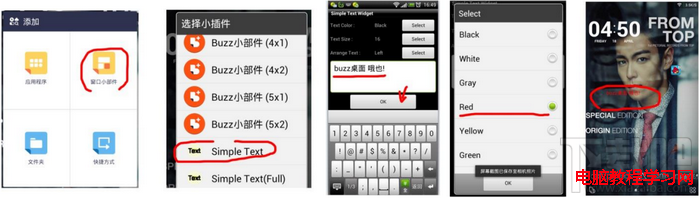 Buzz 桌面教學:在桌面加入文字
有些使用者想在 Buzz 桌面上添點小浪漫、小驚喜或一點文藝氣息,這時候在桌面放幾行字是最直接的做法。Buzz 桌面支援很方便的文字小工具,寫上「Honey, I lov
 Mac 上下載、編譯與查看 Android 源碼
環境準備 在 Mac 上編譯與查看 Android 源碼,第一步是準備一個適合編譯的環境。由於 Android 源碼對檔案系統大小寫敏感,因此不建議直接在一般 Mac 檔
 Android Gallery 仿圖像集瀏覽效果
Android 內建的 Gallery 能提供流暢的圖片瀏覽體驗,但若想做出更貼近系統相簿的滑動效果,可以自行實作一個仿 Gallery 的圖像集瀏覽元件。基本原理這種效
 Android Studio 設定與高效開發技巧
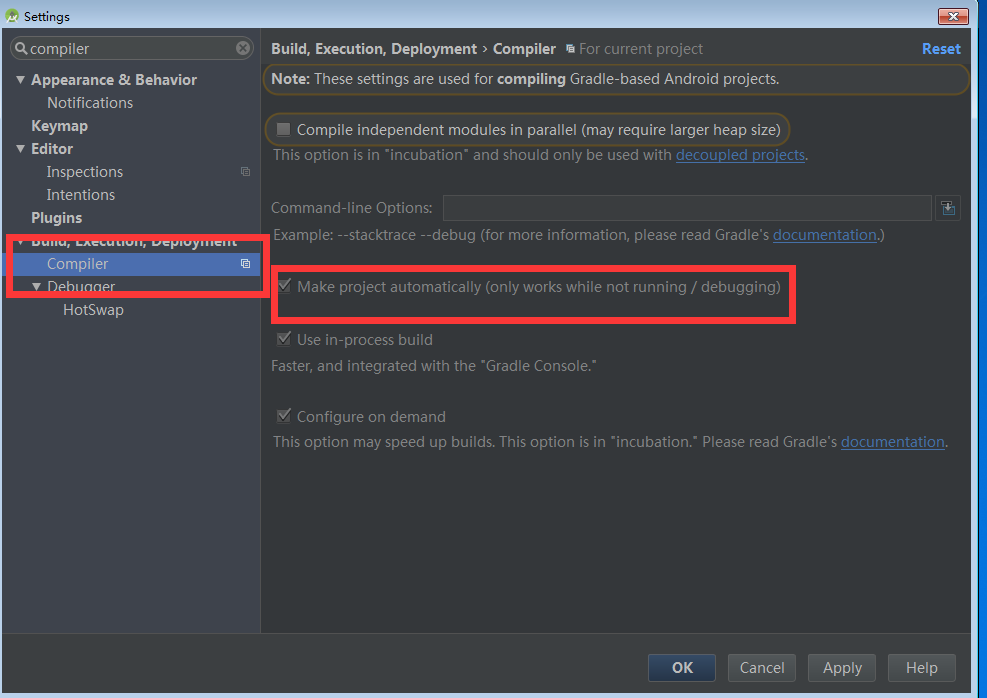
Android Studio 設定參考 以下畫面可作為 Android Studio 環境設定與介面配置的參考。 Android Studio 技巧 除了