

編輯:關於 Android 程式設計
想在 Android App 裡呈現漂亮的統計圖表,可以善用 WebView 搭配 iChart.js 這個強大的 JavaScript 繪圖庫。本文示範如何把 Java 端的資料轉成 JSON,再動態傳給網頁裡的圖表來渲染,做出 2D、3D 的折線圖、柱狀圖、圓餅圖等效果。
先定義一個代表圖表資料點的模型,包含名稱、數值與顏色:
package com.example.html5_chart;

public class Contact {
    private String name;
    private double value;
    private String color;

    public Contact(String name, double value, String color) {
        super();
        this.name = name;
        this.value = value;
        this.color = color;
    }
    // getter / setter 省略
}
package com.example.html5_chart;

import java.util.ArrayList;
import java.util.List;

public class ContactService {
    public List<Contact> getContacts() {
        List<Contact> contacts = new ArrayList<Contact>();
        contacts.add(new Contact("IE", 32.85, "#a5c2d5"));
        contacts.add(new Contact("Chrome", 45.55, "#cbab4f"));
        contacts.add(new Contact("FireFox", 40.25, "#76a871"));
        contacts.add(new Contact("Safari", 6.85, "#a56f8f"));
        contacts.add(new Contact("Other", 1.23, "#6f83a5"));
        return contacts;
    }
}
MainActivity 負責開啟 JavaScript、把資料轉為 JSON 字串,並透過 addJavascriptInterface 把 getContacts 方法暴露給網頁呼叫:
package com.example.html5_chart;

import java.util.List;
import org.json.JSONArray;
import org.json.JSONException;
import org.json.JSONObject;
import android.os.Bundle;
import android.app.Activity;
import android.util.Log;
import android.webkit.WebView;

public class MainActivity extends Activity {
    private static final String TAG = "MainActivity";
    private ContactService contactService;
    private WebView webView;

    @Override
    protected void onCreate(Bundle savedInstanceState) {
        super.onCreate(savedInstanceState);
        setContentView(R.layout.activity_main);
        contactService = new ContactService();
        webView = (WebView) findViewById(R.id.webView);
        webView.getSettings().setJavaScriptEnabled(true);
        webView.getSettings().setBuiltInZoomControls(true);
        webView.addJavascriptInterface(this, TAG);
        webView.loadUrl("file:///android_asset/3dchart.html");
    }

    public String getContacts() {
        List<Contact> contacts = contactService.getContacts();
        String json = null;
        try {
            JSONArray array = new JSONArray();
            for (Contact contact : contacts) {
                JSONObject object = new JSONObject();
                object.put("name", contact.getName());
                object.put("value", contact.getValue());
                object.put("color", contact.getColor());
                array.put(object);
            }
            json = array.toString();
            Log.i(TAG, json);
        } catch (JSONException e) {
            e.printStackTrace();
        }
        return json;
    }
}
最後在 assets 資料夾放一支 HTML,透過 window.MainActivity.getContacts() 取得 JSON,再交給 iChart 的 Column3D 來繪製 3D 柱狀圖:
<!DOCTYPE html>
<html>
<head>
<meta charset="UTF-8" />
<title>Hello World</title>
<script type="text/javascript" src="ichart.1.2.min.js"></script>
<script type="text/javascript">
var data = new Array;
var contact = window.MainActivity.getContacts(); // 取得 MainActivity 轉出的 json 字串
eval('data=' + contact);                            // 還原為 json 資料

$(function(){
    new iChart.Column3D({
        render: 'canvasDiv',        // 渲染的 Dom 目標
        data: data,                 // 綁定資料
        title: 'Top 5 Browsers in August 2013',
        showwpercent: true,         // 顯示百分比
        decimalsnum: 2,
        width: 800,
        height: 400,
        shadow: true,
        shadow_color: '#c7c7c7',
        align: 'left',
        offsetx: 50,
        legend: { enable: true },
        coordinate: {
            scale: [{
                width: 600,
                position: 'left',
                start_scale: 0,
                end_scale: 40,
                scale_space: 8,
                listeners: {
                    parseText: function(t, x, y) { return {text: t + "%"}; }
                }
            }]
        }
    }).draw(); // 呼叫繪製方法開始繪圖
});
</script>
</head>
<body>
<div id='canvasDiv'></div>
</body>
</html>
透過這套「Java 準備資料 → JSON 轉換 → WebView 呼叫 JS 繪圖」的流程,就能在原生 App 裡輕鬆嵌入各種 2D、3D 圖表,且資料完全動態產生,非常適合製作報表或數據儀表板。
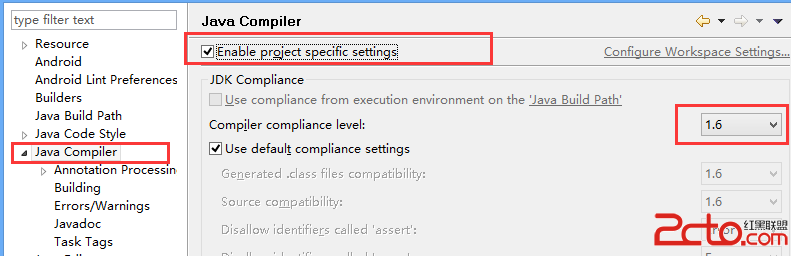 AndroidAnnotations 配置指南:Android Studio 與 Eclipse 兩種環境完整設定
AndroidAnnotations 用註解簡化 Activity、View、Intent 等樣板程式碼,寫起來乾淨不少。要用它,第一步是把環境配置好。 一、Androi
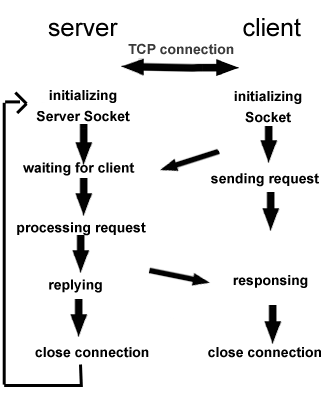 Android 中實作 TCP 與 UDP 傳輸的完整示例
從 TCP 到 UDP:Android 網路傳輸實作解析 TCP 與 UDP 是行動應用開發中最常見的傳輸層協定。在 Android 環境中,兩者的使用方式與 Java
 可直接套用的 Android 刮獎控制項(含百分比統計)
這裡提供一個開箱即用的刮獎 View,除了基本的刮開效果,還能回報「已刮開面積占比」,方便在刮到一定程度時自動揭示獎項。 功能特色 1. 刮開後可顯示自訂的文字或圖片(
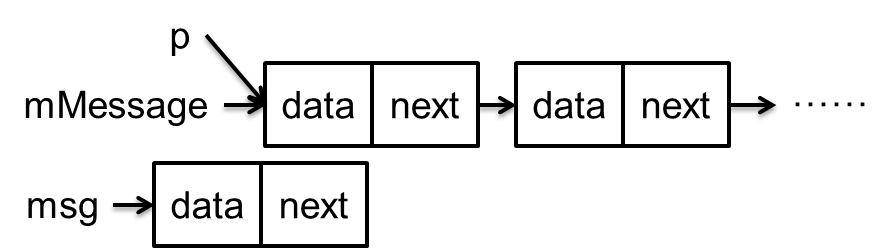 Handler 消息機制完全解析(二):MessageQueue 的隊列管理
關於這個隊列,先說明一點:它的實現既非 Collection 的子類,亦非 Map 的子類,而是 Message 本身。因為 Message 本身就是鏈結串列節點。隊列中