

編輯:關於 Android 程式設計
用鍵盤操作 Android 模擬器,比用滑鼠點畫面上的虛擬鍵快得多。以下是常用的對照關係,記熟幾個之後除錯與操作都會順手很多。
| 模擬器功能 | 鍵盤按鍵 |
|---|---|
| Home(回到桌面) | Home |
| Menu(選單) | F2 |
| Back(返回) | Esc |
| Call(撥號) | F3 |
| Search(搜尋) | F5 |
| Power(電源) | F7 |
| 音量+ | Ctrl + F5 |
| 音量− | Ctrl + F6 |
| Camera(相機) | Ctrl + F3 |
Fn 搭配,或直接使用下文指令。鍵盤對照表在部分機型或新版本模擬器上未必完全適用,這時 adb shell input keyevent 是更可靠的方式:
adb shell input keyevent 3    # HOME
adb shell input keyevent 4    # BACK
adb shell input keyevent 82   # MENU
adb shell input keyevent 26   # POWER
adb shell input keyevent 24   # 音量+
adb shell input keyevent 25   # 音量-
adb shell input keyevent KEYCODE_HOME   # 也可以直接寫名稱
把常用操作寫成腳本,或直接在 Terminal 中快速下指令,往往比記住鍵盤對照更有效率。
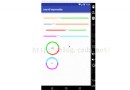 Android 自訂進度條:水平與圓形 ProgressBar 實作解析
自訂 ProgressBar 的整體思路自訂進度條通常可繼承 ProgressBar,再透過 onMeasure 決定尺寸,於 onDraw 繪製進度、文字與底色。這種方
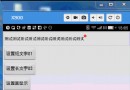 Android 自訂 TextView 讓圓形紅點隨文字動態移動
在一個有點刁鑽的需求裡:一段文字的右上角需要加上一個圓形紅點,而且右側還擺著一個金額,紅點要隨著文字長度動態移動。為了這個效果,我嘗試各種版面配置組合,結果折騰了一下午還
 NDK 實戰:Java 與 C 之間傳遞各型別資料
用 JNI 打通 Java 與 C 之後,真正的挑戰才開始:基本型別、字串、陣列該怎麼來回轉換。以下以一個完整範例走過 int、String、int 陣列與 static
 Android 仿淘寶、京東商品詳情頁上滑查看圖文詳情控制項完整實作
淘寶與京東的商品詳情頁有個共同細節:商品資訊那一屏滑到底後,可以繼續往上推,把圖文詳情那一屏頂上來。這個效果不需要任何特殊 API,用兩個 ScrollView 加上一個