

編輯:關於 Android 程式設計
我們在用各式 App 時,常會看到螢幕下方有一排小圓點,用來提示「目前在第幾頁」;就連 Android 桌面本身也有類似的頁面指示器。一開始我還以為這是某個內建控件,翻遍 SDK 文件卻找不到,直到某天午休靈光一閃才想通:這東西其實完全可以自己做,而且原理簡單到一個 LinearLayout 就能搞定。
整個效果由兩部分組成:一個 ViewFlipper 負責承載並切換各頁的 View,一個 LinearLayout 負責排列並切換那排小圓點。主要版面結構如下:
<RelativeLayout>
    <ViewFlipper></ViewFlipper>   // 這裡顯示切換的圖
    <LinearLayout></LinearLayout> // 這裡顯示小圓圈之間的切換
</RelativeLayout>
以下用純程式碼配置(不需 XML 版面檔)來實作:
public class MyViewFlipper extends RelativeLayout implements OnTouchListener, OnGestureListener {
    private ViewFlipper viewflipper;
    private LogView logView;
    private Context parentContext;
    TextView textView;
    TextView[] textViews;
    RFIDDAQ rfiddaq;
    final static int viewflipperid = 100;
    GestureDetector detector; // 建立手勢監聽的物件

    public MyViewFlipper(Context context) {
        super(context);
        this.parentContext = context;
        detector = new GestureDetector(this);
        init();
    }

    private void init() {
        // 建立滾動顯示框
        viewflipper = new ViewFlipper(parentContext);
        viewflipper.setBackgroundColor(Color.CYAN);
        viewflipper.setId(viewflipperid);
        LayoutParams lpviewflipper = new LayoutParams(-1, 500);

        // 建立資訊採集框,放入 viewflipper 作為元素之一
        // 這裡的 rfiddaq 與下面的 logView 都可以替換成自訂的 View
        rfiddaq = new RFIDDAQ();
        lpviewflipper.addRule(RelativeLayout.ALIGN_PARENT_TOP);
        viewflipper.addView(rfiddaq);

        // 建立 logView 顯示介面,放入 viewflipper 作為元素之一
        logView = new LogView(parentContext);
        viewflipper.addView(logView);

        // 這個 LinearLayout 用來容納小圓點集合
        LinearLayout viewGroup = new LinearLayout(parentContext);
        ViewGroup group = (ViewGroup) viewGroup;
        textViews = new TextView[viewflipper.getChildCount()];
        for (int i = 0; i < viewflipper.getChildCount(); i++) {
            textView = new TextView(parentContext);
            textView.setLayoutParams(new LayoutParams(30, 30));
            textView.setPadding(0, 0, 2, 0);
            textViews[i] = textView;
            if (i == 0) {
                // 預設進入後第一張被選中(viewflipper 預設選中第一個視圖)
                textViews[i].setBackgroundResource(R.drawable.radio_sel);
            } else {
                textViews[i].setBackgroundResource(R.drawable.radio);
            }
            group.addView(textViews[i]);
        }

        // 設定小圓圈的位置
        LayoutParams lpgroup = new LayoutParams(-2, -2);
        lpgroup.addRule(RelativeLayout.BELOW, viewflipperid);
        lpgroup.addRule(RelativeLayout.CENTER_HORIZONTAL);

        addView(viewflipper, lpviewflipper);
        addView(viewGroup, lpgroup);
        viewflipper.setOnTouchListener(this); // 添加動作監聽
        viewflipper.setLongClickable(true);   // 這一句必須添加,否則手勢監聽無法觸發
    }
}
關鍵在 onFling():依滑動方向呼叫 showNext() 或 showPrevious() 切換頁面,並即時呼叫 showRound() 更新小圓點的高亮狀態:
@Override
public boolean onFling(MotionEvent e1, MotionEvent e2, float velocityX, float velocityY) {
    if (e2.getX() - e1.getX() > 0) {
        // 向右滑:若已在第一頁則停止自動切換
        if (viewflipper.getDisplayedChild() == 0) {
            viewflipper.stopFlipping();
        } else {
            // 這裡其實可以加入動畫效果,例如:
            // viewflipper.setInAnimation(parentContext, R.anim.push_right_in);
            viewflipper.showPrevious();
            showRound(viewflipper.getDisplayedChild());
        }
    } else if (e2.getX() - e1.getX() < 0) {
        // 向左滑:若已在最後一頁則停止
        if (viewflipper.getDisplayedChild() == 1) {
            viewflipper.stopFlipping();
        } else {
            viewflipper.showNext();
            showRound(viewflipper.getDisplayedChild());
        }
    }
    return false;
}

@Override
public boolean onTouch(View v, MotionEvent event) {
    detector.onTouchEvent(event);
    return false;
}

// 依目前頁碼切換小圓點的選中狀態
public void showRound(int position) {
    for (int i = 0; i < textViews.length; i++) {
        if (i == position) {
            textViews[i].setBackgroundResource(R.drawable.radio_sel);
        } else {
            textViews[i].setBackgroundResource(R.drawable.radio);
        }
    }
}
此外還需實作 OnGestureListener 介面的其餘方法(onDown、onLongPress、onScroll、onShowPress、onSingleTapUp),未用到的直接回傳 false 即可。歸根究柢,這排小圓點就是「一組 TextView + 依當前頁切換背景圖」的組合,原理單純,卻能為使用者帶來清晰的頁面定位提示。
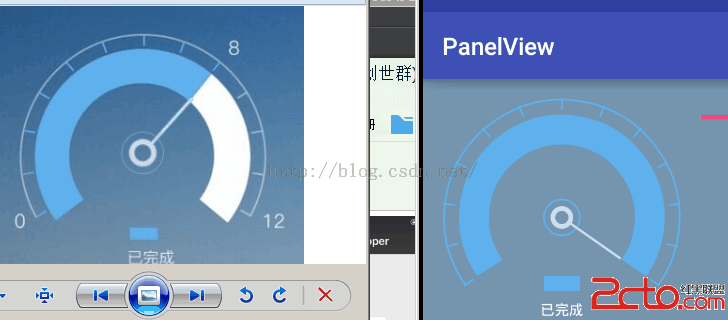 手把手實作:畫一個時尚儀表盤(Android 自定義 View)
拿到美工的設計圖,程序員的任務就是一比一還原。為了不被唄,只能多練。 前面幾篇如果你覺得輕鬆,那今天這個稍微有點份量。 先看效果圖(左邊是 UI 稿,右邊是實作結果):
 QQ 厘米秀故事卡怎麼集?取得方式與解鎖套路整理
厘米秀是手機 QQ 推出的虛擬形象玩法,除了角色動作互動,還加入了故事卡線索系統。集齊一套故事卡,可以換到對應的精美套裝。以下是常見問題的整理。 故事卡怎麼取得? Q:有
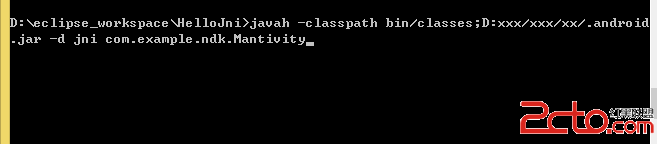 Android NDK 開發入門:Eclipse 與 Android Studio 實作
談到 NDK 開發,主要是為了在部分專案需求下需要呼叫底層的 C/C++ 程式,同時也能換取更高的執行效率。Google 力推 Android Studio,這確實是個不
 Android ListView 四種 Adapter 用法對比與選型指南
ListView 是 Android 開發中使用頻率極高的 UI 控件。它的每一個子項既可以是一行簡單的字符串,也可以是一組 View 的複合布局,展示形式完全由開發者定