

編輯:關於 Android 程式設計
在 Ubuntu 上做 Android 開發或刷機時,偶爾會遇到系統無法正確辨識已連接的 Android 裝置的狀況,導致 ADB 找不到裝置。這個問題通常可以透過設定 USB 裝置的 vendor ID 來解決。以下是完整的排查與設定步驟。
先在終端機中執行 lsusb,列出所有已連接的 USB 裝置:
langu@langu:~$ lsusb
Bus 001 Device 001: ID 1d6b:0002 Linux Foundation 2.0 root hub
Bus 002 Device 001: ID 1d6b:0001 Linux Foundation 1.1 root hub
Bus 003 Device 001: ID 1d6b:0001 Linux Foundation 1.1 root hub
Bus 004 Device 001: ID 1d6b:0001 Linux Foundation 1.1 root hub
Bus 005 Device 001: ID 1d6b:0001 Linux Foundation 1.1 root hub
Bus 001 Device 004: ID 5986:0313 Acer, Inc
Bus 002 Device 002: ID 04f2:1117 Chicony Electronics Co., Ltd
Bus 003 Device 002: ID 04f2:0408 Chicony Electronics Co., Ltd
Bus 001 Device 006: ID 12d1:1037 Huawei Technologies Co., Ltd. Ideos
從清單中可以找到你的 Android 裝置。以筆者手上的華為手機為例,其 vendor ID 為 12d1。
在 home 目錄中找到 .android 資料夾,並在其中的設定檔裡另起一行填入 0x12d1,儲存後重新整理即可。(筆者是在啟動模擬器後進行嘗試的。)
或者,另一種更標準的做法是編輯 udev 規則。在 /etc/udev/rules.d 目錄下的 70-android.rules 檔案中新增一行:
SUBSYSTEM=="usb", ATTR{idVendor}=="12d1", ATTR{idProduct}=="1038", MODE="0600", OWNER="langu"
這行規則的含義如下:
裝置類型:USB 子系統;idVendor 為廠商 ID(華為的 12d1);idProduct 為產品 ID——值得注意的是,勾選 USB 除錯時是 1038,不勾選則是 1037;權限設為 0600;OWNER 則填寫你目前的電腦使用者名稱(此例為 langu)。
設定完成後,重新插拔裝置或重啟 udev 服務,再執行 adb devices,應該就能順利看到你的裝置了。
 Android 實作:一步一步打造視訊播放用戶端 App(一)
我完成了一個完整的視訊用戶端 App,現在把它分享出來,供初學者學習參考(大神就不用看了,內容偏入門),大家互相交流。專案時間有限,只能時不時更新,大致講解如何一步步實作
 用 RecyclerView 打造自訂列表:點擊事件與下拉刷新完整實作
如果你還在用 ListView、GridView 堆疊畫面,是时候認識一下 RecyclerView 了。它是 Android Support-v7 套件裡登場的列表控制
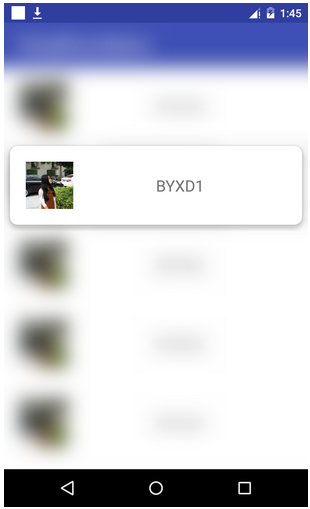 在 Android 中模擬實現 3D Touch 預覽效果
3D Touch 那種「長按彈出預覽、背景高斯模糊」的交互,看起來很酷,其實在 Android 上也能模擬出來。本文將一步步拆解實現思路,從截屏、高斯模糊到彈出動畫,帶你
 Android 動畫之二:View Animation(補間動畫)完整講解
上一篇《Android 動畫之一:Drawable Animation》講了逐幀動畫——依次顯示一系列圖片,最典型的用途是加載進度動畫。本篇接着往下走,談談 View A