

編輯:關於 Android 程式設計
若你已依照前面的教學建立好一個 Android 專案,裡面通常已經包含一組可直接執行的「Hello World」預設原始碼。要把它跑起來,取決於兩件事:你是否擁有一台實體 Android 裝置,以及你是否使用 Eclipse。本文說明如何在真機或模擬器上安裝並執行應用程式。
當你建置並執行預設專案時,src 中的預設 Activity 會啟動,並從 layout 載入一個含「Hello World」字樣的版面。雖不特別,卻是理解「如何建置與執行」的重要起點。
不論使用 Eclipse 或命令列,都需要:
從 Eclipse 執行:開啟專案後點擊工具列上的 Run,Eclipse 便會把應用程式安裝到裝置並啟動。
從命令列執行:切換到專案根目錄執行 ant debug,確認 Android SDK 的 platform-tools/ 已加入 PATH 環境變數,再執行:
adb install bin/MyFirstApp-debug.apk
接著在裝置上找到 MyFirstActivity 並開啟即可。
首先需建立一個 Android 虛擬裝置(AVD),它是一台可自訂設定的模擬器。
建立 AVD 的步驟:
<sdk>/tools/ 並執行 ./android avd。接著同樣可從 Eclipse 點擊 Run,或於命令列執行 ant debug 後以 adb install 安裝,再在模擬器中找到並開啟應用程式。
 Android 基礎入門:ExpandableListView 可折疊列表的基本用法
本節介紹的 Adapter 類控件是 ExpandableListView——可折疊列表。它是 ListView 的子類,在其基礎上把列表項分成「組」,每組再包含多個「子
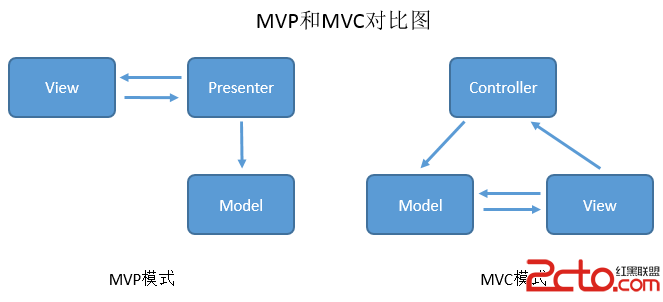 《Android 源碼設計模式解析與實戰》讀書筆記(二十六):MVP 應用架構模式
第二十六章、MVP 應用架構模式 1. MVP 介紹 MVP 模式是 MVC 模式的一個演化版本,全稱 Model-View-Presenter。目前 MVP 在 An
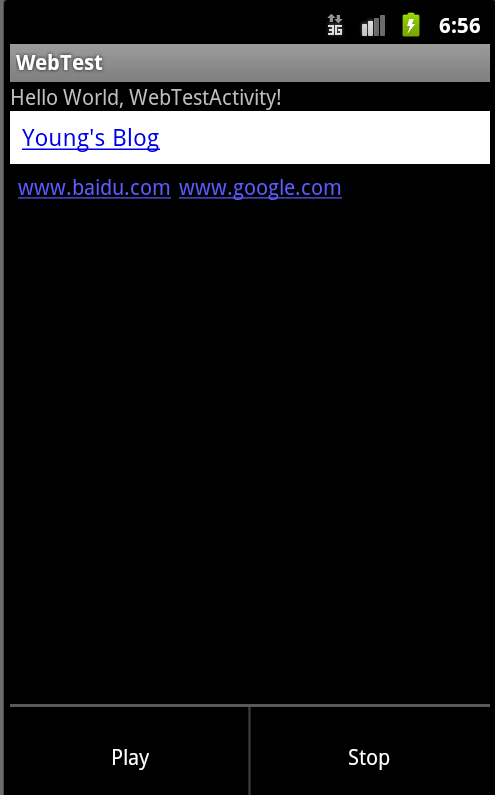 Android 為應用添加選單的完整實作方法
為應用添加選單是 Android 開發中的常見需求。添加選單的方法有很多種,但最推薦的方式是用 XML 來創建選單,這樣結構清晰、易於維護。本文就來完整示範整個流程。 建
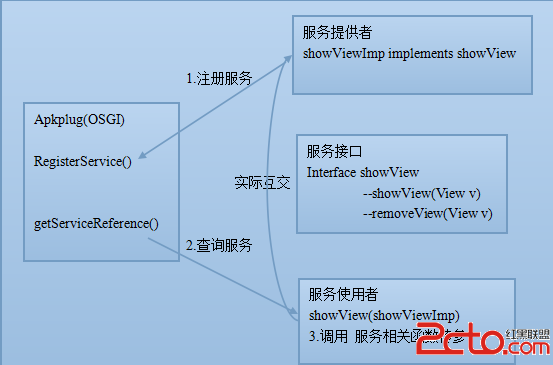 apkplug 中 OSGi 服務原理
在 apkplug 外掛框架中,OSGi 服務提供模組間的通訊方式。它與 Android Service 都可用於元件間呼叫,但實作方式不同。 與 Android Se