

編輯:關於 Android 程式設計
SurfaceView 與普通 View 還有一個至關重要的區別:普通 View 的繪圖必須在 UI 線程中進行,而 SurfaceView 不受此限制,因為它的繪製由 SurfaceHolder 管理,可以在獨立線程中更新畫面。
這意味著什麼?對於普通 View,如果 onDraw 耗時過長,就會阻塞 UI 主線程,造成界面卡頓甚至 ANR;而 SurfaceHolder 會啟動專門的線程去刷新 SurfaceView,繪圖再重也不會拖累 UI 響應。對於動畫、遊戲、實時波形這類高頻重繪場景,這正是我們需要的。
下面用一個「示波器」示例來演示:點擊按鈕,SurfaceView 上會逐點繪製出正弦或余弦曲線。
package com.home.showwave;

import java.util.Timer;
import java.util.TimerTask;
import android.app.Activity;
import android.graphics.Canvas;
import android.graphics.Color;
import android.graphics.Paint;
import android.graphics.Rect;
import android.os.Bundle;
import android.view.SurfaceHolder;
import android.view.SurfaceHolder.Callback;
import android.view.SurfaceView;
import android.view.View;

public class ShowWaveActivity extends Activity {

    private SurfaceHolder holder;
    private SurfaceView surface;
    private Paint paint;

    private final int HEIGHT = 320;    // 要繪制的曲線的水平寬度
    private final int WIDTH = 500;     // 離屏幕左邊界的起始距離
    private final int X_OFFSET = 5;    // 初始化 X 坐標
    private int cx = X_OFFSET;         // 實際的 Y 軸位置
    private int centerY = HEIGHT / 2;

    private Timer timer = new Timer();
    private TimerTask task = null;

    @Override
    protected void onCreate(Bundle savedInstanceState) {
        super.onCreate(savedInstanceState);
        setContentView(R.layout.activity_show_wave);

        // 獲得 SurfaceView 對象
        surface = (SurfaceView) findViewById(R.id.activity_show_wave_sv);

        // 初始化 SurfaceHolder 對象
        holder = surface.getHolder();

        paint = new Paint();
        paint.setColor(Color.GREEN);
        paint.setStrokeWidth(3);
    }

    public void click(final View v) {
        drawBackGround(holder);
        cx = X_OFFSET;

        if (task != null) {
            task.cancel();
        }

        task = new TimerTask() {
            @Override
            public void run() {
                // 根據是正玄還是余玄和 X 坐標確定 Y 坐標
                int cy = v.getId() == R.id.activity_show_wave_btn_sin
                        ? centerY - (int) (100 * Math.sin((cx - 5) * 2 * Math.PI / 150))
                        : centerY - (int) (100 * Math.cos((cx - 5) * 2 * Math.PI / 150));

                Canvas canvas = holder.lockCanvas(new Rect(cx, cy - 2, cx + 2, cy + 2));
                // 根據 X、Y 坐標畫點
                canvas.drawPoint(cx, cy, paint);
                cx++;

                // 超過指定寬度,線程取消,停止畫曲線
                if (cx > WIDTH) {
                    task.cancel();
                    task = null;
                }
                // 提交修改
                holder.unlockCanvasAndPost(canvas);
            }
        };
        timer.schedule(task, 0, 30);

        holder.addCallback(new Callback() {
            @Override
            public void surfaceChanged(SurfaceHolder holder, int format, int width, int height) {
                drawBackGround(holder);
            }

            @Override
            public void surfaceCreated(SurfaceHolder holder) {
            }

            @Override
            public void surfaceDestroyed(SurfaceHolder holder) {
                timer.cancel();
            }
        });
    }

    private void drawBackGround(SurfaceHolder holder) {
        Canvas canvas = holder.lockCanvas();
        // 繪制白色背景
        canvas.drawColor(Color.WHITE);

        Paint p = new Paint();
        p.setColor(Color.BLACK);
        p.setStrokeWidth(2);

        // 繪制坐標軸
        canvas.drawLine(X_OFFSET, centerY, WIDTH, centerY, p);
        canvas.drawLine(X_OFFSET, 40, X_OFFSET, HEIGHT, p);

        holder.unlockCanvasAndPost(canvas);
        holder.lockCanvas(new Rect(0, 0, 0, 0));
        holder.unlockCanvasAndPost(canvas);
    }
}
<LinearLayout xmlns:android="https://schemas.android.com/apk/res/android"
    android:layout_width="match_parent"
    android:layout_height="match_parent"
    android:orientation="vertical" >

    <LinearLayout
        android:layout_width="match_parent"
        android:layout_height="wrap_content"
        android:gravity="center_horizontal"
        android:orientation="horizontal" >

        <Button
            android:id="@+id/activity_show_wave_btn_sin"
            android:layout_width="wrap_content"
            android:layout_height="wrap_content"
            android:onClick="click"
            android:text="正玄曲線" />

        <Button
            android:id="@+id/activity_show_wave_btn_cos"
            android:layout_width="wrap_content"
            android:layout_height="wrap_content"
            android:onClick="click"
            android:text="余玄曲線" />

    </LinearLayout>

    <SurfaceView
        android:id="@+id/activity_show_wave_sv"
        android:layout_width="match_parent"
        android:layout_height="match_parent" />

</LinearLayout>
1. lockCanvas 的局部鎖定。 這是整個示例的精華。定時器每次只鎖定 new Rect(cx, cy-2, cx+2, cy+2) 這個極小的區域,只更新新畫出來的那個點,既有的波形完全不會被重繪。相比每次刷新全屏,開銷相差幾個數量級——這正是 SurfaceView 相比普通 View 的核心優勢所在。
2. unlockCanvasAndPost 必須成對出現。 lockCanvas() 之後如果忘記調用 unlockCanvasAndPost(canvas),畫布不會提交,屏幕上看不到任何變化,而且後續 lockCanvas 會被阻塞。養成「lock 之後立刻寫 unlock」的習慣可以避免很多 bug。
3. 空白 Rect 的小技巧。 drawBackGround 末尾連續兩次 lockCanvas(new Rect(0,0,0,0)) 加 unlockCanvasAndPost,是為了提交一次空操作,避免下一次 lockCanvas 因爲上一次的髒區遮擋而出現刷新異常。這屬於實戰中積累經驗性的 workaround。
4. 定時器的生命週期。 每次點擊都會先 task.cancel() 掉上一個任務,避免多個曲線同時繪製互相干擾;在 surfaceDestroyed 中調用 timer.cancel(),防止 Surface 銷毀後定時任務仍在操作已失效的 Canvas 而導致崩潰。
5. 波形計算。 以 x 為自變量,sin((cx-5) * 2π / 150) 表示週期為 150 像素的正弦波,振幅由係數 100 決定;用 centerY - ... 是因為屏幕坐標系 Y 軸向下,需要翻轉才符合數學直覺。
這個示例用 java.util.Timer 驅動繪製,簡單但比較粗糙。生產級的實現通常會做以下改進:把繪製邏輯封裝進 SurfaceView 的子類,用「多線程 + 開關變量」控制繪圖線程的啟動與停止,這樣刷新節奏更可控,也不必依賴外部 Timer;把 HEIGHT、WIDTH、X_OFFSET 這些硬編碼常量改為根據實際控件尺寸動態計算,以適配不同分辨率的屏幕;用 Path 配合 drawPath 連接連續點,讓曲線更平滑,並顯著降低 draw call 數量。
掌握了 lockCanvas 局部刷新這一把鑰匙,示波器只是入門;雷達掃描、粒子系統、遊戲幀渲染,本質上都是同一套思路的延伸。
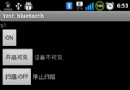 Android 藍牙功能測試
Android 藍牙開發通常會使用 BluetoothAdapter。可透過它開啟或關閉藍牙、設定裝置可見,以及開始掃描附近裝置。主要功能包含切換藍牙開關、開啟可見性、掃
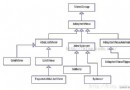 Android 學習筆記(23):AdapterView 的子類們——列表與網格容器全解
AdapterView 是 Android 中「數據驅動型容器」的抽象基類。它的子類 ListView、GridView、Spinner、Gallery、AdapterV
 Android 遊戲開發入門:一個簡單的笑臉例子
本文以一個會隨按鈕移動的小人與可點擊產生的笑臉為例,示範 Android 遊戲開發中 SurfaceView 的基礎用法。 程式運行效果如下: 1、MainActiv
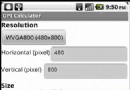 Android 解析度、像素、密度、DPI 與螢幕尺寸的計算方法
一、名詞與概念 Screen size(螢幕尺寸):手機實際的物理尺寸,常見如 2.8 吋、3.2 吋、3.5 吋、3.7 吋。例如 Motorola Mileston