

編輯:關於 Android 程式設計
使用 ImageButton 時常會遇到一個問題:按下與未按下的樣子完全一樣,使用者根本不知道自己有沒有點到。要解決這件事,只要用一個 selector 資源來切換背景即可,不需要寫任何 Java 程式碼。
<ImageButton
    android:id="@+id/write"
    android:layout_width="50dp"
    android:layout_height="fill_parent"
    android:layout_centerVertical="true"
    android:layout_alignParentLeft="true"
    android:background="@drawable/btn_click_background"
    android:src="@drawable/write"
    android:scaleType="fitXY" />
注意這裡的分工:android:src 放的是圖示本身,android:background 放的是隨狀態變化的底圖,兩者不要搞混。
在 res/drawable/ 目錄下新增 btn_click_background.xml:
<?xml version="1.0" encoding="utf-8"?>
<selector xmlns:android="https://schemas.android.com/apk/res/android">
    <item android:state_pressed="true"
          android:drawable="@drawable/hover_click" />
    <item android:drawable="@drawable/hover_click_transparent" />
</selector>
這樣就完成了。按下時套用 hover_click,放開後回到 hover_click_transparent。
selector 是「由上而下比對,第一個符合條件的項目生效」。最後那個沒有任何 state_* 屬性的 item,就是預設狀態(相當於 else)。因此順序很重要:狀態專用項必須寫在預設項之前,否則永遠會命中預設值。
除了 state_pressed,常用的還有以下幾種,可以任意組合:
android:state_focused="true":取得焦點時(例如使用方向鍵或外接鍵盤操作)android:state_enabled="false":控制項被停用時,通常用來做灰階效果android:state_selected="true":被標記為選取狀態時android:state_checked="true":勾選類控制項如果想要更細緻的視覺回饋,也可以把 item 換成 <shape> 描述底色、圓角與邊框,或用 <layer-list> 疊加半透明遮罩;若想加上淡入淡出,還可以搭配 <transition> 或改寫成 selector 搭配動畫資源。另外提醒,若在深色主題下自製圖示,記得同時準備夜間模式的資源,避免按下效果在暗色背景上幾乎看不見。
 Android 基礎入門教程——SmsManager 短信管理器詳解
本節引言 本節要介紹的是 Android 中的 SmsManager(短信管理器)。顧名思義,它就是用來管理手機短信的 API,最常見的用途就是替使用者發送文字訊息。至於
 Android 常見錯誤集錦(持續更新中)
本文彙整了日常 Android 開發中經常遇到的各種錯誤及其解決方案,方便日後查閱對照。Eclipse 真機無法列印 log 資訊系統環境:Windows7 64 位解決
 Android 自訂 ListView 實作 QQ 風格側滑刪除
側滑顯示刪除按鈕是清單類 App 的標準互動,做法是自訂一組元件:一個負責攔截手勢的 ListView,加上一個可滑動的項目容器。整體效果如下。 一、自訂 ListVi
 Android 指紋識別深入淺出:從 6.0 官方 API 到低版本相容方案
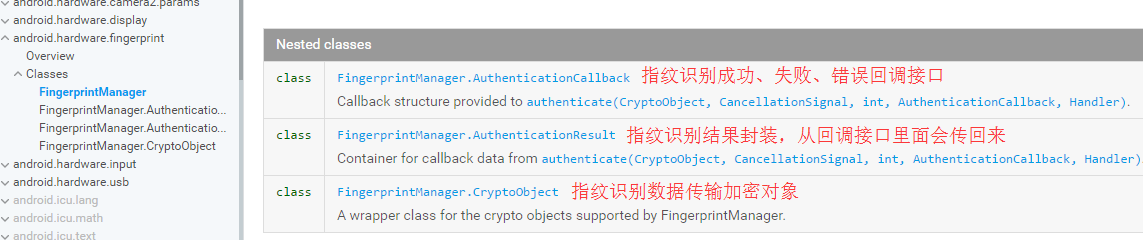
「指紋識別」這個名詞大家都不陌生,但真正在專案裡落地時,卻常常卡在相容性問題上。Google 直到 Android 6.0(API 23)才提供標準的指紋識別支援與對外接