

編輯:關於 Android 程式設計
用 ADT 或 Android Studio 直接執行到裝置時,出現類似這樣的訊息:
Unable to open sync connection!
或者
Installing apk on device '0292bea1': Unable to open sync connection!
意思是 ADB 與裝置之間的同步通道建立不起來。這通常不是程式碼問題,而是裝置端或連線狀態出了狀況。
ADB 透過 USB(或網路)與裝置上的 adbd 精靈通訊,安裝 APK 需要一條穩定的 sync 連線。以下幾種情況會讓這條連線建立失敗:
用手機管家類的工具(例如騰訊手機管家,執行「一鍵清理」或火箭加速之類的功能)把正在執行的後台程式清一清。
原理是釋放記憶體,讓 adbd 有資源回應連線請求。這個方法聽起來很土,但在低階或記憶體吃緊的機型上成功率意外地高。
把 USB 資料線拔掉,等幾秒再重新連接。同時留意裝置上有沒有跳出「允許 USB 除錯」的確認視窗,若有請勾選「一律允許」並按確定。
路徑:設定 → 應用程式 → 開發 → USB 除錯,先關掉,再重新開啟。
新版本 Android 的路徑是 設定 → 系統 → 開發人員選項 → USB 除錯。若看不到「開發人員選項」,需先到 關於手機 連續點擊「版本號碼」七次解鎖。
前面三招都無效時,重啟裝置通常能解決。這麼做可以清掉 adbd 的異常狀態。
裝置重啟後仍然失敗,問題大概不在手機而在連線層:
# 1. 重啟 adb 服務(最常見的有效解法)
adb kill-server
adb start-server

# 2. 確認裝置有被辨識
adb devices
adb devices 的輸出有幾種狀態:
device:正常,可以安裝。unauthorized:需要到手機上確認 USB 除錯授權視窗。offline:連線不穩,試試 adb kill-server 後重連,或換一條資料線/換一個 USB 埠。另外兩個常見原因:
如果 USB 實在搞不定,Android 4.1 以上可以改用 ADB over Wi-Fi:
# 先用 USB 連一次,切換為 TCP 模式
adb tcpip 5555

# 拔線,改用網路連線
adb connect 192.168.1.100:5555
Android 11 以上還內建了「無線除錯」功能,可以在開發人員選項中直接配對,不必先用 USB。
實務上的處理順序建議是:先 adb kill-server 再 adb devices 看狀態,根據輸出的狀態字決定下一步,比盲目照順序試方法快得多。
 解決 Android Studio 啟動時 Fetching SDK 資訊超時的困擾
本文要分享的是:Android Studio 安裝完成後,首次啟動時卡在「Fetching android sdk component information」而超時的解
 Swift 錯誤處理魔法課:可空、guard、自定義錯誤與 defer
Swift 錯誤處理的起點 Swift 的錯誤處理從早期版本一路演進,到 Swift 2 之後,逐漸強調可恢復錯誤、可空型別與 guard 語句的組合使用。良好的錯誤處理
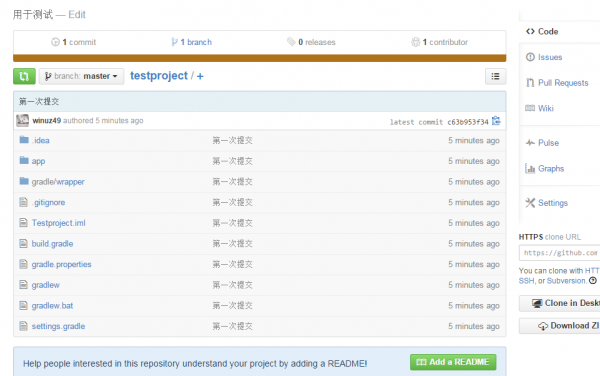 Android Studio 使用 Git:下載與託管專案
本文說明如何在 Android Studio 中從版本控制中心下載專案,並將 Android 專案託管到 GitHub。 從版本控制下載專案 開啟 Android Stu
 Android DrawerLayout 側滑抽屜菜單實戰
初識 DrawerLayout DrawerLayout 位於 supportV4 庫中(android.support.v4.widget.DrawerLayout),