

編輯:關於 Android 程式設計
在「搜尋本機影片」那一步之後,我們已經能列出裝置裡的影片清單,並顯示縮圖、標題與時長;若要更多資訊(例如寬高),Video 類別本身也有對應的方法可取。取得檔案清單之後,下一步自然就是解碼——而解碼我選擇 FFmpeg,所以這一章的重點是:把 FFmpeg 交叉編譯成 Android 能載入的 .so。
核心概念是先設定 NDK 的路徑與 toolchain,用 --enable-cross-compile 一組參數告訴 FFmpeg 的 configure 要為 ARM 交叉編譯,編完之後再用 toolchain 裡的 ld 把幾個靜態庫合併成一個共享庫。
NDK=/opt/android-ndk-r8d
PLATFORM=$NDK/platforms/android-8/arch-arm/
PREBUILT=$NDK/toolchains/arm-linux-androideabi-4.4.3/prebuilt/linux-x86
LOCAL_ARM_NEON=true
CPU=armv7-a
OPTIMIZE_CFLAGS="-mfloat-abi=softfp -mfpu=neon -marm -mcpu=cortex-a8"
PREFIX=./android/$CPU

./configure --target-os=linux \
    --prefix=$PREFIX \
    --enable-cross-compile \
    --arch=arm \
    --enable-nonfree \
    --enable-asm \
    --cpu=cortex-a8 \
    --enable-neon \
    --cc=$PREBUILT/bin/arm-linux-androideabi-gcc \
    --cross-prefix=$PREBUILT/bin/arm-linux-androideabi- \
    --nm=$PREBUILT/bin/arm-linux-androideabi-nm \
    --sysroot=$PLATFORM \
    --extra-cflags=" -O3 -fpic -DANDROID -DHAVE_SYS_UIO_H=1 $OPTIMIZE_CFLAGS " \
    --disable-shared \
    --enable-static \
    --extra-ldflags="-Wl,-rpath-link=$PLATFORM/usr/lib -L$PLATFORM/usr/lib  -nostdlib -lc -lm -ldl -llog" \
    --disable-ffmpeg \
    --disable-ffplay \
    --disable-ffprobe \
    --disable-ffserver \
    --disable-swscale \
    --disable-swresample \
    --enable-avformat \
    --enable-avcodec \
    --disable-optimizations \
    --disable-debug \
    --disable-doc \
    --disable-stripping \
    --enable-pthreads \
    --disable-yasm \
    --enable-zlib \
    --enable-pic \
    --enable-small

make clean
make -j4 install

$PREBUILT/bin/arm-linux-androideabi-ar d libavcodec/libavcodec.a inverse.o

$PREBUILT/bin/arm-linux-androideabi-ld -rpath-link=$PLATFORM/usr/lib -L$PLATFORM/usr/lib \
    -soname libffmpeg-neon.so -shared -nostdlib \
    -z noexecstack -Bsymbolic --whole-archive --no-undefined \
    -o $PREFIX/libffmpeg-neon.so \
    libavcodec/libavcodec.a libavformat/libavformat.a libavutil/libavutil.a \
    -lc -lm -lz -ldl -llog \
    --warn-once --dynamic-linker=/system/bin/linker \
    $PREBUILT/lib/gcc/arm-linux-androideabi/4.4.3/libgcc.a
/opt/android-ndk-r8d 與 toolchain 目錄名稱都與 NDK 版本綁定,換版本時這些字串都得對應調整。--disable-ffmpeg / ffplay / ffprobe / ffserver:我們只要函式庫,不要命令列工具。--disable-swscale / swresample:這一章只解碼音訊,用不到影像縮放與音訊重取樣;等要做影像渲染時再打開。--enable-static --disable-shared:先產出靜態庫,最後一步才用 ld 合併成單一 .so,這樣 Java 層只需要載入一個檔案。-nostdlib -lc -lm -lz -ldl -llog:Android 的 Bionic 沒有完整 glibc,必須明確指定要連結哪些系統庫,其中 -llog 對應 __android_log_print。ar d ... inverse.o:把 inverse.o 從 avcodec 靜態庫裡移除,這是為了避開與 Android 系統既有符號衝突的常見處理手法。這個腳本啟用了 NEON(LOCAL_ARM_NEON=true、--enable-neon、-mfpu=neon),因此編出的 libffmpeg-neon.so 只能跑在支援 NEON 的機型上;在舊款或低階 ARM 裝置上會直接 crash。若要相容非 NEON 機器,就得把上述 NEON 相關設定全部移除重新編一份,並在 Java 層透過 Build.CPU_ABI 或 android.os.Build 的 features 判斷載入哪一份。
執行腳本後,會在 ./android/armv7-a 目錄下產出 libffmpeg-neon.so。把它放進 jni/Android.mk 以 prebuilt 方式引用,就能在下一章用 NDK 呼叫 FFmpeg 來解碼影片中的音訊。
 Android Studio 安裝與環境配置全流程筆記
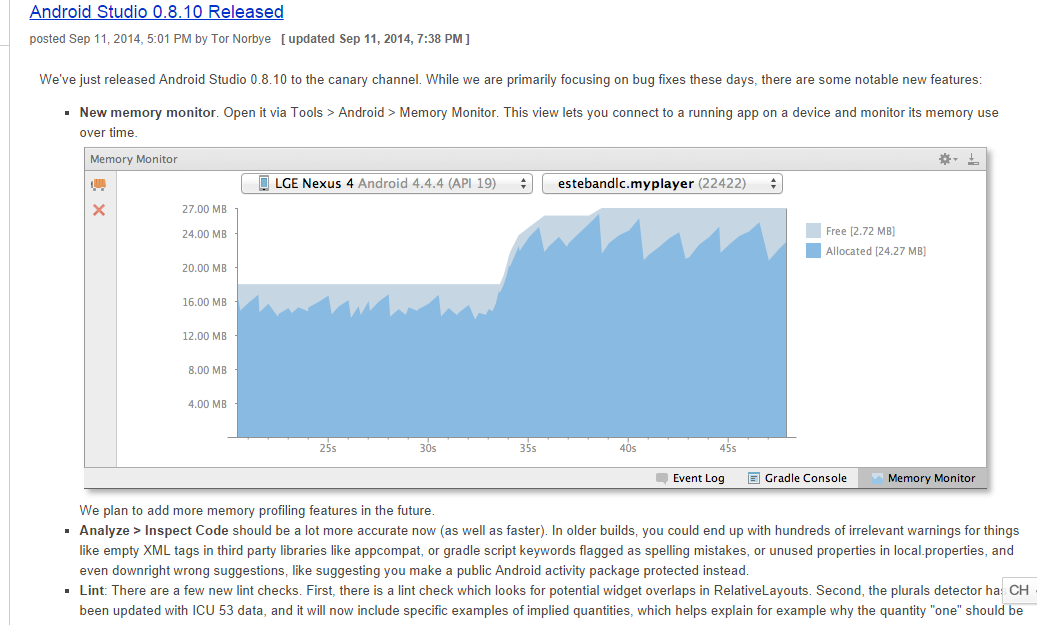
Android Studio 的安裝本身不難,真正容易卡住的是後面幾個配置環節:緩存目錄、Gradle 離線包、以及主題與字型。這篇把整個流程按順序走一遍,並把容易踩的坑
 手機進水怎麼辦?正確救援步驟與四大禁忌
手機進水後,應盡快關機並取出電池與SIM卡,甩乾水分,用冷風與自然陰乾。 切忌按電源鍵、用熱風吹、頻繁開機測試或陽光暴晒。若無法開機,應送修檢查主板。
 Android 入門:Menu 功能菜單的設計與事件響應實例
本文示範 Android 編程中的 Menu 功能菜單。程序裡定義了兩個菜單子項,一個是「關於」,一個是「退出」:點擊「關於」時彈出一個 Toast 提示,點擊「退出」時
 Android ListView 完全詳解:四種 Adapter、常用屬性與下拉刷新上拉加載
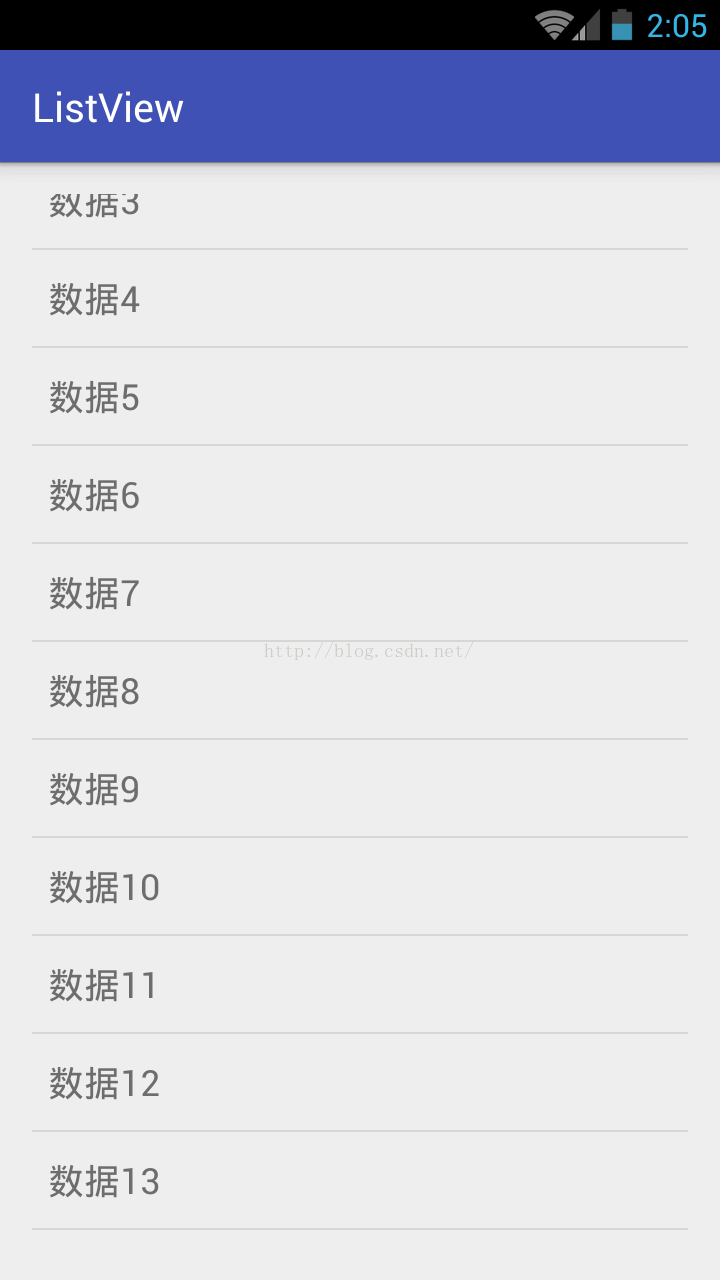
本文目錄: 1. ListView 概述 2. ListView 的四個關鍵角色(Adapter、ViewHolder、數據集、布局) 3. ListView 常用屬性