

編輯:關於 Android 程式設計
SearchView 是一個專門用來讓使用者輸入查詢、並把請求交給搜尋服務的 UI 元件,它還能顯示建議或結果清單。本篇要示範的,是把 SearchView 放進自訂的標題欄裡,再結合 ListView,做出一個會隨打擊字即時過濾的搜尋功能。
先準備一個 custom_action_bar_layout.xml,把 SearchView 放進去。這裡有兩個常被搞混的屬性值得筆記:iconifiedByDefault 設為 false 代表搜尋框一開始就是展開的,設 true 則只顯示一個放大鏡;queryHint 則是尚未輸入時顯示的提示文字。兩者也能在程式碼裡用 setIconifiedByDefault() 與 setQueryHint() 動態設定。
<LinearLayout xmlns:android="https://schemas.android.com/apk/res/android"
    android:layout_width="match_parent"
    android:layout_height="0dip"
    android:background="#565758"
    android:orientation="horizontal" >

    <SearchView
        android:id="@+id/search_view"
        android:layout_width="0px"
        android:layout_height="match_parent"
        android:layout_weight="1"
        android:iconifiedByDefault="false"
        android:inputType="textFilter"
        android:queryHint="@string/title_search_hint" >
    </SearchView>
</LinearLayout>
<LinearLayout xmlns:android="https://schemas.android.com/apk/res/android"
    android:layout_width="match_parent"
    android:layout_height="match_parent" >

    <ListView
        android:id="@+id/list"
        android:layout_width="match_parent"
        android:layout_height="match_parent"
        android:background="#969696" />
</LinearLayout>
在 MainActivity 裡實作 SearchView.OnQueryTextListener,並在 onCreate 中載入自訂標題欄、掛上監聽器。最簡單的做法,是打開 ListView 的文字過濾器 setTextFilterEnabled(true),再於 onQueryTextChange 裡把輸入的字丟給 setFilterText():
public class MainActivity extends Activity implements SearchView.OnQueryTextListener {
    ListView listView;
    SearchView searchView;
    Object[] names;
    ArrayList<String> mAllList = new ArrayList<String>();

    @Override
    protected void onCreate(Bundle savedInstanceState) {
        super.onCreate(savedInstanceState);
        setContentView(R.layout.activity_main);
        initActionbar();
        names = loadData();
        listView = (ListView) findViewById(R.id.list);
        listView.setAdapter(new ArrayAdapter<Object>(getApplicationContext(),
                android.R.layout.simple_expandable_list_item_1, names));

        listView.setTextFilterEnabled(true);
        searchView.setOnQueryTextListener(this);
        searchView.setSubmitButtonEnabled(false);
    }

    public void initActionbar() {
        getActionBar().setDisplayShowHomeEnabled(false);
        getActionBar().setDisplayShowTitleEnabled(false);
        getActionBar().setDisplayShowCustomEnabled(true);
        LayoutInflater mInflater = (LayoutInflater) getSystemService(Context.LAYOUT_INFLATER_SERVICE);
        View mTitleView = mInflater.inflate(R.layout.custom_action_bar_layout, null);
        getActionBar().setCustomView(mTitleView,
                new ActionBar.LayoutParams(LayoutParams.MATCH_PARENT, LayoutParams.WRAP_CONTENT));
        searchView = (SearchView) mTitleView.findViewById(R.id.search_view);
    }

    public Object[] loadData() {
        mAllList.add("aa");
        mAllList.add("ddfa");
        mAllList.add("qw");
        mAllList.add("sd");
        mAllList.add("fd");
        mAllList.add("cf");
        mAllList.add("re");
        return mAllList.toArray();
    }

    @Override
    public boolean onQueryTextChange(String newText) {
        if (TextUtils.isEmpty(newText)) {
            listView.clearTextFilter();
        } else {
            listView.setFilterText(newText.toString());
        }
        return false;
    }

    @Override
    public boolean onQueryTextSubmit(String query) {
        return false;
    }
}
跑起來你會發現一個惱人的地方:它只比對「開頭」字母。輸入 a,aa 會出現,但同樣含有 a 的 ddfa 卻被排除在外。顯然光靠 setTextFilterEnabled(true) 無法滿足「包含輸入字元就顯示」的需求。
要達到「只要包含關鍵字就顯示」,最乾脆的做法是自己寫一個搜尋方法,用 indexOf() 判斷是否包含,再把結果重新塞給 ListView 的 Adapter。這裡我把 listView.setTextFilterEnabled(true) 註解掉,改在 onQueryTextChange 裡呼叫自製的 searchItem() 與 updateLayout():
@Override
public boolean onQueryTextChange(String newText) {
    Object[] obj = searchItem(newText);
    updateLayout(obj);
    return false;
}

public Object[] searchItem(String name) {
    ArrayList<String> mSearchList = new ArrayList<String>();
    for (int i = 0; i < mAllList.size(); i++) {
        int index = mAllList.get(i).indexOf(name);
        if (index != -1) { // 只要包含,就納入結果
            mSearchList.add(mAllList.get(i));
        }
    }
    return mSearchList.toArray();
}

public void updateLayout(Object[] obj) {
    listView.setAdapter(new ArrayAdapter<Object>(getApplicationContext(),
            android.R.layout.simple_expandable_list_item_1, obj));
}
如果你覺得預設的搜尋框樣式不合口味,Android 4.0 以後可以透過反射去改它的背景與游標。原理是取得 SearchView 內部的私有欄位 mSearchPlate(背景)與 mQueryTextView(真正的輸入框),再逐一 setAccessible(true) 後替換。要注意游標必須用圖片而非純顏色,因為游標有「閃爍」與「有內容」兩種狀態,用顏色填會失去閃爍效果:
public void setSearchViewBackground(SearchView searchView) {
    try {
        Class<?> argClass = searchView.getClass();
        Field ownField = argClass.getDeclaredField("mSearchPlate");
        ownField.setAccessible(true);
        View mView = (View) ownField.get(searchView);
        mView.setBackgroundDrawable(getResources().getDrawable(R.drawable.ic_menu_search));

        Field mQueryTextView = argClass.getDeclaredField("mQueryTextView");
        mQueryTextView.setAccessible(true);
        Class<?> mTextViewClass = mQueryTextView.get(searchView).getClass()
                .getSuperclass().getSuperclass().getSuperclass();
        Field mCursorDrawableRes = mTextViewClass.getDeclaredField("mCursorDrawableRes");
        mCursorDrawableRes.setAccessible(true);
        mCursorDrawableRes.set(mQueryTextView.get(searchView), R.drawable.ic_action_search);
    } catch (Exception e) {
        e.printStackTrace();
    }
}
SearchView 加上 ListView,看似簡單,但預設的過濾器只能比對開頭。想要「包含即顯示」的體驗,還是自己動手過濾、刷新 Adapter 最可靠。至於樣式微調,反射雖然不是公開 API、有版本相容風險,但在需要客製外觀時仍不失為一個實用的應急手段。
 Android 底部彈出 iOS 7 風格動作選單:第三方開源庫 IOS_Dialog_Library 實作教學
先看一下成果,有興趣的朋友可以下載源碼動手試試。 關於 IOS_Dialog_Library 完成上述效果所使用的是開源庫 IOS_Dialog_Librar
 Xposed Hook 框架入門:無參數與有參數方法的實作 Demo
Xposed 是一款能在不修改 APK 的前提下影響程式執行結果的框架服務。它透過替換 /system/bin/app_process 來控制 zygote 行程,使得
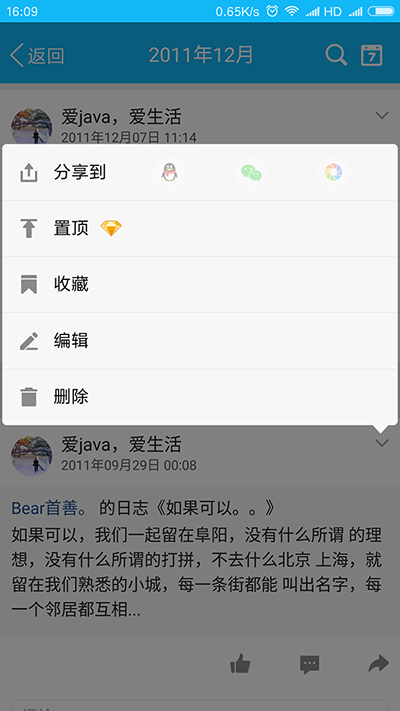 仿 QQ 空間:PopupWindow 依位置自動朝上或朝下彈出
打開 QQ 空間時有個箭頭按鈕,點下去會彈出一個 PopupWindow,而且它会依按鈕在螢幕上的位置,自動決定顯示在箭頭上方還是下方。這比一律彈在螢幕中央的土做法要自然
 自定義 DragGrid:為 GridView 加上長按拖拽排序能力
系統的 GridView 只支持展示和點擊,想要「長按某項然後拖到別的位置完成排序」就得自己動手。下面是一個可直接複用的 DragGrid 實現,最終效果如下: 實現思
