

編輯:關於 Android 程式設計
要列出裝置裡所有的圖片,最省事的方式不是自己遞迴搜尋檔案系統,而是借用系統的 MediaStore。ContentProvider 已經幫我們建好了索引,一次 query 就能拿到路徑、檔名、大小等資訊。重點有兩個:查詢前要先觸發一次全盤掃描,以及怎麼把結果塞進自訂 Adapter 顯示。
剛剛才新增的圖片,若還沒被媒體掃描器收錄,直接查 MediaStore 是查不到的。解法是送出一個 ACTION_MEDIA_MOUNTED 廣播,強迫系統重掃一次。這個方法要在查詢之前呼叫,並且在 Manifest 中申請對 SD 卡的存取權限:
// 必須在查找前進行全盤掃描,否則新加入的圖片無法顯示
public void allScan() {
    sendBroadcast(new Intent(
            Intent.ACTION_MEDIA_MOUNTED,
            Uri.parse("file://" + Environment.getExternalStorageDirectory())));
}
<uses-permission android:name="android.permission.RESTART_PACKAGES" />
<uses-permission android:name="android.permission.WRITE_EXTERNAL_STORAGE" />
把資料存取獨立成一個類別,Activity 只負責顯示,職責會清楚很多:
package com.image.service;

import java.util.ArrayList;
import java.util.HashMap;
import java.util.List;

import android.content.ContentResolver;
import android.content.Context;
import android.database.Cursor;
import android.net.Uri;
import android.provider.MediaStore;

public class ImageService {
    private Context context;

    public ImageService(Context context) {
        this.context = context;
    }

    /**
     * 透過 ContentProvider 取得 SD 卡上的圖片
     */
    public List<HashMap<String, String>> getImages() {
        // 指定要查詢的 uri 資源
        Uri uri = MediaStore.Images.Media.EXTERNAL_CONTENT_URI;

        // 取得 ContentResolver
        ContentResolver contentResolver = context.getContentResolver();

        // 要查詢的欄位
        String[] projection = {
            MediaStore.Images.Media._ID,
            MediaStore.Images.Media.DISPLAY_NAME,
            MediaStore.Images.Media.DATA,
            MediaStore.Images.Media.SIZE
        };

        // 查詢條件
        String selection = MediaStore.Images.Media.MIME_TYPE + "=?";

        // 條件值(此處參數是標準寫法,不要改動)
        String[] selectionArgs = { "image/jpeg" };

        // 排序:依修改時間由新到舊
        String sortOrder = MediaStore.Images.Media.DATE_MODIFIED + " desc";

        // 查詢 SD 卡上的圖片
        Cursor cursor = contentResolver.query(uri, projection, selection,
                selectionArgs, sortOrder);

        List<HashMap<String, String>> imageList = new ArrayList<HashMap<String, String>>();

        if (cursor != null) {
            HashMap<String, String> imageMap = null;
            cursor.moveToFirst();
            while (cursor.moveToNext()) {
                imageMap = new HashMap<String, String>();

                // 圖片 id
                imageMap.put("imageID", cursor.getString(cursor
                        .getColumnIndex(MediaStore.Images.Media._ID)));

                // 顯示用的名稱
                imageMap.put("imageName", cursor.getString(cursor
                        .getColumnIndex(MediaStore.Images.Media.DISPLAY_NAME)));

                // 檔案大小(KB)
                imageMap.put("imageInfo", ""
                        + cursor.getLong(cursor
                                .getColumnIndex(MediaStore.Images.Media.SIZE) / 1024)
                        + "kb");

                // 圖片所在路徑,可用來建 URI
                imageMap.put("data", cursor.getString(cursor
                        .getColumnIndex(MediaStore.Images.Media.DATA)));

                imageList.add(imageMap);
            }
            // 關閉 cursor
            cursor.close();
        }
        return imageList;
    }
}
所有圖片資訊都收進 List<HashMap> 中,後續要擴充欄位(例如寬高、拍攝時間)只要加幾行 put 即可。
package com.image.imageview;

import java.util.HashMap;
import java.util.List;

import android.app.Activity;
import android.content.Context;
import android.content.Intent;
import android.net.Uri;
import android.os.Bundle;
import android.os.Environment;
import android.view.LayoutInflater;
import android.view.Menu;
import android.view.View;
import android.view.ViewGroup;
import android.widget.BaseAdapter;
import android.widget.ImageView;
import android.widget.ListView;
import android.widget.TextView;
import android.widget.Toast;

import com.image.service.ImageService;

public class MainActivity extends Activity {
    private ImageService imageService;
    private List<HashMap<String, String>> images;

    @Override
    protected void onCreate(Bundle savedInstanceState) {
        super.onCreate(savedInstanceState);
        setContentView(R.layout.activity_main);

        imageService = new ImageService(this);
        allScan();

        // 取得所有圖片
        images = imageService.getImages();

        if (images.size() > 0) {
            // 顯示在 ListView 中
            ListView listview = (ListView) this.findViewById(R.id.listview);
            Myadapter adapter = new Myadapter(this);
            listview.setAdapter(adapter);
        } else {
            Toast.makeText(this, R.string.no_image, 1).show();
        }
    }

    @Override
    public boolean onCreateOptionsMenu(Menu menu) {
        getMenuInflater().inflate(R.menu.main, menu);
        return true;
    }

    // 查詢前先全盤掃描
    public void allScan() {
        sendBroadcast(new Intent(
                Intent.ACTION_MEDIA_MOUNTED,
                Uri.parse("file://" + Environment.getExternalStorageDirectory())));
    }

    /** 自訂 Adapter */
    class Myadapter extends BaseAdapter {
        private LayoutInflater inflater;

        public Myadapter(Context context) {
            this.inflater = LayoutInflater.from(context);
        }

        @Override
        public int getCount() {
            return images.size();
        }

        @Override
        public Object getItem(int position) {
            return position;
        }

        @Override
        public long getItemId(int position) {
            return position;
        }

        @Override
        public View getView(int position, View view, ViewGroup parent) {
            ViewHolder holder = null;

            if (view == null) {
                holder = new ViewHolder();
                // 取得列版面,對其中的元件賦值
                view = inflater.inflate(R.layout.item, null);
                holder.imageName = (TextView) view.findViewById(R.id.name);
                holder.imageInfo = (TextView) view.findViewById(R.id.size);
                holder.image = (ImageView) view.findViewById(R.id.image);
                view.setTag(holder);
            } else {
                holder = (ViewHolder) view.getTag();
            }

            holder.imageName.setText(images.get(position).get("imageName"));
            holder.imageInfo.setText(images.get(position).get("imageInfo"));

            String path = images.get(position).get("data");
            // 注意此處 uri 的用法,可直接用路徑建出 URI 餵給 ImageView
            Uri uri = Uri.parse(path);
            holder.image.setImageURI(uri);

            return view;
        }
    }

    class ViewHolder {
        private TextView imageName;
        private TextView imageInfo;
        private ImageView image;
    }
}
主頁面:上方一列標題,下方是 ListView。
<LinearLayout xmlns:android="https://schemas.android.com/apk/res/android"
    xmlns:tools="https://schemas.android.com/tools"
    android:layout_width="match_parent"
    android:layout_height="match_parent"
    android:orientation="vertical"
    tools:context=".MainActivity" >

    <LinearLayout
        android:layout_width="fill_parent"
        android:layout_height="wrap_content"
        android:orientation="horizontal" >

        <TextView
            android:layout_width="fill_parent"
            android:layout_height="wrap_content"
            android:layout_weight="1"
            android:text="@string/imagename" />

        <TextView
            android:layout_width="fill_parent"
            android:layout_height="wrap_content"
            android:layout_weight="1"
            android:text="@string/imageinfo" />

        <TextView
            android:layout_width="fill_parent"
            android:layout_height="wrap_content"
            android:layout_weight="1"
            android:text="@string/image" />
    </LinearLayout>

    <LinearLayout
        android:layout_width="fill_parent"
        android:layout_height="fill_parent"
        android:orientation="vertical" >

        <ListView
            android:id="@+id/listview"
            android:layout_width="fill_parent"
            android:layout_height="fill_parent" />
    </LinearLayout>

</LinearLayout>
ListView 的列版面:三段等寬欄位,分別放名稱、大小與縮圖。
<?xml version="1.0" encoding="utf-8"?>
<LinearLayout xmlns:android="https://schemas.android.com/apk/res/android"
    android:layout_width="fill_parent"
    android:layout_height="20dp"
    android:orientation="horizontal" >

    <TextView
        android:id="@+id/name"
        android:layout_width="fill_parent"
        android:layout_height="wrap_content"
        android:maxLines="1"
        android:layout_weight="1"
        android:ellipsize="end" />

    <TextView
        android:id="@+id/size"
        android:layout_width="fill_parent"
        android:layout_height="wrap_content"
        android:maxLines="1"
        android:layout_weight="1" />

    <ImageView
        android:id="@+id/image"
        android:layout_width="fill_parent"
        android:layout_height="fill_parent"
        android:layout_weight="1" />

</LinearLayout>
整套流程的核心其實只有三件事:用 ContentProvider 查 MediaStore、用自訂 Adapter 產生 ListView 的列、用 ImageView.setImageURI(uri) 把圖片畫出來。
不過在真實專案裡,直接 setImageURI 是效能隱憂——它會在主執行緒解碼原圖,圖片一多就會明顯卡頓甚至 OutOfMemoryError。實務上應該改用成熟套件(Glide、Picasso)或自行加上快取與子執行緒解碼,並記得在 Cursor 不再使用時關閉、在查詢網路上大量媒體時把 query 放到背景執行緒執行。
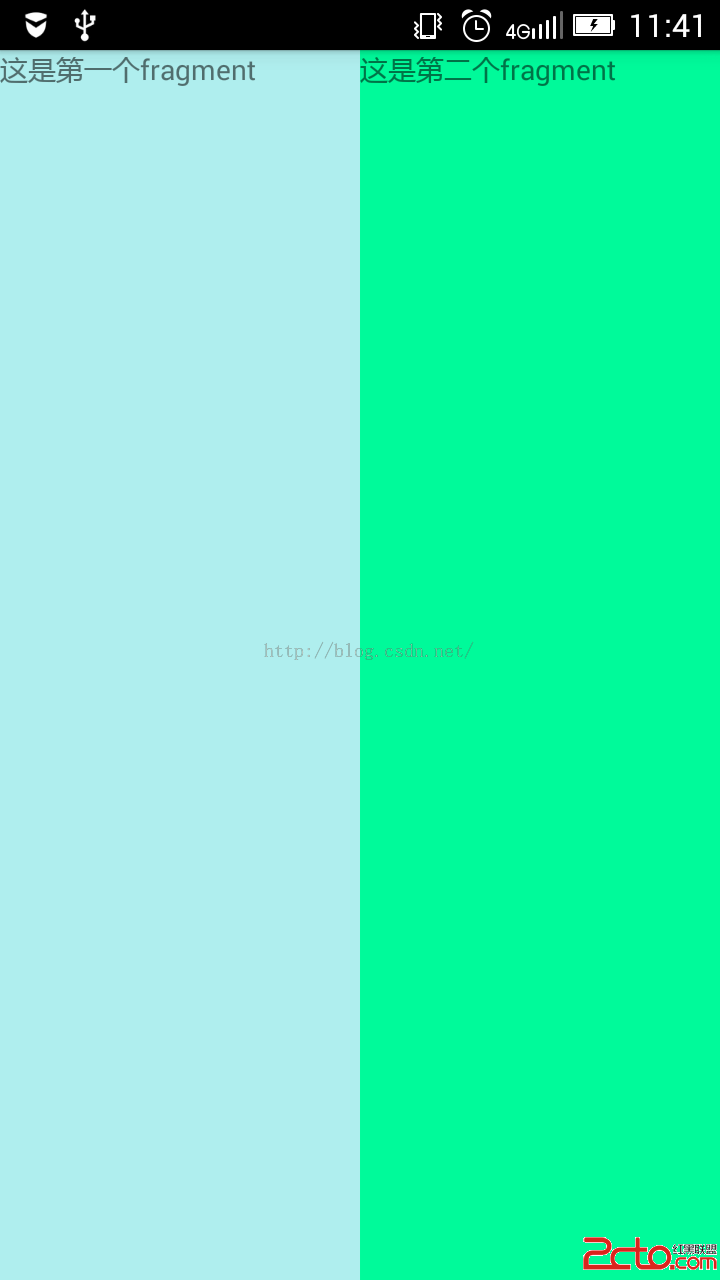 Android Fragment 入門:概念解析與兩種核心用法
前陣子在調整 ViewPager 時,我越發覺得「ViewPager + Fragment」的組合來得靈活好用,於是乾脆把 Fragment 這個知識點重新梳理了一遍,趁
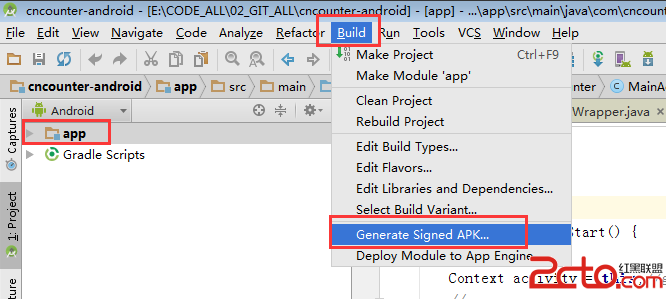 Android Studio 生成簽名 APK 的完整步驟
一、進入簽名打包入口 打開項目後,先在左側選中項目,然後點擊頂部菜單 Build,選擇 Generate Signed APK: 隨即打開生成對話框: 二、創建 K
 仿知乎日報:首頁網絡數據加載與 Gson 解析
首頁數據加載流程 這個章節以仿知乎日報為例,說明如何從網絡取得首頁資料,解析後填入輪播圖與新聞列表。整體流程可先讀取本地快取,若沒有再請求網絡,成功後更新介面並保存快取。
 Android 開發必讀:程序員一定要懂的重要設計理念
日前帶著自己的作品參加服務外包大賽,因抽籤順位較後而等待许久,便與前排參賽者聊起 Android 開發經驗,彼此展示作品。有朋友建議我參考官方 Design 的設計原則,