

編輯:關於 Android 程式設計
好的使用者體驗是可預期的。如果 App 會發出聲音,使用者就應該能用裝置、藍牙耳機或有線耳機上的實體音量鍵來控制它;同樣地,播放、停止、暫停、跳下一首這些媒體鍵,也應該對你的音訊串流生效。
Android 為音樂、鬧鐘、通知、來電鈴聲、系統音效、通話音量與 DTMF 提示音分別維護獨立的串流,主要目的就是讓使用者能各自控制音量。
這些串流大多保留給系統事件使用,因此除非你正在寫的是鬧鐘替代品,否則幾乎一定該用 STREAM_MUSIC。
預設情況下,音量鍵調整的是「目前作用中的串流」;若你的 App 當下沒在播任何東西,音量鍵就會去調鈴聲——這正是使用者最常抱怨的行為。
直覺的反應是自己攔截音量鍵按下事件來改音量,但請不要這樣做。Android 提供了現成的方法:
setVolumeControlStream(AudioManager.STREAM_MUSIC);只要在 Activity 生命週期早期呼叫一次(通常放在 onCreate 即可),當你的畫面可見時,音量鍵就會作用在你指定的串流上。
部分手機與許多有線/無線耳機上都配置了播放、暫停、停止、跳曲、上一首等按鈕。按下時,系統會送出 action 為 ACTION_MEDIA_BUTTON 的 Intent。
先在清單檔註冊接收器:
<receiver android:name=".RemoteControlReceiver">
    <intent-filter>
        <action android:name="android.intent.action.MEDIA_BUTTON" />
    </intent-filter>
</receiver>
接著在接收器中取出被按下的按鍵。Intent 把它放在 EXTRA_KEY_EVENT 之下,而 KeyEvent 類別提供了一組 KEYCODE_MEDIA_* 常量,例如 KEYCODE_MEDIA_PLAY_PAUSE 與 KEYCODE_MEDIA_NEXT:
public class RemoteControlReceiver extends BroadcastReceiver {
    @Override
    public void onReceive(Context context, Intent intent) {
        if (Intent.ACTION_MEDIA_BUTTON.equals(intent.getAction())) {
            KeyEvent event =
                    (KeyEvent) intent.getParcelableExtra(Intent.EXTRA_KEY_EVENT);
            if (event != null && event.getAction() == KeyEvent.ACTION_DOWN) {
                switch (event.getKeyCode()) {
                    case KeyEvent.KEYCODE_MEDIA_PLAY:
                    case KeyEvent.KEYCODE_MEDIA_PLAY_PAUSE:
                        // 切換播放/暫停
                        break;
                    case KeyEvent.KEYCODE_MEDIA_NEXT:
                        // 下一首
                        break;
                }
            }
        }
    }
}
加上 ACTION_DOWN 判斷很重要:一次按鍵會產生 DOWN 與 UP 兩個事件,若不過濾就會觸發兩次。
由於多個 App 可能都想監聽媒體鍵,你必須在程式碼中主動控制何時成為接收者。AudioManager 提供了註冊與取消註冊的方法,註冊成功後,你的接收器會獨占所有媒體鍵廣播:
AudioManager am = (AudioManager) mContext.getSystemService(Context.AUDIO_SERVICE);

// 開始監聽
am.registerMediaButtonEventReceiver(mRemoteControlReceiver);

// 停止監聽
am.unregisterMediaButtonEventReceiver(mRemoteControlReceiver);
一般來說,接收器該在 App 變成不可見時(例如 onStop)就取消註冊。但媒體播放 App 是個明顯的例外——事實上,回應媒體播放鍵正是在你看不見畫面時才最重要。因此這類應用會刻意保留註冊,只在真正該讓位給其他播放器時才交棒。
 Android開發實用Tips彙編
整理一些在Android開發中經常會用到的小知識點。 1. Download文件夾 絕對路徑: /storage/emulated/0/Download/xxx 遍
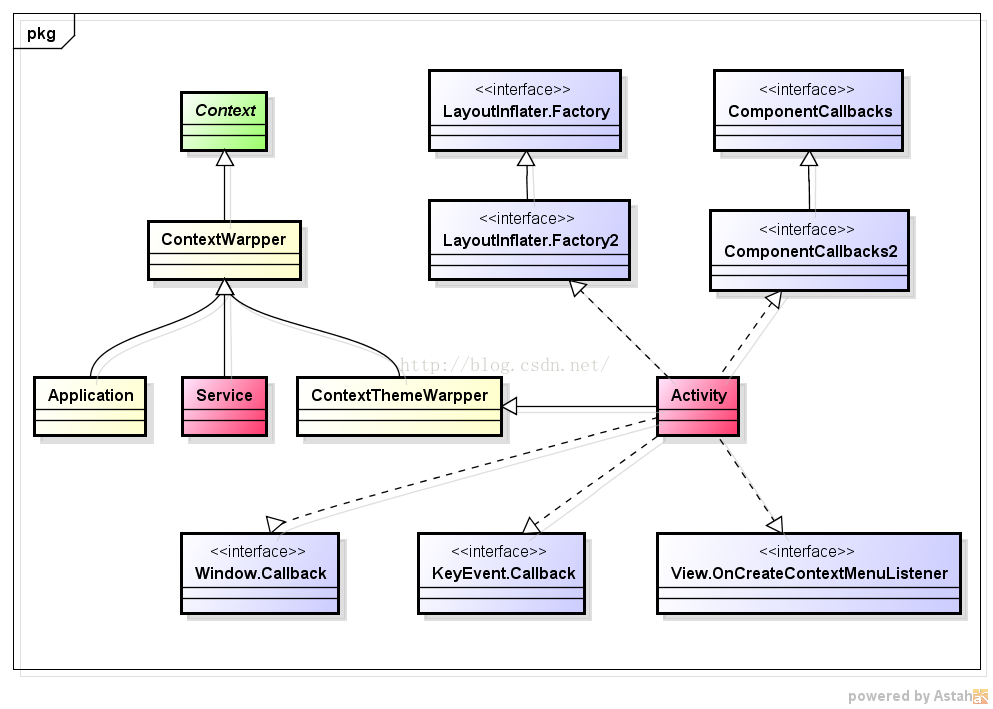 Android 活動(Activity)生命周期完全解析
一、Android 活動 活動是 Android 應用框架中的一個核心組件,它在窗口(Window)對象中繪製用戶接口並響應用戶的交互。 Android 四大核心組件分別
 TabHost實現頁面內多選項卡切換的完整流程
TabHost 可以在同一個界面裡容納多個選項卡,很多應用都用它來做頂部或底部的分欄切換。本文從兩個基礎概念講起,再走一個可運行的最小範例。 一、基礎概念 TabWidg
 Android 高效載入大圖片
問題 載入非常大的圖片時,若直接把原始尺寸讀進記憶體,容易造成 OutOfMemoryError。若顯示區域不大,載入過大圖片也不會提升視覺效果,反而浪費資源。 解法