

編輯:關於 Android 程式設計
從 Android 4.0(API Level 14)起,平台提供了 ActionProvider 機制,讓 ActionBar 上的功能項不再只是「點一下跳走」,而是可以在原地展開互動介面。ShareActionProvider 就是其中最實用的一個:一旦把它掛到選單項上,你只要提供一個分享用的 Intent,其餘的 UI 與行為都由它處理。
需要注意的前提:ActionProvider 僅在 API Level 14 及以上版本可用。
在對應的 menu 資源檔中,為要作為分享入口的 <item> 加上 android:actionProviderClass 屬性:
<menu xmlns:android="https://schemas.android.com/apk/res/android">
    <item android:id="@+id/menu_item_share"
        android:showAsAction="ifRoom"
        android:title="Share"
        android:actionProviderClass="android.widget.ShareActionProvider" />
    ...
</menu>
這一步只是「宣告位置」。此時的分享按鈕還不知道要分享什麼內容,必須在程式碼中補上。
在 Activity 或 Fragment 建立選單時,透過 MenuItem.getActionProvider() 取出 ShareActionProvider 並保存成成員變數,供後續隨時更新:
private ShareActionProvider mShareActionProvider;

@Override
public boolean onCreateOptionsMenu(Menu menu) {
    getMenuInflater().inflate(R.menu.share_menu, menu);

    MenuItem item = menu.findItem(R.id.menu_item_share);
    mShareActionProvider = (ShareActionProvider) item.getActionProvider();

    return true;   // 記得回傳 true,選單才會顯示
}

/** 更新分享內容 */
private void setShareIntent(Intent shareIntent) {
    if (mShareActionProvider != null) {
        mShareActionProvider.setShareIntent(shareIntent);
    }
}
這個 Intent 的骨架是 ACTION_SEND,再依內容型別搭配 EXTRA_TEXT、EXTRA_STREAM 與 type:
Intent intent = new Intent(Intent.ACTION_SEND);
intent.setType("text/plain");
intent.putExtra(Intent.EXTRA_TEXT, "我正在使用這個 App!");
setShareIntent(intent);
若要分享圖片,則改用 image/* 這類 MIME 並透過 EXTRA_STREAM 傳 Uri。在 Android 7.0 之後,跨應用傳遞檔案必須使用 FileProvider 產生 content:// 形式的 Uri,並記得呼叫 addFlags(Intent.FLAG_GRANT_READ_URI_PERMISSION),直接傳 file:// 會引發 FileUriExposedException。
setShareIntent() 必須在 Provider 取得之後才能呼叫,否則 mShareActionProvider 為 null,內容不會更新。常見做法是拉到資料後再呼叫一次。ShareActionProvider 會自動列出裝置上所有能處理該 MIME 的目標應用,這正是它相比手寫 Action 的價值。Toolbar 取代,但選單機制與 ShareActionProvider 的用法完全相同,只要把 Toolbar 設為 Activity 的 ActionBar 即可。整體來說,ShareActionProvider 把「分享」這件事濃縮成「宣告一個位置」加「給一個 Intent」兩個動作,是 ActionBar 時代相當漂亮的一個 API 設計。
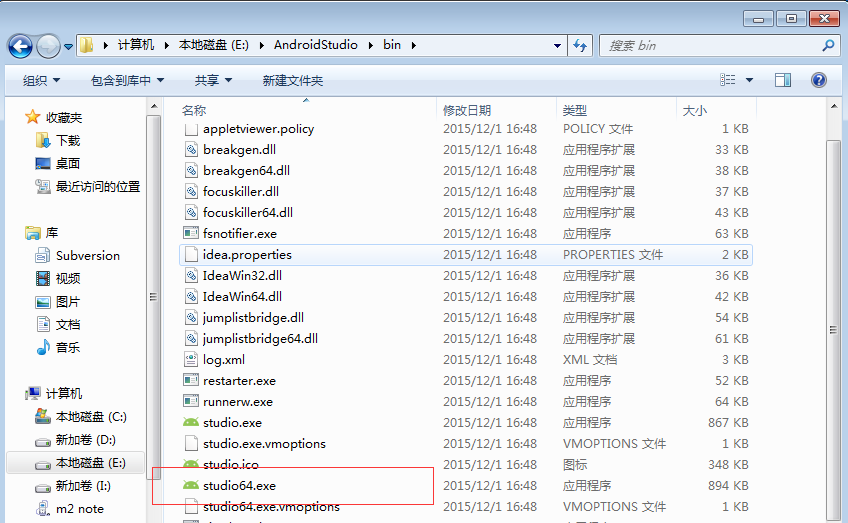 Android Studio 開發工具快速上手與常用快捷鍵
為何選擇 Android Studio 自 Google 停止更新 Eclipse 後,Android Studio 成為官方推薦的開發工具。它整合 Gradle、更直觀
 Android 載入高解析度圖片時避免記憶體不足的做法
問題重現:大圖導致 OOM 在 Android 中直接載入高解析度照片,很容易引發記憶體不足。以一張 3776 × 2520 的照片為例,檔案大小雖然只有數 MB,但載入
 自定義 View:打造音樂播放器式的跳動示波器
示波器這東西是大學時老師教的,出社會後一直沒機會用,久了就模糊了,正好趁這次重新整理一遍,順手把它做成一個會跳動的柱狀圖。 效果是一個自訂的柱狀圖加上一個按鈕,按下按鈕
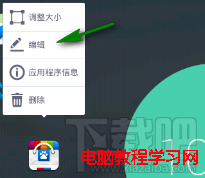 Buzz 桌面教學:怎麼換掉應用程式圖示
Buzz 桌面的一大特色,就是可以隨心更換程式的圖示。嫌官方設計醜、或是早就看膩了,那就換一個。圖示來源不限,自己做的、網友分享的都能用。以下說明操作。 Buzz 桌面更