

編輯:關於 Android 程式設計
在 Android 應用開發裡,經常會遇到需要讓使用者在彈出視窗中勾選多個項目的情境,例如批次修改分類、多選刪除等。本文將示範如何把一個帶有 CheckBox 的 ListView 放入 AlertDialog 之中,並搭配自訂的 Adapter 完成資料綁定。
核心做法分為兩大部分:先建立一個繼承自 BaseAdapter 的自訂 Adapter 負責渲染每一列的核取方塊與文字,接著在 MainActivity 中透過 AlertDialog.Builder 把 ListView 塞進對話框,最後掛上「確定」與「取消」兩個按鈕的點擊事件。
按下按鈕時,先組裝一筆測試資料,再建立 ListView 與 Adapter,最後彈出對話框。這裡特別使用 clearFlags 搭配 FLAG_ALT_FOCUSABLE_IM,避免對話框弹出時強制彈出軟鍵盤。
package com.example.test;

import java.util.ArrayList;
import java.util.HashMap;
import java.util.List;
import java.util.Map;

import android.os.Bundle;
import android.app.Activity;
import android.app.AlertDialog;
import android.app.Dialog;
import android.content.DialogInterface;
import android.view.Menu;
import android.view.View;
import android.view.WindowManager;
import android.widget.Button;
import android.widget.ListView;

public class MainActivity extends Activity {

    @Override
    protected void onCreate(Bundle savedInstanceState) {
        super.onCreate(savedInstanceState);
        setContentView(R.layout.activity_main);

        Button btn = (Button) findViewById(R.id.button1);
        btn.setOnClickListener(new View.OnClickListener() {
            @Override
            public void onClick(View v) {
                List<Map<String, Object>> lst_data = new ArrayList<Map<String, Object>>();

                for (int i = 0; i < 20; i++) {
                    Map<String, Object> map = new HashMap<String, Object>();
                    map.put("Name", "內容" + i);
                    lst_data.add(map);
                }

                ListView lst_category = new ListView(MainActivity.this);

                DeleteCategoryAdapter adapter = new DeleteCategoryAdapter(
                        MainActivity.this, lst_data);
                lst_category.setAdapter(adapter);

                AlertDialog alertDialog = new AlertDialog.Builder(
                        MainActivity.this).create();
                alertDialog.setTitle("修改");
                alertDialog.setIcon(android.R.drawable.ic_dialog_info);
                alertDialog.setView(lst_category);
                alertDialog.setButton(Dialog.BUTTON_POSITIVE, "正確",
                        new DialogInterface.OnClickListener() {
                            @Override
                            public void onClick(DialogInterface dialog, int which) {
                                // 在此處理「確定」的邏輯
                            }
                        });
                alertDialog.setButton(Dialog.BUTTON_NEGATIVE, "取消",
                        new DialogInterface.OnClickListener() {
                            @Override
                            public void onClick(DialogInterface dialog, int which) {
                                // 在此處理「取消」的邏輯
                            }
                        });
                alertDialog.show();
                alertDialog.getWindow().clearFlags(
                        WindowManager.LayoutParams.FLAG_ALT_FOCUSABLE_IM);
            }
        });
    }

    @Override
    public boolean onCreateOptionsMenu(Menu menu) {
        getMenuInflater().inflate(R.menu.activity_main, menu);
        return true;
    }
}
這個 Adapter 繼承 BaseAdapter,重點在 getView 方法裡使用了 convertView 的複用機制。當 convertView 為 null 時才 inflate 版面配置並以 setTag 快取元件參照,否則直接從 tag 取出,如此可大幅減少 findViewById 的呼叫次數,提升滾動效能。
package com.example.test;

import java.util.List;
import java.util.Map;
import android.content.Context;
import android.view.LayoutInflater;
import android.view.View;
import android.view.ViewGroup;
import android.widget.BaseAdapter;
import android.widget.CheckBox;
import android.widget.TextView;

public class DeleteCategoryAdapter extends BaseAdapter {

    private Context context;
    private List<Map<String, Object>> listItems;
    private LayoutInflater listContainer;

    public DeleteCategoryAdapter(Context context,
            List<Map<String, Object>> listItems) {
        this.context = context;
        listContainer = LayoutInflater.from(context);
        this.listItems = listItems;
    }

    // 自訂的元件容器,用來快取每一列的視圖元件
    public final class ListItemView {
        public TextView txtV_category;
        public CheckBox ckb_category;
    }

    @Override
    public int getCount() {
        return listItems.size();
    }

    @Override
    public Object getItem(int position) {
        if (position < listItems.size()) {
            return listItems.get(position);
        }
        return null;
    }

    @Override
    public long getItemId(int position) {
        return position;
    }

    @Override
    public View getView(int position, View convertView, ViewGroup parent) {
        ListItemView listItemView = new ListItemView();
        if (convertView == null) {
            convertView = listContainer.inflate(R.layout.show_deletecategory, null);
            listItemView.txtV_category = (TextView) convertView
                    .findViewById(R.id.deletecategory_txtV_category);
            listItemView.ckb_category = (CheckBox) convertView
                    .findViewById(R.id.deletecategory_ckb_select);
            convertView.setTag(listItemView);
        } else {
            listItemView = (ListItemView) convertView.getTag();
        }
        listItemView.txtV_category.setText((String) listItems.get(position).get("Name"));
        listItemView.ckb_category.setTag((String) listItems.get(position).get("ID"));
        return convertView;
    }
}
透過 AlertDialog 搭配自訂 Adapter,就能輕鬆做出可勾選的清單對話框。實作時別忘了善用 view 的 tag 快取機制來優化效能,並在按鈕事件裡補上你真正想要的業務邏輯。
 Android 自定義 Dialog:讓「加載中…」的三個點動起來
從一個小需求說起 前陣子在技術問答區看到一個提問:怎麼實現「加載中…」後面那三個點依次閃動的效果?看起來只是個不起眼的細節,可真要動手,一時之間還想不出特別優雅的方案。折
 Unity3d之Animation動畫系統:配置、編輯與代碼控制
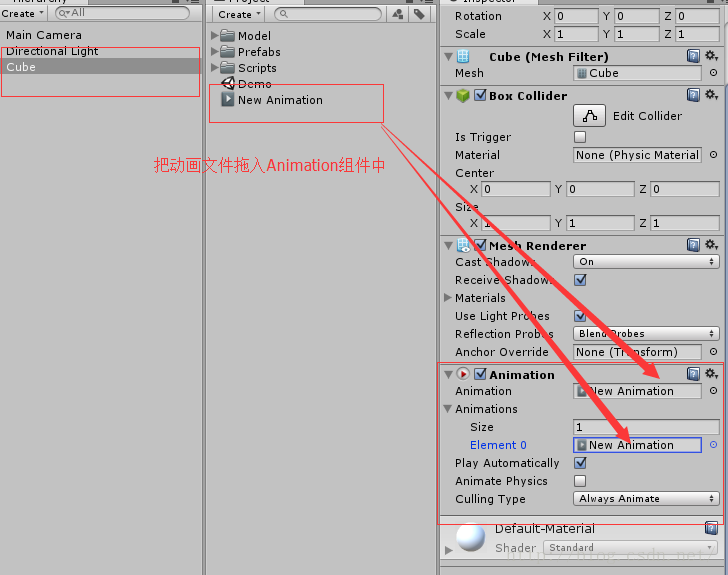
Unity3D 的 Animation 組件適合處理舊式動畫資源。使用時,先將動畫文件拖入物件的 Animation 組件,再將動畫文件的 Legacy 屬性啟用,即可在
 Android 基礎總結:Activity 的四種 launchMode 詳解
本篇要講的是 Activity 的四種啟動模式 launchMode。在多個 Activity 相互跳轉的場景中,launchMode 扮演著至關重要的角色:它決定了系統
 Android Studio 中導入第三方庫的兩種方法
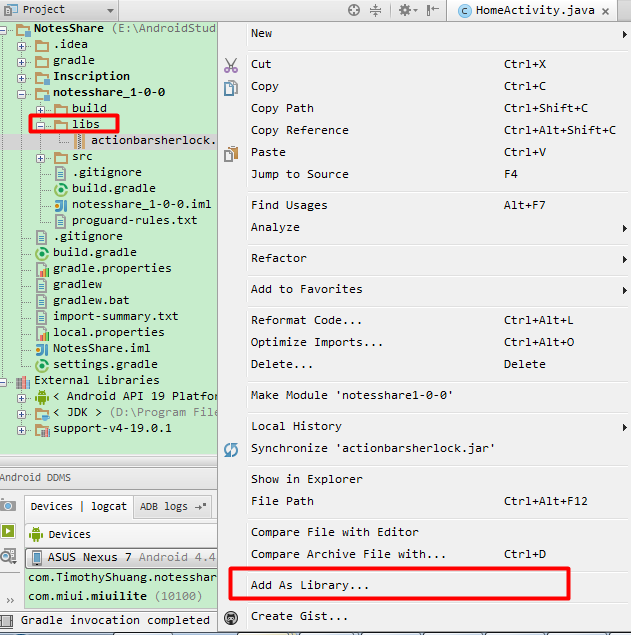
過去開發 Android 我一直使用 eclipse,最近因為和外國朋友 Timothy 一起開發一款應用,而他剛從 WP 平台轉到 Android,用的是 Androi