

編輯:關於 Android 程式設計
Android SDK 本身就支援 Ant 打包,並在 <sdk>/tools/ 目錄下提供了 build.xml 樣板。透過它,可以完成編譯、打包、簽名、對齊優化與安裝,還能選擇 debug 或 release 模式。雖然 Gradle 已成主流,但在維護老專案或需要精細控制流程時,Ant 依然好用。
建立好 Android 專案後,執行:
<sdk>/tools/android update project -p <project> -t <target>
-p:專案目錄。-t:專案使用的 Android target id(對應 SDK 版本)。把 <sdk>/tools 加進 ~/.bashrc 的 PATH 並重載後,就能直接用 android 指令。查詢本機有哪些 target:
android list targets
若要從零建立專案:
android create project -k com.demo -a DemoActivity -t 2 -p .
其中 -k 是套件名稱、-a 是 Activity 名稱、-t 是目標 SDK id、-p 是目錄。
若專案是用 Eclipse ADT 產生的,進入專案目錄執行 android update project -p . -t 2 即可,會在根目錄產生三個檔案:
build.xml:Ant 的主要建置腳本,會引用其他檔案。local.properties:定義 sdk.dir,指向本機 SDK 路徑。ant.properties:用來定義或覆寫自訂屬性。沒有的話可以手動建立。這兩個 properties 檔可有可無,直接把屬性寫進 build.xml 也沒問題。build.xml 最後會引用 <sdk>/tools/ant/build.xml,那是 SDK 內建的預設腳本,可以保持引用,也可以把內容拷貝過來自行修改。
專案底下的 build.xml 預設 target 是 help,執行後會列出所有可用 target。一般只要改成 debug 或 release,再執行即可(Eclipse 中:右鍵 → Run As → Ant Build)。
debug 版會自動用 debug keystore 簽名;release 版則必須指定自己的 keystore 與私鑰,否則只會產生未簽名的 APK。設定方式是在 ant.properties 加入:
key.store=<keystore>
key.alias=<key>
key.store.password=<keystore pwd>
key.alias.password=<key pwd>
也可以只寫 key.store 與 key.alias 而省略兩個密碼屬性,這樣執行時會逐次彈出輸入框提示輸入。雖然麻煩一點,但明文不落地,對私鑰庫的保護更好。
在專案根目錄建立 libs 資料夾並放入即可:
libs/。libs/armeabi/。也可以用屬性指定其他位置:jar.libs.dir 對應 jar 型別庫的目錄,native.libs.absolute.dir 對應 so 型別庫的目錄(即 armeabi 的父目錄)。兩者預設都是 libs。
若專案含有 NDK 程式碼,希望打包時自動重新編譯 so,在 build.xml 中「引用 SDK 的 build.xml 之前」加入:
<target name="-pre-build" depends="-ndk-build"></target>

<target name="-ndk-build">
    <exec executable="ndk-build" failonerror="true">
        <arg value="clean" />
    </exec>
    <exec executable="ndk-build" failonerror="true" />
</target>
前提是 ndk-build 已在 PATH 中(做法與 android 指令相同)。產生的 so 預設落在 libs/armeabi。
使用預設 build.xml 打包時,混淆、簽名、zipalign 對齊優化等步驟都已內含。以 release 方式產出的 APK 可以直接發布。
有時 Ant 產生的 APK 雖然已簽名,安裝卻失敗並提示未簽名。檢查 APK 內的簽名檔,會發現不是預期的 CERT.*,而是 <key>.*;即使手動改名成 CERT.* 仍然裝不上去。奇怪的是用 ADT 外掛導出的簽名 APK 就沒這個問題,debug 版也正常。
根本原因在 JDK 1.7。 只有 Ant 使用 JRE 1.7 執行時才會發生。JDK 1.7 的 jarsigner 預設採用新的摘要演算法,而舊版 Android 系統的簽名驗證不認得,於是判定為未簽名。
解法:把執行 build.xml 時使用的 JRE 換成 1.6。設定路徑為 build.xml → 右鍵 → Run As → External Tools Configurations → JRE 分頁,有三個選項:
一般專案的 JRE 都設在 1.7 以下,建議選第一個,讓 Ant 與專案設定保持一致即可。若必須留在 JDK 1.7,也可以在 jarsigner 時顯式加上 -digestalg SHA1 -sigalg MD5withRSA 參數,讓簽名檔回到舊格式。
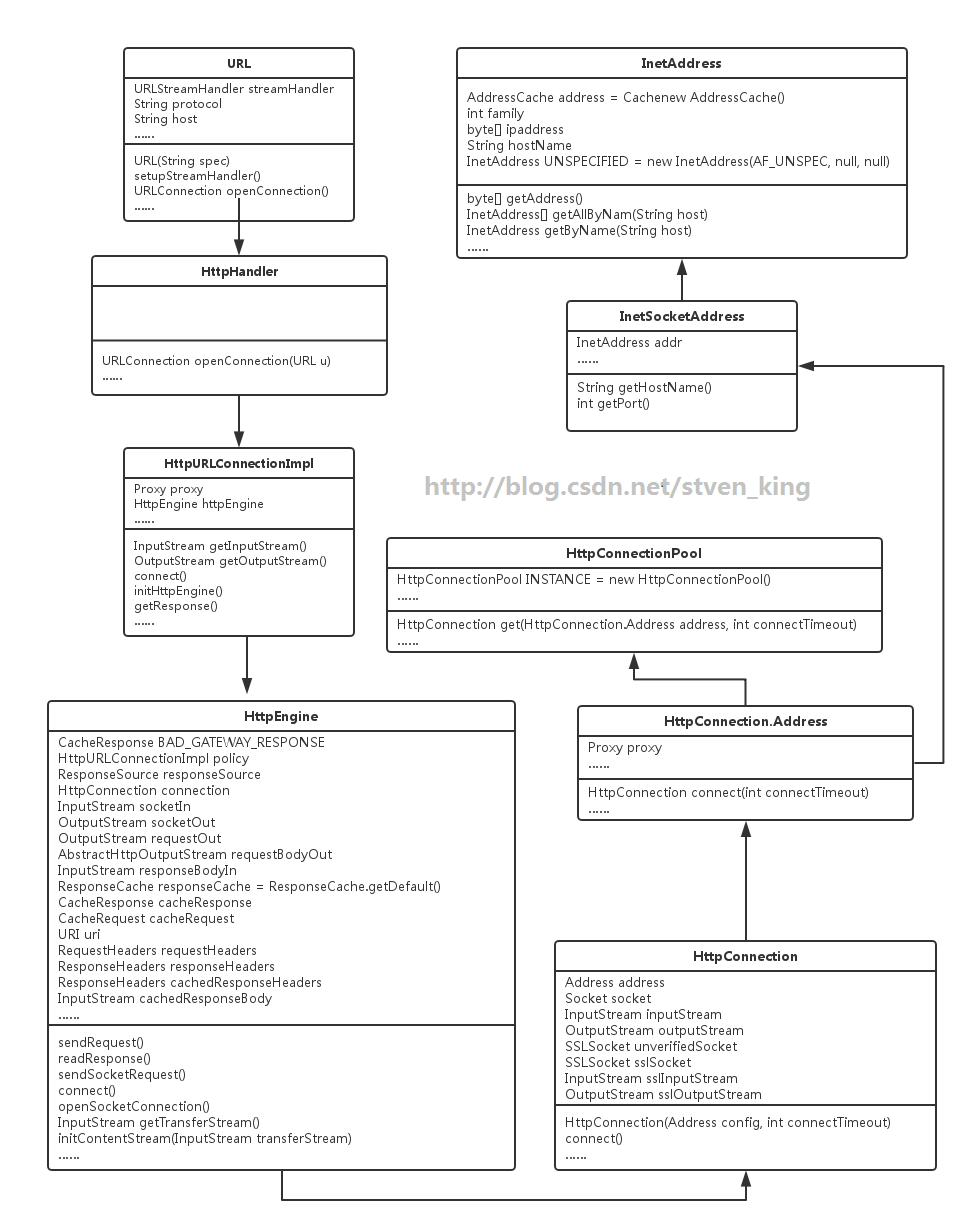 深入 HttpURLConnection:從 URL 到 Socket 的完整鏈路剖析
早些年 Android 上的網絡請求基本只有兩個選擇:Apache 的 HttpClient 與 JDK 自帶的 HttpURLConnection。近幾年 OkHttp
 Android 仿微信說說:拍照、相簿與多圖上傳
功能目標這個範例實作了類似微信說说的發文流程:使用者可以透過相機拍照或從相簿選擇多張圖片,填寫文字後一起上傳。這類功能在社群、動態與分享類應用中非常常見。使用 photo
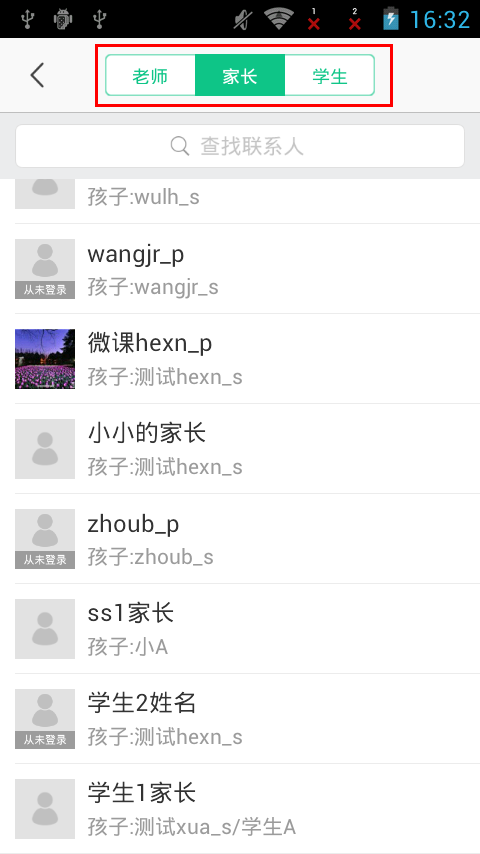 Android 頂部標籤切換實作解析(下):RadioGroup 動態生成與 StateListDrawable
上一篇談的是導航欄「下方」的滑動切換,這次要處理的是導航欄「上方」的分類切換:點一下頂部的分類標籤,下面的列表就換成對應資料。這種互動在通訊錄、訂單中心、分類瀏覽頁裡幾乎
 Android 高仿微信語音通話頁:高斯模糊毛玻璃背景實作
現在隨便打開幾款應用就會發現,毛玻璃(高斯模糊)效果幾乎無處不在。仔細看看微信的語音通話頁也是一樣:它的背景並不是一塊純色,而是拿使用者頭像做模糊之後鋪成的底圖。 先看效