

編輯:關於 Android 程式設計
「為什麼我設了解析度卻沒效果?」這是相機開發最常見的問題。答案往往很樸素:相機功能完全由硬體決定。開啟聲音、解析度設定、對焦等功能都需要硬體支援,不支援就是拿不到想要的結果——例如 500 萬畫素的鏡頭,硬生生只能拍出 300 萬的效果。
設定解析度的程式碼必須在 surfaceCreated 或 surfaceChanged 中執行,因為那時 Surface 才真正準備好。兩者的取捨:
surfaceCreated:解析度選擇的設定頁要另外開一個 Activity,回來時 camera 會被 destroy 再 create。邏輯簡單,但切換較繁瑣。surfaceChanged:設定寫在同一頁即可,但實作難度較高。
// 取得相機參數
Camera.Parameters parameters = camera.getParameters();

// 第一次執行時,把本機支援的解析度列表存起來供設定頁選單使用
if (TextUtils.isEmpty(g3_setting.getString(AppData.G3_CAMERA_SIZE, ""))) {
    StringBuffer sb = new StringBuffer();
    List<Camera.Size> sizeList = parameters.getSupportedPreviewSizes();
    Iterator<Camera.Size> itor = sizeList.iterator();
    while (itor.hasNext()) {
        Camera.Size cur = itor.next();
        sb.append(cur.height + "x" + cur.width + ":");
    }
    Log.i("Travel", "sb......" + sb.toString());

    Editor editor = g3_setting.edit();
    editor.putString(AppData.G3_CAMERA_SIZE, sb.toString());
    editor.commit();
}

// 套用使用者選擇的解析度
int pic_Width  = g3_setting.getInt(AppData.G3_PIC_WIDTH, 800);
int pic_Height = g3_setting.getInt(AppData.G3_PIC_HEIGHT, 640);
parameters.setPictureSize(pic_Width, pic_Height);
幾個實務提醒:
getSupportedPreviewSizes() 或 getSupportedPictureSizes() 回傳的清單,自行編造的尺寸會被忽略或造成異常。setPictureSize() 影響拍攝結果,setPreviewSize() 影響預覽;兩者比例不一致會讓預覽畫面被拉伸,盡量選同一組比例。camera.setParameters(parameters),否則不會生效。相機擷取的画面常與手機方向不一致:手機直立拿著,畫面卻是橫的。原因是感光元件預設以橫向為基準擷取畫面。設定鏡頭方向也是硬體相關功能,大部分機型支援,少部分不支援。
// 依系統版本選擇不同的修正方式
if (Integer.parseInt(Build.VERSION.SDK) >= 8) {
    setDisplayOrientation(camera, 90);
} else {
    parameters.setRotation(90);
}
protected void setDisplayOrientation(Camera camera, int angle) {
    Method downPolymorphic;
    try {
        downPolymorphic = camera.getClass().getMethod(
                "setDisplayOrientation", new Class[] { int.class });
        if (downPolymorphic != null) {
            downPolymorphic.invoke(camera, new Object[] { angle });
        }
    } catch (Exception e1) {
        // 該機型不支援,忽略即可
    }
}
這裡用反射是因為 setDisplayOrientation 在早期版本屬於隱藏 API。在 Android 8.0(API 26)以上,Camera#setDisplayOrientation(int) 已是公開方法,可以直接呼叫,不需要反射。另外正式環境中請改用 Build.VERSION.SDK_INT 做整數比較,比 Integer.parseInt(Build.VERSION.SDK) 更可靠。
同樣源自感光元件的座標系問題,在存檔前把 Bitmap 轉回正確方向即可:
if (AppData.isLandscape) {   // 直立拍攝時需要補旋轉
    Matrix matrix = new Matrix();
    matrix.reset();
    matrix.postRotate(90);
    bMapRotate = Bitmap.createBitmap(bMap, 0, 0,
            bMap.getWidth(), bMap.getHeight(), matrix, true);
    bMap = bMapRotate;
}

BufferedOutputStream bos = new BufferedOutputStream(new FileOutputStream(file));
bMap.compress(Bitmap.CompressFormat.PNG, 100, bos);
bos.flush();
bos.close();
更好的做法是讀取照片的 EXIF 資訊(ExifInterface.getAttribute(ExifInterface.TAG_ORIENTATION)),依 ORIENTATION_ROTATE_90 等值決定要轉多少度,而不是用寫死的旗標。這樣才能正確處理使用者橫拿、直拿、倒拿的各種情況。
上述 android.hardware.Camera 從 Android 5.0 起已被 Camera2 取代並標記為 deprecated。新專案建議直接使用 Camera2(或 CameraX),它在解析度查詢、方向控制與效能上都更明確:CaptureRequest.JPEG_ORIENTATION 可以直接指定輸出的 JPEG 方向,省下手動旋轉 Bitmap 的記憶體開銷。
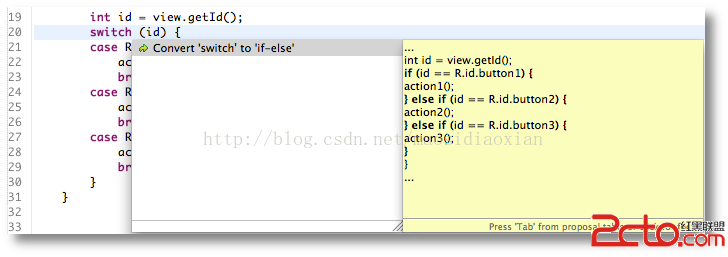 Android 官方文檔翻譯:類庫項目中 switch-case 常量字段的變化
問題的起點 在普通的 Android 項目中,資源 R 類裡的常量是這樣聲明的: public static final int main = 0x7f030004; 然
 Android 取得本地通訊錄聯絡人頭像原圖
先前介紹聯絡人(Contact)時,頭像多半是從資料庫取得,方式如下: cursor = context.getContentResolver().query(Conte
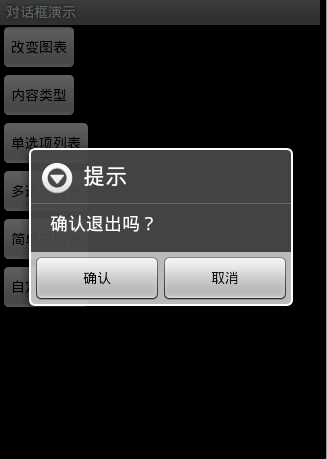 打造專屬的 Android 對話框:Dialog 自定義七種常見樣式
在 Android 裡,對話框(Dialog)並不是只能「寫死在頁面上」的一次性元件。Activity 本身就提供了一整套方便管理的機制,讓你能建立、保存與還原對話框,例
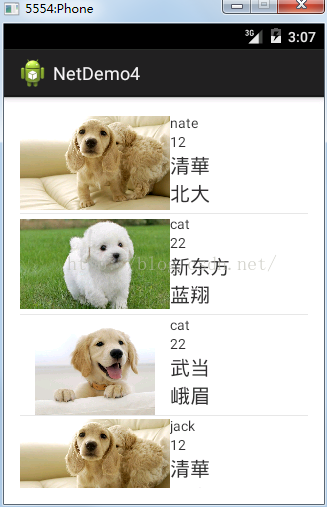 Android 網路資料處理:JSON 生成、解析與 ListView 圖片顯示
在 Android 應用中,常需要從伺服器取得 JSON 資料,再解析成物件並顯示在畫面上。本文以一個 ListView 範例,說明 JSON 字串生成、網路下載、解析、